
NoxPlayerでのGoogleアカウントログイン問題解消!

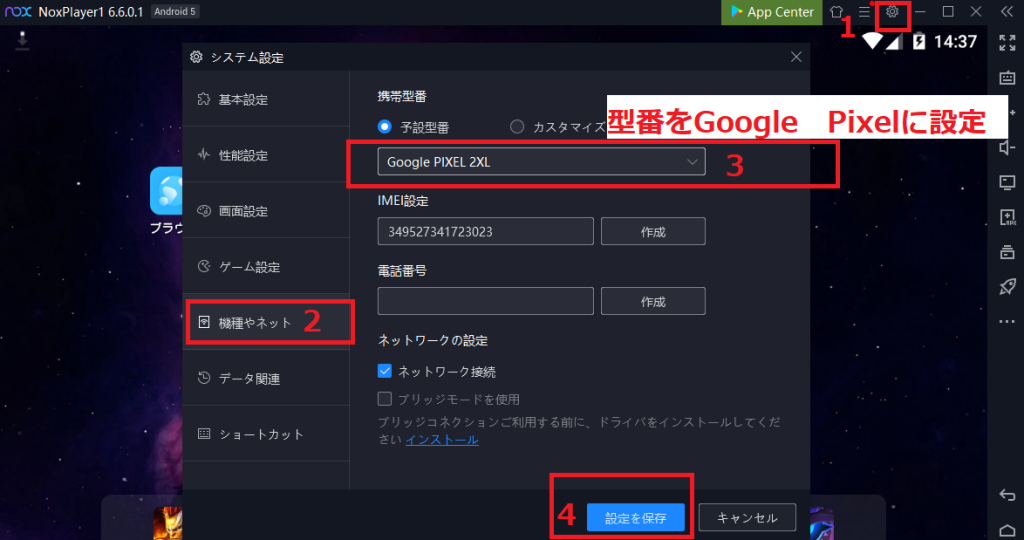
タイトルに「NoxPlayerでのGoogleアカウントログイン問題解消!」とあるから、ここではゲームアプリをサポートしたプラータフォームであるNoxPlayerを使ってGoogleアカウントへのアクセスが困難だった場合のトラブルシューティングについて詳しく説明します。「ログインに失敗しない」方法や特定のエラーコードに対応するための対策が主な内容となります。このガイドではオンライン接続、ブラウザ設定のクリア、アカウント情報確認と他のトラブルソーマルとなるステップを詳しく解説していくことはもちろん、アップデートの問題やセキュリティに関する特定の注意点も詳述しています。特に2段階認証が有効にされている場合はメッセージにコードを送るシステムについても触れています。これらのステップを踏むことで直ちに出力可能な改善となる内容となりますので、使用中の困難な状況を解消することができると期待されます。
また、同カテゴリサイトへアクセスすることで類似の記事も確認することが可能ですのでお見逃しなく。
以上の情報として対応していきたいと思います。
問題の認識と分析
現在*, *多くのユーザーがNoxPlayerを使用しながらGoogleアカウントログインに面するトラブルを抱えています。主な困難はインターネット接続、ブラウザ関連設定あるいはGoogleアカウント情報自体に問題がある可能性があります。
まず、インターネット接続の認識と分析を行うことが最も重要です。ネットワークが畅通ない場合やセキュリティ設定により制限されていることがありますので、Wi-Fiを確認し、他のウェブサイトへのアクセス可能であることを検証してください。また、デバイスのOS,特にAndroidスマートフォンの場合はGoogle Playサービスの最新バージョンへのアップデートが必要という状況に関連する可能性もあります。つまり、**古い仕様では指定したアプリを正しく動作させることができないことがあります。
次に、ブラウザ設定とCookieの分析を行う必要があります。ChromeやSafari、Firefoxなどのウェブブラウザ内のキャッシュやCookieが必要な場合があるため、これらの項目のクリアを行い、Googleアカウントへのログインが改善するか確認をすることは重要です。また**二段階認証の設定は一回りも一回り多くの問題解決へ助けとなる可能性があります。有効にしている場合は、そのプロセスを通じたリセットやコードの再送が対応できるかどうか評価する必要があります。
その後のGoogleアカウント情報自体の確認と分析にも注力すべきです。「ユーザー名」の正確性、「パスワード」へのエラーも検討しましょう。また、一度停止または有効化されている場合等の通知をGoogleが提供している際には問題を解決する対応が必要です。
これらの点に着目して認識と分析を行い、NoxPlayerでのGoogleアカウントログイン困難に関連性を出すことが大切となります。
Noxプレーヤーでのログインエラー対策
ログインエラーに陥る事象は、Googleアカウントの利用を制限する一因となります。対策には具体的なステップがあり、まずネットワーク接続が適切なものであることを初歩的な確認点として挙げます*(インターネット接続確認)*
インターネット接続確認
インターネットが正常に動作しているか試すと良いでしょう。
ウェブサイトへのアクセスができれば、基本的には一時的な通信問題と考えられます。キャッシュとCookieのクリア
ブラウザのキャッシュやCookieも不適切に行われている場合、ログインエラーを引き起こす可能性があります*(ブラウザのキャッシュ・Cookieクリア)*アカウント情報確認とセキュリティアクション
ユーザー名およびパスワードが正確であることを再度確認してください。そして2段階認証が有効になっている場合、テキストメッセージや承認アプリからコードが送られてくるはずです*(アカウント情報チェック)*ターゲットデバイスのアップデート
古いスマートフォンの場合、最新の「Google Playサービス」に対応している必要があります**(ターゲットデバイスのアップデートと不適切なリトライアクション)*
ここへの問題でリトライアクトレスが用いられることがありましたが*、「アクセス権限が与えられていない」という場合には、システムの更新やアプリの更新を求めることか又はGoogleのサポートを活用することが最善と思われます。
以上のステップにより、Noxプレーヤーでのログイン問題を解決する可能性があります。ご自身で試し、うまくいかなければ、関連記事を検索して具体的な解決策を探すことをお勧め致します*(関連情報の利用と問題再確認)*。
災難からリカバリ:Googleアカウントの特定ステップ
Googleアカウントのログインを失敗するということは、オンラインでの生活が一時的に支障をきたします。NoxPlayerを使用している場合など、このような状況にある際には、いくつか具体的な手続きを通じて問題が解決できるかもしれません。
まずインターネット接続の確認が第一歩となります。スマートフォンやパソコンへのアクセスが順調であることを確認し、他のウェブサイトでの利用も可能な限り行ってみてください。ネットワーク環境自体に問題があることが要因となっている場合もあるので、その可能性を理解しておくと時間短縮につながるかもしれません。
次にブラウザの設定のリセットをするのが次のステップとなります。「Chrome」の場合、「設定 > プライバシーとセキュリティ」から「閲覧履歴データを消去」を選べば、その項目が開くでしょう。ここでは、クッキーとキャッシュファイルをクリアすることでウェブサービスとのトラブルの原因を取り除きやすいです。
さらに情報再確認が重要となります。「Google アカウント」とのリンクからログインしてしまったら、「ユーザー名」や「パスワード」による情報の正確性を再度チェックしてください。たまにある特定状況では、アカウントの状態が暂时停止する場合もありますので、該当することがあれば対処が必要です。たとえば2段階認証の場合、短信または認証アプリからコードを受け取ることが必要となります。
なおアップデートの確認も含めて問題点に対する解決策として考えられます。ターゲットデバイスが古い場合やカスタムROMがインストールされている場合には、最新のGoogle Playサービスに対応していることを確認し直してみてましょう。またリトライアクションが許可されておらずアクセス権限が与えられていない場合は、アプリを更新するかGoogleのサポートへ行き直接のお問い合わせをお勧めします。
全てのステップが一連につなげば、NoxPlayerでのログイン問題は解決の見込みとなります。なお、「特定カテゴリサイト」から類似の記事を探すことで情報探索の助けにもなります。
インターネット接続に関するチェック
まず、重要なステップでないことを確認しながらも最も基本的な事項であるインターネットへのアクセスが正常であるかどうかを確認することが重要です。この部分で何か問題があれば、特定の問題が出るか出なければWi-Fi接続の切り替えなどで結果についてもう少し調査を行いましょう。
まず、NoxPlayer自体の動作確認から始めます。Googleアカウントログインにおける問題がインターネット接続の問題ではないことを明確にし、そのためにデバイスの設定に誤りがないかをチェックすることが第一歩となります。特にWi-Fi接続とモバイルデータを試してみてください。
次に、お使いのブラウザ等で簡単にアクセス可能なウェブサイトにインターネットが正しく接続できているのか確認するとよいでしょう。この動作はトラブルシューティングでは常に重要であり、正確な結果を得るために適切な環境設定が必要です。例えば、Google Playストアなどのサービスを試してみてください、それによってインターネット接続の状態が問題ないかどうかがわかります。
次として、NoxPlayer上で利用している他のアプリやサービスとも同様に試してみることで障害の特定に役立ちます。具体的には、デバイス全体が正常にインターネットに接続されていることを確認するためです。これをすることによってトラブルスポットを見つけることが可能となります。
以上のような流れの中で、インターネット接続とNoxPlayerによるGoogleアカウントログイン問題を深く理解しましょう。そして次第に詳しいステップへ行っていきますが、全てのプロセスを通じてインターネットへのアクセス機能は常に関連しているため、それに対する確認が欠かせません**。
ブラウザのクリティカルセーブデータの再設定
は、Googleアカウントによるログインに困難が生じる際の解決策の一環として挙げられます。特にNoxPlayerを使用する際に、このような問題が起こる可能性があるため、詳細に説明していきます。
ブラウザのキャッシュとCookieクリア: 過去のデータや情報が蓄積されると故障したり動作緩慢になる可能性があるため、定期的にこれらの情報を清掃することが推奨されます。Chromeの場合、「設定」を選択して、「プライバシーとセキュリティ」アクセスすると「閲覧履歴データを消去」オプションを見つけられるはずです。「時間の範囲」とするフィルタから、「すべて」を選択し、次に「削除」をクリックするだけです。同様の操作がFirefoxやSafariでも行われることでしょう。
再設定: 次にブラウザの設定を再初期化することで、その過程で問題となる可能性のあるデータは一時的に削除されます。Chromeの場合、「設定」を選んでそこから「プライバシーとセキュリティ」で進行します。「新しいブラウザーとして」というセクションにある「デフォルトに復帰」との項目をクリックすることでブラウザの設定が初期状態に戻ります。
Google Play開発者のサービスの確認: ソースのアップデートやバグの修正に向けた定期的なチェックが必要です。また、Google Playのサポートサイトには最新情報を含めた有用な情報を多く持っていますので、定期的にアクセスすることがお勧めとなります。
ブラウザのクリティカルセーブデータの設定内容を再調整することで、NoxPlayerでのGoogleアカウントログイン問題から逃れる機会を見つけ出します。適時、該当情報の更新やチェックに努めた結果、特定のコンポーネントが障害状態にあるとわかり、その解決に向けての戦略が可能となります。
ユーザー名とパスワードの訂正化
まずは基本となるユーザー名とパスワードの確認をお願いいたします。ユーザー名とパスワードが間違っている場合、ログインに失敗します。NoxPlayerでの場合は特にこうしたミスが顕著になるため、間違いなく正確であることを確認して欲しいところです。
ユーザー名に関しては、Googleアカウントに登録されているメールアドレスを入力してください。そのメールアドレスが存在しなかったり正確でない場合にはログインエラーとなりますのでご注意ください。
パスワードについても同様に再確認が必要です。よくあるミスとしては、大小書き混じりやスペースの有無などがあります。特にWindowsとAndroid環境との差別化はよく見られる事象です。Androidでの入力がMacやWindowsで入力する時の変換に対応していませんので、一致しないパスワードもしくは大小文字などが見られています場合、この不整合が原因でログインできないという状況を引き起こします。
もしユーザー名とパスワードの訂正化を行った後でも問題が解消しない場合は、セキュリティ設定をご確認いただき、二段階認証の有無や設定方法について再度ご確認ください。この機能に対応していないのかあるいはうまく設定されていない場合にはログインに困難を伴います。
それでも解決できない場合、Googleアカウントセンターへ直接お問い合わせすることが大切です。トラブルが技術的なものであっても、多くの対応策が存在しており、スタッフのサポートにより最善の解決方法を探すことができます。
アカウントの状態確認における疑問点
ネットワーク接続に課題がないか、他のウェブサイトへのアクセスが可能なように確認した上で、Google アカウントログイン問題を試みてみましたが、それでもうまくいかない場合があります。その時にはどのように対策すべきでしょうか?それは「アカウントの状態確認」です。アカウンド情報はユーザー名とパスワードの正確性が重要ポイントとなっています。ユーザー名とパスワードの正確性を再度確認してください。
また、2段階認証をお使いの場合でも問題が出るかもしれません。2段階認証を行う場合に、短信または認証アプリからコードが送られるか確認ください。 問題があれば問題を見極める必要がありますので、Googleからの通知をチェックしましょう。
さらに言えば、ターゲットデバイスのアップデートに関する疑問があるかもしれません。古いスマホは最新のGoogle Playサービスに対応しているものではないこと を考えます。それとは別に、カスタムROMがインストールされている場合もありますのでそれを検討することが可能です。また、リトライアクトリーシステムへのアクセス権限が必要な場合は、アプリを更新するかまたはGoogleのサポートに問い合わせることをお勧めします。
さらに、キャッシュとデータのクリティカルセーブやデバイスの日付および時間を確認することも有効です。そしてGoogle Play開発者のサービスが最新バージョンであることを確認した上で再度試してみる という手順を行うと理想的な状況が維持されるでしょう。
以上のステップを踏むことで、アカウントの状態確認に関する疑問点に対応し、NoxPlayerでのGoogleアカウントログイン問題解消に向けて解決策を見出すことが可能です。
2段階認証の役割と操作方法
2段階認�棫の意義とは?
2段階認証は、ユーザーがログインする際に一回目のパスワード認証を超えて、あらためてアクティベーションコードやアプリを用いて確認を行うログインセキュリティ手法です。これは単にアカウントのアクセスを保護し、他人による侵入を防ぐ重要な手段であり、またGoogleアカウントのセキュリティレベルを大幅に向上させます。
ご自身のGoogleアカウントで2段階認証を設定する方法
マイクロソフトネイバーページの「安全とプライバシー」項目をクリックして、「2つのファクトリーファクトリ認証を利用」を選択します。
- このボタンが選ばれていない場合、自動的にチェック状態になります。
メール送信の認証コードの受け取り方法
- オプションは「アプリをダウンロードして使い」すと設定するか、「電子メールで確認コードを受信」にする必要があります。
- アプリ方式を選択した場合、Googleから提供される安全なアプリからお知らせを受け取る必要があります。通常、Googleアドバイザリーズなどといった名前のセキュリティアプリで使用することが多いです。
- オプションは「アプリをダウンロードして使い」すと設定するか、「電子メールで確認コードを受信」にする必要があります。
コードの確認
- 認証が完了すると、2つのファクトリーファクトリ認証が必要となりますが、ログイン時や変更時などの際にチェックポイントとなるコードを受信します。
こうすることでGoogleアカウントのセキュリティレベルが大幅に向上し、NoxPlayerなどでの使用中にログイン問題を解消する助けとなります。2段階認証を設定したいとお考えの方は一度試してみてください。
ターガルデバイスとの互換性
ターガルデバイスが対応しているのは、そのデバイス及びそのOSの最新バージョンだけではありません。古いスマートフォンを使っている場合、NoxPlayerが最新のGoogle Playサービスに対応していない可能性があります。これは意味をなすものでないでしょうか?
詳細として
アップデートの確認
ターガルデバイスが最新化されていない場合には、まずソフトウェアのアップデートを行い、特にGoogle Playサービスを更新することが重要です。カスタムROMへの影響
カスタム化的なAndroid体験をしている場合、そのストレージのタイプや特別な安全環境によってはNoxPlayerとGoogleアカウントとの互換性に問題が生じることがあります。これらには対応するためにはOSのカスタマイズパッチを適用するといった手順があり、詳細についてはデバイスの製造者または開発者から提供される情報を参考にしてみてください。
これらの取り組みを通じて、ターガルデバイスとそのシステムがNoxPlayerおよびGoogleアカウントとの互換性に問題がある場合でも、適切な対策を立てることで解決することができます。ただし、全ての問題に対する確実・即時的な解決法は保証できませんが、トラブルシューティングにおける重要なステップとなるでしょう。
さらに詳しく調べるためには、製品専門サイトへのアクセスまたは製造元に問い合わせていただくと良いでしょう。これらの情報やサポートによって、NoxPlayerの使用状況を向上させることができることは必ずしも確証がございます。
Google Playサービスのアップデートに関するアドバイス
=================================================
Google Play SERVICESの更新とNoxPlayerでのログイン問題との結びつき
ユーザーさんがNoxPLAYERを経由してGoogleアカウントにログインする際に、不意に困難が見受けられる場合があります。その理由として一つがGoogle Playサービスへのアップデート未完了や旧版であること。Googleの各種サービスと密接に関わるため、Playサービスは適時の修正と更新を通じてユーザー体験を向上させているとされています。
まずはシステムのアップデートに目を向ける
まず、使用されているデバイス(スマートフォン・タブレット)が最新のOSに到達したか確認することが重要です。古いモバイルオペレーティングシステムは新たなセキュリティパッチや機能強化に対応していないため、Google Playサービスの一部機能を有効にすることができません。
Play SERVICESへのアップデート
次に、Google PLAYサービス自体が最新のバージョンへ到達しているかを探ることが大切です。サービス画面を開き、「ヘルプ」と「システム情報」を選択、その後から「バウンティ」を選んでいくと現在の更新状況が表示されます。
古い版本に対処するための対策
もし旧版のGoogle PLAYサービスであれば、それを順調にアップデートしましょう。それ自体がログイン問題の一因であるかもしれません。
アップデートが完了しても問題が残る場合
ログイン時の具体的なエラーメッセージや問題点がある場合は、それに関するググールサポートウェブサイトをご覧になった後、可能な限り詳細情報を提供してください。Googleのサポートチームは可能な限りそのトラブルに対して対応しています。
以上のようないくつかのステップを踏むことで、Googleアカウントログインに関わる問題が解決する可能性があります。なお、特定の問題が改善しない場合は、デバイス製造元に直接相談することも考えられます。
リトライアクションの不適切な使用について
リトライアクションとは、Googleアカウントログイン失敗時の回復手順を自動化するサービスで、頻繁にログインできなかったり、一時的な障害から回復するために有用です。しかし、その使用方法に問題があるとシステムの効率が低下したり、安全上のリスクを引き起こす可能性があります。
まず第一に、リトライアクションを使用した際にユーザーアカウントへのアクセス権限の制御が不手際で行われた場合、それがアカウントセキュリティに対する危機的な脆弱性を作り出すかもしれません。特にGoogle Playサービスを利用する上でデバイス情報や認証手続きを頻繁にコントロールできていると、その行為がユーザー情報の漏洩につながることが考えられます。
次いで、誤ったログイン情報を送信しないよう注意することが重要です。「リトライアクション」を使って何度も不正しくログイン試行を行うと、Googleアカウントのセキュリティを脅かしたり、サーバ負荷の増大につながる可能性があります。これにより、正常にアクセスできるユーザーが待機時間を発生させてシステム全体にブロデーションを起こす危険性が存じます。
最終的に, 長期間に渡ってリトライアクションを使用した場合や、不適切なプロセスに使用することでGoogleアカウントへのアクセス権限を常時保持していると、その結果として悪意を利用してサービスに侵入する可能性が高まってしまいます。このようなリスクを避けるためには、使用の際は各操作が正確で安全であることを確認することが大切です。
以上のことが注意点となり得る適切なリトライアクションの使用方法や、問題解決の具体的な手順について記述した上で、Googleアカウントログイン問題を解消するという話題に繋げるべきです。
全てクリーニングした後に再挑戦するための最善のタイミング
全てお試しに必要なステップを完了しました後で、具体的なタイミングについて考えるべきです。まず、ブラウザキャッシュとCookieの削除やデバイスのアップデートを行った直後のものは特に良いでしょう。その場合、新しい状態がGoogleアカウントのログインにどのように影響するかチェックしましょう。
また、ターガルデバイスの最新化が必要であれば、それはすぐに実施してから再挑戦します。具体的な時間については、通常のビジネス時間よりも夜遅い時間やリラックスした状態を持ちながらも集中できるときに試すと良いでしょう。
最終的に、Google Play開発者のサービスが最新バージョンであることを確認し、問題が残る場合はサポートに連絡をしてから再挑戦することをお勧めします。これは新しいデータがローダーから送られていたり、過去の情報を削除することが可能な時間帯かもしれません。
以上のような準備状態を有することで確実なログインが可能になります。各ステップの完了後の適切な瞬間を理解し、効果的な再挑戦を行うことができます。
タイトル: NoxPlayerでGoogleアカウントのログインに苦しむ場合におけるトラブルシューティングガイド
NoxPlayerでのGoogleアカウントログイン問題を解決するための一連のステップ:
現在、大きな課題とされるのがNoxPlayerを利用した時、Googleアカウントへのログインが困難になる現象です。この問題を解消する方法として、幾つかのシンプルな手順があります。
最初に、インターネット接続の確認:
まずは、インターネット接続が正常であるか確認してください。ウェブサイトなどにアクセスできることで、接続自体は正常であることを証明できます。それにより、通信環境にある問題を先送りします。
キャッシュもしくはCookieのクリア:
ブラウザデータの管理に進むと、キャッシュやカスタムクッキーが蓄積されているかもしれません。Chromeでは「設定 > プライバシーとセキュリティ」から、「閲覧履歴データを消去」を選択することでこれらの情報をクリアできます。
これらのガイドラインは、NoxPlayerのGoogle アカウントログインに向けた一歩であることを確認してください。また更なる援助が必要な場合には、製品のサポートへとフォームを送信するか、公式フォーラムで質問をすることがおすすめです。
まとめ
この記事は「NoxPlayer」内のGoogleアカウントのログインが困難な際に適用される一連のトラブルシューティング手順について説明しました。以下のステップが問題を取り除くための一線を引く可能性があると思われます:
1.**インターネットの接続状態**:まず第一に、他のウェブサイトへのアクセスが可能なか確認し、アクセスが正常に行われるか、またその速度が安定しているかどうか見てみてください。
キャッシュとCookieのクリア:ブラウザのセキュリティ面を考慮に入れ、「Google Chrome」の場合「設定 > プライバシーとセキュリティ」メニューから「閲覧履歴データを消去」を選択し、これを実行してください。「Safari」と「Firefox」の場合も該当するオプションを通じてキャッシュとCookie情報を削除します。
Googleアカウント情報の確認:ユーザー名やパスワードが間違っている場合があるため再度正確性を確認しましょう。アカウントへの問題が存在する場合は、2段階認証設定がある場合には短信または認証アプリからコードが送られてくる可能性がありますし、Googleからの通知があれば対策が必要です。
デバイスのアップデートとパッチ:古いスマートフォンが最新の「Google Playサービス」に対応していないことにより障害が発生するかもしれません。カスタムROMがインストールされていれば注意深く該当サイトを調べ、リトライアクトレスを非推奨としてアクセス権限の確認とアプリの更新を行うか、あるいはGoogleサポートに問い合わせる事をお薬します。
デバイスセキュリティチェック:最後にお願いしたいことがあります。これにはキャッシュとデータの保存、日付と時間の確認が含まれます。また、Google Play開発者のサービスが最新バージョンであることを再確認した上で再度試してみてください。
これらの対策を行った結果、NoxPlayerでのGoogleアカウントログイン問題は解決すると思います。類似する記事を探すことができる別のカテゴリウェブサイトを通じての情報提供も可能となっています
Deja una respuesta
Lo siento, debes estar conectado para publicar un comentario.
関連ブログ記事