
自分のPCがUSB3.0に対応しているか確認する簡単な方法

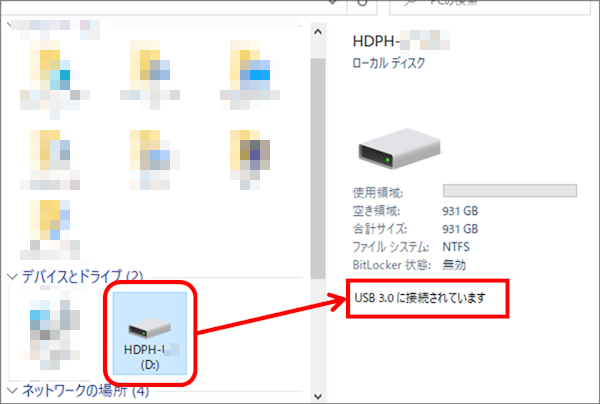
この記事では、自分のPCがUSB3.0に対応しているかどうかを確認するための簡単な方法について説明します。対応している場合にはパソコンへの接続性やデータ転送速度が向上し、デバイス間でのコミュニケーションが一層円滑になります。
まず最初に、パッケージ上のマークや設定画面の情報からUSBの規格を読み取る方法を紹介します。例えば「Intel(R) USB 3.2 Extensible Host Controller」といった項目があるとUSB3.0に対応していることが分かります。
次に、スピーカーマイナーのポート色が青色や赤色であるかどうかを見て対応されているか確認する方法について説明します。特にWindowsプラットフォームを使ってデバイスを接続した際に、特定のUSBポートがRGBライトで「青色」と「赤色」で照らしている場合はUSB3.0に対応していることがわかります。
そして、システムのプロパティやデバイスマネージャー内の設定を利用することでパソコンがサポートするUSBのバージョン(例えば:1.0、2.0、3.0など)をチェックすることも可能です。これによりUSB3.0に対応しているかどうかの確認を容易しましょう。
さらに、デバイスの対応性についての解決策もあります。特にマザーボードに追加可能なPCIカードがあるとパソコンのUSB3.0対応能力が向上する可能性があります。
この情報は、パソコンによる各種デバイスに対する接続性能やパフォーマンスの向上を目指す全てのユーザーにとって重要であると言われております。特にUSB3.0に対応しているかどうかを確認することで、今後のデバイス選びに参考になるでしょう。
- イントロダクション
- 自分のPCがUSB3.0に対応しているかどうかを簡単に確認する方法について説明します。
- ここで、名前に"Intel(R) USB 3.2 Extensible Host Controller など"が現れる場合には、パソコンがUSB3.0に対応していると判明します。
- さらに簡単な方法として、「デバイスマネージャー」を使用するという点があります。このツールから「Universal Serial Bus Controller」というジャンルに分類されるものが見られるはずです。デバイスマネージャーを開き、ここでは、USBハードウェアの情報が一覧表示されます。この中に「Intel(R) USB 3.2」などの名前がある場合には、サポートしているとわかるでしょう。
- USB規格の見分け方
- 「Intel(R) USB 3.2 Extensible Host Controller」などの情報から、使用されているUSBのバージョン(例えば:USB 3.0)がわかります。
- スピーカーマイク設定
- 特にWindowsでデバイス接続時のスピーカーマイクの設定をチェックすれば、USB口が「青色」または「赤色」と識別されたり、特定のポートでのUSB 3.0対応が確認できることをご説明します。
- デバイスマネージャでの確認方法
- 例えば、「システムのプロパティ」や「デバイスマネージャー」の使用でパソコンがサポートするUSBのバージョン(1.0、2.0、3.0など)を確認することができます。
- 未対応時の解決策
- 特にマザーボードにPCIカードを追加することは、パソコンのUSB3.0対応能力向上の一助となると記述します。
- USB規格の特長
- ここでまた、異なるUSBバージョン(例えば:USB 3.1と3.0)の特性について紹介を行います。
- まとめ
- 記事全体を一括して、自分のPCがUSB 2.0やUSB3.0に対応しているか確認するためのポイントと解決策を集約した総説を示します。
イントロダクション
デジタル製品の進歩とともに、USBの規格も変化を遂げてきました。その中でも特に、USB 3.0はデータ転送速度の向上と消費電力の節約により多くのユーザーに認知されてきました。しかし、すべてのパソコンがUSB 3.0に対応しているとは限らず、一部ではまだ旧仕様であることが多いです。したがって、自分のPCがUSB 3.0に対応しているかどうかを確認する方法を探している人や、新しいハードウェアにそれに対応していけるようにアップデートしたいと考えている人々の中には驚くべき数があるかもしれません。
この記事では、パソコンやデバイスのUSB 3.0対応を調査するためのシンプルな手法を紹介します。具体的なガイドラインを通して各ユーザーが自分のシステムが最新のUSBバージョンに進化しているかどうかを知るのに役立つ情報を得ることができるはずです。
まずは、パソコンやデバイスの仕様確認から始めます。名前によっては、製品の情報がわかりにくい場合もあります。しかし、一般的には「Intel(R) USB 3.2 Extensible Host Controller」などの表現があることにより使用されているUSBのバージョンが分かりやすいです。
また、設定画面を観察する際にもサブスピーカーのマイク設定などからUSBスロットが青色と赤色で区別されており、この視覚的な区別はUSB 3.0への対応がある事を示している可能性が高いです。
さらに詳細な検証を行うため「システムのプロパティ」、「デバイスマネージャー」などを操作することでパソコンがサポートするUSBバージョンを把握します。これにより、PC自体がUSB 3.0に対応しているのかを見極めることができ、それに基づいて必要な対策やアップデートを行うことが可能です。
最後に、マザーボード上で新たにPCIカードの追加もUSB 3.0対応環境向上の一環として挙げられます。一部ではまだUSB 2.0等の旧規格に縛られているパソコンでも、この手技を用いて新たな機能が導入可能であることを示しています。
以上の情報を基に「設定変更」「ハードウェア検査」を行うことで特定のバージョンに対応しているかどうかを確認できます。このようなガイドラインはUSB 3.0の最新化プロセスにおける必要な情報をまとめており、ユーザーが自分自身のデバイスの潜在エネルギーを引き出し、より効率的でパフォーマンスに優れたシステムの構築に役立てることを目指しています。
自分のPCがUSB3.0に対応しているかどうかを簡単に確認する方法について説明します。
まず、パソコンのデュアルチャネル USBコントローラーを使用しているかどうかを探ることから始めてみましょう。Windowsのシステム情報やプロパティ閲覧メニューから「コンポーネント」または「ハードウェアドライバ」をクリックすると、デバイスの詳細情報が表示されます。
ここで、名前に"Intel(R) USB 3.2 Extensible Host Controller など"が現れる場合には、パソコンがUSB3.0に対応していると判明します。
さらに簡単な方法として、「デバイスマネージャー」を使用するという点があります。このツールから「Universal Serial Bus Controller」というジャンルに分類されるものが見られるはずです。デバイスマネージャーを開き、ここでは、USBハードウェアの情報が一覧表示されます。この中に「Intel(R) USB 3.2」などの名前がある場合には、サポートしているとわかるでしょう。
最後にはスピーカーマイク設定をチェックします,Windowsでデバイスを使用する際にこの設定が変わるはずです,USBポートが "青色"や "赤色"で識別されいていることが確認できますし、特定のポートでも確認することができるでしょう。また一部のPCでは、デバイスマネージャーの内訳により、「USB 3.0」标识が付いたコンポーネントがあるかもしれません,それは間違いなくパソコンがUSB3.0に対応していることを示しています。
これらの方法で自分のPCがUSB3.0に対応しているかどうかを確認することができるはずです。それでも不安な場合はメーカーのサポートサイトや、オンライン製品レビューを探すことが役立つでしょう。
自分のコンピュータがUSB 3.0をサポートしているかどうか確認するためのシンプルな方法について説明します。このプロジェクトの目的は、ユーザーが自己のデバイスであるパソコンに対応したキャプリストをどのように試すかを詳細に解説することです。
まずは、「Intel™ USB 3.2 Extensible Host Controller」などの詳細検索情報を確認してみると、コンピュータで使われているUSBのバージョンが明確にわかります(例として「USB 3.0」等は参照されます)。これによりユーザーは、システムには現在何のUSB規格が導入されているのかを知ることができます。
たとえばパソコンや周辺デバイスが接続時にスピーカーやマイク設定を行った際、「青色」と「赤色」で識別されるUSBポートがあるかを探すことについて話します。特定のポートがこれらのカラーラベルを備えている場合、それがUSB 3.0に対応したデバイスであることを示しています。
また具体的な方法として、パソコンに組み込まれていて便利な「システム情報」(または「デバイスマネージャー」というユニークなアプリを使っても同様)を操作することでサポートするUSBのバージョン(例えば、"1.0" "2.0" "3.0"など)が可視化されることを見ます。
そして最も重要なステップですが、「マザーボードにPCIエクステNdカードを追加する」ことは、パソコンのUSB 3.0対応能力を向上させるための一策となります。この動作は主に、ユーザーが現在のハードウェア環境でUSB 3.0を達成できない状況から脱出するための有用な方法です。
最終的な注意点として、異なるUSB仕様(例えば、「USB 3.1」と「3.0」など)の特性も合わせて説明します。これらの詳細はユーザーが自己のデバイス、特にパソコンのスペックについて理解を深める際に役立ちます。
以上のガイドライン通りに操作すれば、コンピュータがサポートする具体的なUSB規格についての視覚的な証拠を得ることができます。これによりあなたのデバイス選択やアップグレードに関する迷いが解消されると期待です。
USB規格の見分け方
USB(Universal Serial Bus)はさまざまなデバイスをコンピューターやネットワークと共に接続するための統一されたインターフェースであり、新しい機器が簡単にと取り込めるよう設計されています。それぞれのUSBバージョンはデータ転送速度やエネルギー消費量といったパフォーマンス面で異なる特徴を持ち、特にユーザーにとってはUSB 3.0に対応しているかどうかを識別することが重要です。
Intel(R) USB 3.2 Extensible Host Controller - インターネット上からダウンロードできる「デバイスマネージャ」や、「システムのプロパティ」などを活用して確認するため、まずパソコンに内蔵されているUSBコントロールチップの名前をチェックすることをお勧めします。その情報がIntel(R) USB 3.2 Extensible Host Controller(または等価のバージョン)というものが使用されている場合、あらかじめUSB3.0に対応していることが肯定されます。
「青色」および「赤色」の識別 -特別にWindowsを利用しているユーザーには、デバイス接続時のスピーカーマイクの設定からもう一つの視点として覚えて立てば有益です。多くのパソコンではUSBポートをカラーで識別しており、「青色」とするものが通常USB2.0に対応し、そして「赤色」がUSB3.0に対応している状態が設定されています。これらの特定の色はデバイスマネージャーやBIOS(基本入出力システム)の情報を基に設定されており、もし色とともに機能が異なって見える場合、それはパソコンにUSB3.0のサポートがあると説明しています。
これらのことから理解すると、自分のPCがあらかじめUSB 3.0に対応しているかどうかの確認方法について一筆を書けるでしょう。
「Intel(R) USB 3.2 Extensible Host Controller」などの情報から、使用されているUSBのバージョン(例えば:USB 3.0)がわかります。
パソコンのスロットやポートにはさまざまなユニットが取り付けられていて、その多くがUSBをサポートしているものです。それ中でも特別にIntel(R) USB 3.2 Extensible Host Controllerが使用されている場合、それが表示された際には、そのシステムはUSB 3.0以上の規格をサポートしていると分かります。
またパソコンの製品情報、あるいはマニュアル書類にも同様の記述があるかもしれません。この詳細な情報を確認することで特定のコンポーネントの取り扱いやパフォーマンスについて深く理解することができますよ。
さらに具体的に言うと、Intel(R) USB 3.2 Extensible Host Controllerなどといった情報がシステムのプロパティ情報やデバイスマネージャ等で見つかるはずです。この詳細を読み取ることでUSBのタイプ及びその他のコンポーネントの機能は一目で見ることができます。
これがパソコン内の**Intel(R) USB 3.2 Extensible Host Controller』を使用している場合、それはUSB規格としてUSB 3.0以上のレベルを支えています。この知識は、お持ちのPCがUSB 3.0に対応しているのかわからない状況で役立つかもしれませんよ。
自分のパソコンが "USB3.0対応" かどうかを確認することは、最近のデバイスや周辺装置を利用しようと考える際に大切なプロセスです。PCと接続するためには正しいレベルの互換性が必要で、この情報を得ることで、適合する外装硬盤ドライブ、スピーカー、またはマウスなどを选购可能になります。
まずはパソコンのスペックを見つめることが第一歩となります。プロセスはいくつか行いますが、「デバイスマネージャー」を開くことは大きな手助けとなります。ここでは "USBヘッダ" の名前の項目があり、その中に 「Intel(R) USB 3.2 Extensible Host Controller」などの情報**が記載されているはずです。
次に、スピーカーマイクの設定を確認すると良いでしょう。特にWindowsでデバイス接続時のこの詳細を見ることが有益です。USBポートは通常、「青色」と「赤色」のラベルで区別されており、ここで特定のポートが "USB3.0対応"であると確認することが可能です。
それでも何か不透明な点があれば、「システムのプロパティまたはデバイスマネージャーを操作することに試みましょう。これらから具体的にパソコンがサポートするUSB **バージョン(1.0、2.0、3.0など)を探ることができます。特定のポートがUSB 3.0に対応しているかどうか確認することができますので、デバイス選定のために非常に役立ちます。
最後に、もしPCがUSB 3.0に対応していない場合や、その能力を向上させることが必要であれば 'マザーボードを更新する」か「PCIカードを追加する**」などの解決策があることを理解しておくと便利です。それはサポートする新たなUSBバージョンをあなたのデバイスに導入するために考えられる方法であり、その情報はパソコンのアップデートや改修を行う際には役立ちます。
以上のような情報で対応すれば、 '自分のPCがUSB3.0に対応しているか確認」ということはあくまで簡単であるはずです。
スピーカーマイク設定
パソコンに接続されたデバイスがUSB 3.0に対応しているかどうか確認するのは、少し複雑な作業です。特にWindowsを用いた場合、デバイスマネージャなどのツールを使って特定の情報を得ることができます。まずファーストステップとして「スピーカーマイク設定」を見ることは重要かもしれません。
パソコンを開くと、通常は右下に現れる「音量調整」ウィンドウが見えます。ここからスライダーをドラッグしてマイクへのアクセスレベルを変えると、デバイスマネージャを使用する前に何が起動しているかを確認できます。
この画面ではいくつかのポートが青色と赤色で区別され、これらはUSBバージョンを象徴します。通常のUSB2.0端子は「緑色」であり、「USB 3.1」接続口は「青色」、「USB 3.0」が「赤色」であるべきです。
しかし、全てのパソコンには全てのUSBバージョンに対応したポーターやカードが存在しないでしょう。この場合は、デバイスマネージャからパソコンがサポートするUSBのバージョン(1.0,2.0や3.0など)を確認することが可能です。「システムのプロパティ」もしくは「デバイスマネージャーテンプレートにアクセスし、それぞれの設定と情報を見ることでその詳細を得ることができます。
したがって、スピーカーマイクの調整とデバイスマネージャから得た情報を組み合わせれば、接続されたデバイスのUSB規格(すなわち、「パソコンがUSB3.0に対応しているか」)を確定することが可能となります。これを経由して確認するためには、パソコンやマザーボード上の現存する機能に従って正確な情報を得ることが求められます。
特にWindowsでデバイス接続時のスピーカーマイクの設定をチェックすれば、USB口が「青色」または「赤色」と識別されたり、特定のポートでのUSB 3.0対応が確認できることをご説明します。
青色及び赤色を用いた識別の方法は特にWindows環境で効果的です。システム上のデバイスリストを確認することで、どのポートがUSB3.0対応であるかを見ることができます。
まず、コンピューターマウスやヘッドセットなどの接続により、スピーカーとマイクの機能が動作していることを確認しましょう。これらのデバイスが正しく認識され、設定画面で色が青または赤になるはずです。これらの色はデバイスの種類ごとに変えるため、デバイスの種類別に特定のカラーコードがセットされているものとなります。
具体的な確認方法としては次のような手順をとることができます:
まず「コンテキストメニュー」を選択し、その後、「詳細情報」をクリックして該当する項目を拝見します。画面にはUSBデバイス名やその速度などが表示されますが、特にUSB3.0対応のポートは通常、その色が青または赤で明瞭に現れるはずです。
この確認を通じて、パソコンがUSB3.0に対応しているかどうかを簡単に把握できます。また、他のシステムやソフトウェアとの関連性も評価できるという利点があります。詳細なUSB3.0対応状況の確認はパソコンのパフォーマンスについて重要な情報となる可能性があるため、定期的にチェックすることをおすすめします。
パソコンの機能と互換性を確認するためには、USB3.0の検証が重要なポイントになります。本稿では、PCやデバイスがUSB 3.0に対応しているかどうかを見極める簡単な手順を探求していきます。まずは、パソコン自体のスペックを把握し始めましょう。
まず第一に注目するのが「使用されているUSB規格」です。多くの製品は名前と共にその対応バージョンの情報を明記しており、例えば「Intel(R) USB 3.2 Extensible Host Controller」といった文字があるとUSBは3.0版に対応していることが確認可能です。
次にスピーカーマイク設定を見ればもう一つの視点になってきます。特にWindows環境ではUSBポートが青色と赤色で識別され、特定のポートがUSB 3.0対応であることを明示していくことができるでしょう。
そして最後に重要で具体的なポイントとなりデバイスマネージャーによる確認が挙げられます。「システムのプロパティ」や「デバイスマネージャーテンプレート」を操作することで、パソコンがサポートしているUSBのバージョン(1.0、2.0、3.0など)を知ることができます。
それでも対応していないことが確認されてしまった場合や必要性がある場合は、特にマザーボードとPCIカードとの追加設定はパソコンのUSB 3.0対応能力を向上させるための一つの手段となるかもしれません。したがって、これらの点に注意しながらパソコン環境を維持する上で非常に有用な情報となります。
以上のようなポイントを参考にしながらPC内のUSB規格の確認を行っていくことで、ユーザーによる自己管理とデバイス間の効率的な連携が可能となります。これにより、より高度なシステム構築と使用の方法の探索においても大いに活用できるはずです。
デバイスマネージャでの確認方法
パソコンのUSB接続端口が、USB 3.0に対応しているのかを特定するための一手法として「デバイスマネージャー」を使用することができます。まず、「スタートメニュー」を開き、「設定」を選択しそこから「システムやセキュリティ」を探します。その後、「システム」のアイコンをクリックすると、多くのパソコンでは「ハードウェアとデバイス」が表示されるはずです。
次に、デバイスマネージャーという選択メニューへと移動して「パーソナル系」を選んで進むことを確認してください。そこからは、「タブ」を開き、「ヘッドフォンやスピーカー用のドック」「ディスプレイ」などの項目が表示されているか確認します。
さらにその中で、“USBデバイスとゲームポスト”という項目を探し、そこに配置されている機器リストをチェックします。
そこでは、新しいデバイスがUSB 3.0で認識された場合には青色のラインが描かれている可能性が高く、これがパソコンのUSB接続口のリアルタイム情報を表示しています。もしも青色に該当したら、それはあなたのパソコンがUSB 3.0に対応している証となるでしょう。
ただし、パソコンのマザーボードの仕様によりUSBスロット全てがUSB 3.0に対応していない場合もありますので注意が必要となります。この確認方法で、どのデバイス端口にUSB 3.0対応が可能であるのか特定することが可能です。
これが「デバイスマネージャ」での簡単なUSBスピードの確認法です。パソコンのスペックや接続機器との相性をチェックする上で便利な情報となるでしょう。
例えば、「システムのプロパティ」や「デバイスマネージャー」の使用でパソコンがサポートするUSBのバージョン(1.0、2.0、3.0など)を確認することができます。
そして、まず最初にお答えしましょう。自分のPCがUSB 3.0に対応しているかを確認するためには、「システムのプロパティ」と「デバイスマネージャー」を活用することが有用になります。利用者がパソコン自体の設定情報を簡単にチェックすることが可能となりますこれにより、動作しているUSBバージョンはそれがどのレベルであるかを容易に理解することができます。
まず最初に「システムのプロパティ」を開くことが重要です。そこではパソコンの基本スペックが簡単に確認できます。しかし、「デバイスマネージャー」はもっと具体的な詳細を得るため使用されるべきツールです。ここからは、PCの全てのハードウェアとそのドライバに関する情報を一覧で閲覧することができます。
その「デバイスマネージャー」を開くためには控制パネルからアクセスするか、「コンピューター管理」というコマンドを入力して行える場合があります。詳細なプロセッサーやメモリ、ディスカバリやモジュールなどの情報を含んでいるうえでUSBデバイスの設定情報を提供することができます。また、この画面にて「USB集約器」または「USBファームウェア」といった項目を見つけることが基本的にはPCがUSB3.0に対応しているか否かに直結する情報を持っている。
以上の方法を試すことで、自分のPCが今使用中のUSBバージョンや、サポート可能な上限のUSBバージョンを確認することができます。また、最新のドライバをインストールしていない可能性があることは注意点として挙げられます。適切な設定や情報を得るためには、必要なドライバがインストールされていることが鍵となります。「システムのプロパティ」や「デバイスマネージャー」の利用は、自分のパソコンの状態とその機能について明確に理解する上で不可欠となります。
あなたのパソコンがUSB3.0に対応しているかどうかを簡単に試す方法があります。まず、パソコンの接続ポートを見ることから始めましょう。通常、USB3.0は青色またはパープル色でマークされていて、その色の部分が有効であることを確認いただけます。これがPCに内蔵されているか、または外部ユニットとして装着された製品です。
この次にご案内しますのは「デバイスマネージャー」でのチェックという方法です。これは、コンピュータのシステム設定から直接アクセスすることが可能です。システム管理者であるためのユーザーアクセス権が必要となる場合がございますので、その点にも留意してください。
それ以上の詳細については、パソコン自体や接続されているデバイスのUSB仕様を理解することでより深く検索することが求められます。またUSB仕様には「3.1」、「4.0」という次世代のバージョンがありますが、それぞれに特有な機能や速度が異なります。
「ユニット」における違いについて理解することは重要です。「USB 3.0」を実現するためには、そのパソコンとそれに接続されてるデバイス間に最適なハードウェアのサポートが必要となります。この記事はそれらの要素を明らかにしており、どのデバイスやパソコンがこの技術を利用できるのかを確認しているのです。
それぞれのUSBバージョンについて詳しく知ることは、新しいハードウェア投資をしてからの必要性を判断する上で重要です。したがって、あなたのコンピューターシステムが現在最新の規格「USB3.0」に適応しているかどうかの確認結果は、パソコンの性能向上に対する決定的な役割を持っているでしょう。
未対応時の解決策
あるとき、パソコンがUSB3.0に対応していないという事態となるかもしれません。その場合、以下のステップを踏むことで問題は軽減あるいは完全に解消することができます。
まず最初に、マザーボードにあるPCI( Peripheral Component Interconnect)カードスロットにPCIカードを取り付けることに挑戦することです。特定のパソコンモデルがUSB3.0機能に対応していない時には、マザーボードから直接USB接続がアップデート可能である場合があるため、この手順を適用することで対策することができます。
その次に、より新しいモデルのパソコンへのアップグレードを行うという手もございます。これはあくまで長期的な計画として考えられるもので、現状のパソコンがUSB3.0に対応していないのに加えて予算が余裕がある場合、新しいデバイスへの移行は適切な解決策となるかもしれません。
又一つの選択肢はソフトウェアによる補完です。一部の製品では、マザーボードやハードウェアにUSB3.0に対応していない場合においても機能が正常に動作するようにするためにアプリケーションを開発しています。これを導入することにより、一部の機能だけでもUSB3.0環境として利用することができるでしょう。
それでもなおUSB3.対応していない,と結論付けられる結果がある際には、専門的なデバイスに取り組んでみることは一つの選択肢です。これらのデバイスはUSB端子が非同様に進化した場合においても、それに対応すべく設計されています。
以上の解決策を試してみて、自分のパソコンがUSB3.未対応であった場合には、適切な方法を見つけるために上記の選択肢の中から自分に最適なもので一歩進んだハードウェアやソフトウェアウデートを探し当てることができます。
特にマザーボードにPCIカードを追加することは、パソコンのUSB3.0対応能力向上の一助となると記述します。
この情報はパソコンがサポートするUSBのバージョン(具体的には「Intel(R) USB 3.2 Extensible Host Controller」など)を確認しやすくなります。PCIカードはデジタル信号処理機能を内部に備えた装置であり、これを使用することでパソコン上でのUSB3.0接続に対応可能な機能が追加できます。
このような手法は、特に古いマザーボードではUSB インターフェースのサポートを向上させることで、USB 3.0対応デバイスとの互換性を見極めるための有用な手段となる可能性があります。
そして、具体的には特定のポートでの「青色」と「赤色」などによる識別が示されるとともに、それらのインターフェースがUSBマトリックスとして動作し、それぞれ異なるデータ転送速度をサポートすることが強調されます。
この情報はデバイスやパソコンのスペック確認に関する一般的な質問に対応するためのガイドとなる
また、異なるUSBバージョン(例: USB3.1とUSB 3.0)の特徴についても触れています。それぞれが提供する機能とパフォーマンスには大きな違いがあり、ユーザーはそれらを正確に理解して使うことで、より高性能な接続可能性や電力消費の制御など、多くの利点を得ることができるでしょう。
特にマザーボードにPCIカードを追加することによりパソコンがUSB3.0技術を利用できるかどうかやその能力が向上するかどうかを見極めることが可能であり、ユーザーにとって有益な知見となります。
PCのUSB端子がUSB 3.0に更新されているかどうかを確認するためには、いくつか手軽な方法があります。
初めてのステップで、パソコンとデバイスの相互性を判定するために必要なのは、ハードウェア情報を探ることです。例えば、「Intel(R) USB 3.2 Extensible Host Controller」といった名前を見ると、使用しているUSBのバージョンはおそらくUSB 3.0かそれに近いレベルであることがわかります。
次に、具体的な挿入時の動作を確認するという方法もあります。デバイス接続時にスピーカーとマイクの設定がどのように反応しているかも視察します。通常、特定のUSBポートでは青色や赤色に照らされるという特徴があり、それはUSB3.0に対応していることを示す信号の一つです。
再び、PC内のデバイスマネージャを使用すると、パソコンがサポートするUSBのバージョンが一目でわかるはずです。例えば「システムのプロパティ」や「デバイスマネージャーター」といったツールを操作することでこの情報を得ることができます。
しかし、あるときUSBポートの性能に問題がある場合などは、マザーボード上でPCIカードを追加するという手もあります。これによりパソコンが更なるUSB 3.0対応能力を備えることが可能となります。
それに対する詳細な解説や特徴はその他のソースを通じて検索することもできます。デバイスのスペックについての一般的な確認に関連するガイドラインとして、本文が役立つことでしょう。
USB規格の特長
USB(Universal Serial Bus)は、コンピュータとさまざまなデバイスや周辺機器間でデータをやり取りするための大衆的なストレージ・インターフェースであり、その中でもUSB 3.0の特性があらわれる。この構築により、ユーザーはハードドライブ、メモリカード、プリンター、そしてそれらのデバイスを使用しながら新たなアクセサリーを追加し、一連の取り扱い時間を大幅に短縮することが可能です。
USB 3.0は転送速度の向上が挙げられます。デフォルトでは全双工2チャンネル方式となり、理論上最大で5Gbpsの伝送能力を持つこのインターフェースは、大規模なデータファイルなどを高速に移動させることが可能です。これは旧標準であるUSB 2.0に比べて約十倍もの速度向上を実現し、効率豊かなデバイス間の通信が可能となります。
さらにエネルギー効率と安全性の両立もUSB規格の特長の一つですBold。USB 3.0はサポートする装置に電力を供給しながらも、それによる消費電力や熱放出を適切に管理し、システムの信頼性と長寿命化へ寄与します。また、デバイス間に情報交換を行う際に、その装置が不正アクセスからの保護を受けられるセキュリティ機能も備え置いていますBold。
これらUSB規格の特性は、ユーザーにとって効率的なデータ管理と高レベルのシステム安全性を提供するための重要な要素であり、パソコンがこれらの特長を利用できるようにUSB 3.0に対応していることが確認されていない場合でも向上策があると指摘したガイドとなる可能性があります。
ここでまた、異なるUSBバージョン(例えば:USB 3.1と3.0)の特性について紹介を行います。
先ほどの確認方法で理解できたUSB 3.0は、大規模なデータ転送を可能にするため、特にPCの外部デバイスとの通信が活用される規格です。しかし、最新の技術要件に対応するとともに、より高速な転送速度を目指すことができるようになったのがUSB 3.1です。
USB 3.1は理論的には5Gbps(シングルチャネル)という非常に高速なデータ転送速度をもつことから、コンピュータの内部ハードディスクとの通信などで大いに活用されています。
また、USB 3.1には超耐久性が向上したType Cと呼ばれるジャックが搭載されており、この特長からスマートフォンやデジタルカメラといった端末への接続にも使用されます。
一方、USB 3.0はより多くのデバイスを同期化し、大量のデータ転送に適した環境を作り出すために設計されています。
これが、自分自身が持っているパソコンがこれらのどちらのバージョンに対応しているかを確認する上で重要な要素となります。例えばパソコンマザーボードの仕様や接続端子によって互いに異なる制御能力が存在し、それぞれのバージョンに対して動作が最適となります。
以上の情報をお持ちになると、「自分のPCがUSB3.0に対応しているかどうか」を確認する際により正確な判断を下すことが可能となり、うまく利用すると高性能なデータ転送性能を受けられるパソコン環境を作ることが可能となります。
パソコンが最新の技術に対応しているかどうか、特にUSBタイプには様々な世代があり、自分のかぎはUSB3.0にすべきか検討をされている方の際のアシスタンスを提供する。ここではUSB規格を確認し、それをパソコンがサポートしているかを判断する簡単な方法について解説します。
まず、パソコンやデバイスがUSB 3.0に対応しているかどうかの確認に当たっては基本的な情報となるのが「名前」や 「製品モデル」から。例えば、「Intel(R) USB 3.2 Extensible Host Controller」といった表現があった場合には、ここからはUSB 3.0またはそれ以上の規格をサポートしていることが伺えます。また、特定のポートが青色、それを見ることでUSB 3.0に対応しているかどうかは見ることができます。
次にデバイスマネージャによる確認も有用です。具体的には「システムのプロパティ」や「デバイスマネージャ」の機能を使用することで、パソコンがサポートしているUSBのバージョンを知ることは可能です。この一覧の中から具体的な情報を見つけて、その状態をご判断いただくと良いでしょう。
ただし、もしデバイスマネージャでUSB3.0に対応していない状況であるならば、マザーボードにPCIカードを追加する等の対策が考えられます。このやり方はパソコンの性能全体、特にUSB端子の速度や回数に対応させることができます。
また、注意する点としてはUSBのバージョンについても違いがあることを理解しておく必要があります。例えば、「USB 3.1」や「USB 3.0」という表現を見かけますがそれぞれに特徴があります。それらが違うとはいえ、USBポートとして使用するには同じ機能を持っていたり基本的な利用の仕方は同じです。
このような情報を用いて、あなたのパソコンがUSB3.0をサポートしているかどうか検証を行いながら新しいデバイスとの相互運用性についてもお試しいただければと思います。
これらの解説を元に考えられた確認方法は一般的な質問への回答と同時に、パソコンのスペックチェックにも役立つガイドとなります。あなたの利用環境によって最適な行動を起こせるよう、今回の情報が有益であることを願っております。
まとめ
以下は、パソコンがUSB 3.0に対応しているか確認するための手順です。
- 非常に基本的な判断方法として、ハードウェア情報で使用されているUSBのバージョン(例:USB 3.0)を確認することができます。これは「Intel(R) USB 3.2 Extensible Host Controller」等と見つけ出すことができます。
スマートフォンやデバイス接続时に、スピーカーマイク設定を通じて特定のポートが「青色」と赤色で識別され、「usb 3.0対応」であることがわかるでしょう。また、ウィンドウスを使った場合、デバイスマネージャを使ってパソコンがサポートするUSBバージョンを確認することも可能です。
未対応の場合は特に、マザーボードにPCIカードを追加していくことを検討しておくと良いかもしれません。
さらに紹介しているのは、不同的なUSBバージョン(USB 3.1、USB 3.0)の特徴についても理解するための一助となります。この情報は、デバイスやパソコンのスペック確認などに役立つガイドラインを提供します。
以上のステップを踏むと、「自分のPCが実際にUSB 3.0に対応しているかどうか」をチェックすることが可能になります。パソコンの使用状況や新しいハードウェアの挿入時に特に有用なテクニックとなっています。
記事全体を一括して、自分のPCがUSB 2.0やUSB3.0に対応しているか確認するためのポイントと解決策を集約した総説を示します。
自己確認方法としての最初の一歩で、パソコンやデバイスがどのUSBバージョンにアクセスできるのかの理解は重要です。名前から把握することが可能な「Intel(R) USB 3.2 Extensible Host Controller」等の情報からは具体的に特定することができるのです。
次に、スピーカーマイク設定の視点ではあるが、特にWindowsを用いた場合において、USBポートが「青色」と「赤色」で識別されることやデバイス接続時の設定から、一部ポートでのUSB 3.0対応が確認できることは覚えておいてください。
最後に、パソコンの状態を見直す際には、例えば「システムのプロパティ」あるいは「デバイスマネージャー」を操作しして、パソコンがサポートするUSBバージョン(1.0、2.0、3.0など)確認することが可能です。特にその際に明らかになるのが、PC自身に対する知識の強化でしょう。
それに対して、問題がある場合には具体的な解決策についても触れています。特にマザーボードにPCIカードを追加することでパソコンのUSB 3.0対応能力を向上させるという方法が挙げられています。
各情報を一つの視点から集めるかぎとなる異なるUSBバージョン(例えば:USB 3.1と3.0)についての特徴も紹介しています。この総説は、デバイスや特にパソコンのスペック確認に役立つガイドが目的であり、詳細で具体的な情報を提供することで、ユーザー自身のPCがどのUSBバージョンに対応しているかを簡単に判断することが可能となります。
Deja una respuesta
Lo siento, debes estar conectado para publicar un comentario.
関連ブログ記事