
Googleアカウントのプロファイル画像設定ガイド - 反映不完全や変更しない場合に!

Googleアカウントのプロファイル画像設定ガイド - 反映不完全や変更しない場合に!
この記事では、Googleアカウントのプロファイル画像に関する詳細なガイドが提供されます。特に、プロファイル画像を更新する方法や更新が反映されず、または変更された状態で表示されない場合、その原因と対処法について紹介します。
プロファイル画像を上書きしようとしているときにトラブルに直面している方々へ向けて、以下の情報を提供することを目指しています。まず第1節では、利用者が設定を行い、更新可能な状況と、具体的なアイコンのアップデート方法に対応するためのステップバイステップガイドを設けます。
次に第2節で、プロファイル画像が反映されない具体的な原因を特定します。「なぜ変更したものが表示されないのでしょうか?」という疑問を持つユーザーへ対応するために、その解決策を紹介する内容を作成しました。ここでは、無効なGoogleアカウント問題やブラウザのキャッシュの更新が遅いかといった問題について詳細に説明します。
最後に第3節で個々の問題点が全て解消されたとしても、もしそれでも新たな問題が発生したらどうするべきかを詳しく書いたり、それを解決するために必要な適切なサポートを探す方法やGoogleの技術的なサポートへの連絡法について情報を提供します。
このガイドはGoogleアカウントのアイコン設定に関して基本から応用までにわたり、ユーザのための有用性と便利さを持って設計されています。そのため、Googleアカウントのプロファイル画像の設定に関する各状況に対する具体的な解決策や使用に関する知識を得られるユーザーへ向けたガイドになります。
プロファイル画像の設定方法
まず、Google アカウントにログインする必要があります。ログインした後、コンピューターの左上隅でアイコンをクリックします。これにより「マイ設定」が表示されます。「マイ設定」画面へ遷移した後、「アバター」という選択項目を探してクリックしてください。
その後のステップは簡単です。「新しいアバターを使う」ボタンを選んで、デバイスに保存されている画像ファイルをアップロードする場面が出ます。適切なサイズの画像を入れる際には、250x250ピクセル以上解像度が高く、明瞭で正確に顔が映ることは不可欠です。
アップロードしたプロフィールイメージは、時間が経つと自動的に反映されます。しかし、全てのGoogleサービスにおいて変更を反映することは可能ですが、その影響も通常数時間から数日かかるということを認識しておいてください。
たまに設定が反映されない場合が見受けられ、これが「プロファイル画像の変更が遅いか不完全に反映される」状態といえます。それでも問題を引き続き抱えている場合は、技術的な解決策を探すためにGoogleのサポートに連絡するか確認が必要です。
もしブラウザーのキャッシュが原因で更新問題が出ている可能性もあるので、「ブラウザのクリア機能」を利用した後、再度試してみてください。それでも問題が解消しない場合は、使用しているGoogleアカウントの管理者へのサポート請求も検討するかと思います。
これらのガイドラインに従えば、特定のGoogleサービスや他のデジタルプラットフォームの設定を効果的に調整することが可能です。ただし、プロファイル画像を削除してもその変更は元に戻りませんので注意してください。
反映不完全や変更しない原因
==============================
プロファイル画像を設定した後にそれが反映されないケースはいくつか存在します。その際に考えられる可能性のうち、最初にチェックしてほしい要因は アップデートが実行されていないという点です。
Googleアカウントの情報を更新するためにはブラウザの更新作業が必要となります。一部の人々がしばしば忘れがちだが、このステップは常に重要です。「設定」リンクからアクセスし、「保存」ボタンを押すことで変更を確定させることができるので注意してください。
次の可能性として デバイスとの同期エラー があります。インターネットサービスとデバイスの情報の整合性に問題がないか確認することをお勧めします。ログインしている全てのデバイスからの更新が一貫して行われていることを保証する必要があります。
さらに ブラウザのクリッピング設定 も重要なポイントです。例えば、クロームではプライベートモードやクロームプライバシークリーンの利用は変更を確認するのを妨げることがあります。これは定期的なブラウザのリフレッシュとキャッシュクリアにより解決するのが一般的な策となります。
最終的かつ最も重要な原因として、Googleアカウントの制限 があります。ユーザー名、メールアドレス、プロファイル画像など、一部の詳細は管理者による制約を受け得ますので確認が必要です。
全てを試した後も問題が解消しない場合は、Googleのサポートに詳細をご報告ください。技術的な障害がある可能性があるのでこれを考慮に入れることが重要となります。
これらの要因を理解して適用することで、プロファイル画像を効果的に設定し変更することが可能となるでしょう。
アイコンが変更できない時の対処法
Googleアカウントのプロファイル画像を変更しようとした際に、変更前のまま表示されないなど反映不完全や変更できなかった際には次のような対策を行ってみてください。
1.設定と確認を忘れずに --- アイコンが設定されていない状態では、アイコンのアップデートはできないという事に注意してください。まずはアプローチするための設定へアクセスし、既にあるプロフィール画像(もしくはどの一部領域を選択させたいのか)を確認しておくことから始めます。
2.適切なGoogleアカウントをご確認 --- 有効なGoogleアカウントでないとアイコンの変更ができない場合があるので、現在ログインしているものがどのアカウントなのか特定してみましょう。誤って別のアカウントにログインしてしまっていない事を確認してください。
3.ブラウザーのキャッシュの問題 --- おそらくブラウザのキャッシュが原因でアイコン更新を行う事ができていないかもしれません。ブラウジャーをクリアや、再起動を行ない再度アクセスすると改善が出ることもあります。これは新しいHTMLファイルとカタログをダウンロードし直す効用があるという考え方です。
4.管理者へのサポート依頼 --- もしGoogle アカウントの管理者が設定でアイコンの変更禁止を選択している場合、この状況に対処するためには管理者への対応が必要となります。そしてそれが問題を解決してくれることでしょう。また、その場合でもGoogleのサポート窓口に連絡することで技術的な誤りや障害に対凔することができます。
5.最終的にはGoogleのサポートチームにメッセージを送ってみる --- それでも問題が解消しない場合は、それはリテラルなコードが実装されている可能性またはGoogleのサーバ故障という可能性があることを理解してください。そしてその時点で "Googleのサポートへの連絡" を検討してみてください。
以上の対策を行った結果、アイコンの変更が反映されない等に至る原因は様々あると思われますが、上記のポイントをチェックする事が大抵の問題解決へと結びつくでしょう。
Googleアカウント情報の確認
ログインした状態でGoogleアカウント情報を確認することは、問題解決への重要な一歩となるでしょう。以下のステップを踏むことで、あなたが利用者の情報やサービスに対する設定について詳細な理解を得られるようになるでしょう。
アカウントURLを開く
まずは、ブラウザを開き"Googleアカウントのログインページ"を開きます。その後、「メールアドレスまたは電話番号」を入力し「ログイン」をクリックします。アカウント情報エリアへ
ログインが成功したら画面中央にあるマイプロフィールアイコンをクリックします。「マイプロファイル」が表示され、こちらから「アカウント情報を確認&変更」を選択します。個人設定詳細のチェック
ここではあなたの名前、メールアドレス、出生年月日など、Googleアカウント情報全体が公開される可能性のある項目が一覧表示されています。特に「プロファイル画像について」における情報変更に関する確認を行うために注意が必要です。デバッガーやログの検索
もし、それでも問題がある場合にはデバッグツールを活用して特定の設定に対する動作や反応が不完全であることを調査することも一つの選択肢となります。デバッグ情報から**「アカウント情報を確認」の動き」を探し出すことも重要です。
以上のようなステップでGoogleアカウント情報が正確に保たれているかを確認することで、特定の問題の解決や誤解の原因を見つけることに役立ちます。最終的にあなたの目的が達成できるよう、プロファイル画像設定にもっと具体的かつ効果的な対応により向上させられることを目指しましょう。
使用可能なブラウザの環境
==========================
Googleアカウントを効果的に利用するためには、適切なデバイス環境とブラウザが重要な要素となります。Googleアカウントの各種設定を行う際にも、特定のシステムおよびインターネットサービスがサポートされています。
ブラウザに関しては、主に最新版のChrome, Firefox, Safari, そして多数のインターネットサービスをサポートしているMicrosoft Edgeなどのスタンダードなウェブラビューアが使用可能です。さらにAndroidとiOS対応のスマートフォンやタブレットに加え、WindowsとMacといったパーソナルコンピュータでもアクセスできます。
またGoogleアカウントに関連する機能をフル活用することが出来るのは、ブラウザが最新版であることが基本となります。ベタリープラグインの更新状況やウェブサービス自体のバージョンに関する互換性問題等からパフォーマンスに影響が出ることもあるためです。
さらに大切なのはプライバシー設定については、特定のブラウザはGoogleアカウントのプロファイル画像を閲覧する機能に対応しているか確認することです。異なるブラウズ設定やモード(例えばプライベートセッション)によりアクセス方法が変わりますためです。
最終的には、Googleアカウントの操作に際しては最新版のウェブブラウザを使用し、必要な設定を確認しながら手続きを行うことが最も効果的な方法となります。これら全ての要素が整合性を持って連携すれば、問題なくプロファイル画像の設定等を行っていただけることでしょう。
上記の情報に加え、ブラウザのキャッシュやクッキーのクリーニング, セキュリティ設定の確認なども一層重要な観点となります。これらの調整が適切に行われていない場合、Googleアカウントのアップデート内容を不完全に反映させる可能性があります。
なお、技術的な課題が生じる時は公式サイトのサポートまたはデバイスおよびブラウザの管理者に直接お問い合わせください。可能な限り問題情報を明確に提供し、適切な対応を求めることが重要となります。
キャッシュのクリーニングと再アクセス
新しいプロファイル画像が反映されないまたは、既に変更したものの変更がないと感じる場合、ブラウザのキャッシュをクリアすることが一つの解決策となります。インターネット上のウェブページはブラウザに保存される一部をキャッシュと呼びます。これによりサイトロード時間が短縮されます。しかし、このプロセスが正常に行われていないと、変更したプロファイルのアイコン情報があなたの観察者に対して適切に表示されません。
まず、ブラウザを更新またはリセットしてください。具体的には、ブラウザが利用している設定から、「キャッシュとストアドデータ」や「クリエイティブ情報を削除」「クッキーおよびサイトのデータ」などのオプションを見つけます。これら選択リスト内にある項目の一つひとつをクリックし、そのセレクトを実行します。これを行うのが面倒な場合は公式ウェブサイトや製品サポートに詳しいガイドラインを参照することをお勧めします。
そのあと、ブラウザを再度開きGoogleアカウントページにアクセスします。「プロフィール画像」の表示が変わるまで待つ必要がありますが、これが結果提供している場合、あなたの問題は解決されるはずです。ただし、「キャッシュとストアドデータのクリーニングと直後にブラウザを再起動させてみてください。これによりキャッシュへの更新が即時に反映されます。
さらに、設定に変更された内容が完全にアップデートされず表示されない場合、ブラウザ内のキャッシュ情報をリフレッシュするための一歩前のステップです。ただし、これは全てのブラウザに対して適用できる標準的な手順であり、個々の製品や型の違いでの動作には不詳があります 。これがあらゆる状況で結果を提供しない場合、他のセビルドガイドに移動し、より専門的な調整を行うことを検討することをお勧めします。
管理者が設定した場合のサポートが必要な点
Googleアカウントのプロファイル画像が常に最新のものでない、あるいは変更できない問題が発生してしまった場合は、ユーザーだけでは解決困難なものになり得ます。このような状態は通常、システムの制限、組み込みの設定、または管理者による特定の設定によるものです。
管理者が個々のユーザーのプロファイル画像をローカルで操作するためには特別なアクセス権が求められます。あるケースでは管理側自体がGoogleアカウントの運用に必要な手続きがないか確認している, あるいはユーザー名とプロファイク写真のマapping(マッピング)に問題があるかもしれません。
そのような状況では、適切なサポートを得るために管理者へ報告することが必要になるはずです。報告時に重要な情報である「特定のユーザー名」や「変更が行われていない理由」を詳細に説明することがおすすめです。
また、管理側はそれによってプロフェロアルラーティフ(ユーザーライブリティ向上)を行うことでユーザー満足度を維持することができます。
そのため、技術的なサポートが必要となった場合や変更が反映されない場合は、Googleお問い合わせ窓口に直接お知らせください。サポート対応者がその問題に関連して最新の情報を持つため、これが迅速な解決につながるようにします。
以上の内容をご確認いただきながら、あらゆる可能な解決策を使用しつつ、専門的なスタッフとの協力により最善の解決策を見つけ出すことが目的となります。
技術的な問題時へのGoogle支援への連絡方法
(技术支持に関する問題が発生した場合のGoogleサポートへの連絡方法)
もし、プロファイル画像を変更しようとしてもそれが反映されないといった、複雑な状況が起こった際は、デジタルの門戸であるGoogleのサポートセンターへ直接お問い合わせください。まず詳細に問題を説明し、その詳細を受け取ります的アシスタントが対応します。
公式ウェブサイトから始める: 具体的な対策がわからない場合や問題が複雑な状況においてはGoogleのデジタルヘルプサイトへアクセスしてください。この場所では、ユーザーより頻繁に提出される質問やトラブルへの回答を「知恵袋」として掲載しているため、あなたの特定の問題がすでに該当する情報を持っている可能性があります。
サポートセンターへのメール: 電子メールにてお尋ねいただくことも可能です。詳細な情報と具体的な状況を明確に記述すると、より効率的に対応することができますので、特に問題の特定や専門知識が必要な場合はこの方法が選ばれます。
Googleフォーラムを利用する: 同系列サイトにはさまざまなガイドや支援コミュニティが開催されていて、そこで他のユーザーと共にあなたの問題を共有するか、既に解決された同様の問題を見つけることができるでしょう。
電話でのサポートを探す: Googleのサポートセンターへ直接電話することもできます。これは即時対応を求められるときには非常に役立ちます。ただし、特定エリアのみで提供されているサービスとなる可能性がありますので、サポートを受ける地域と話がある事前確認が必要です。
以上の任意の方法を使用してGoogleにおけるあなたの問題が解決されるようサポートをお待ちください。技術的な困難に直面しているお客様に対しては最終的には一貫した指導が重要です**。
技術的な問題に対する対応を行うGoogleの専門スタッフがお手伝いし、プロファイル画像設定に関する問題をトラブルフリービルディングに移行させることで、あなたが求めているものを早急に取り戻してください。
アイコンアップデートの手順の概要
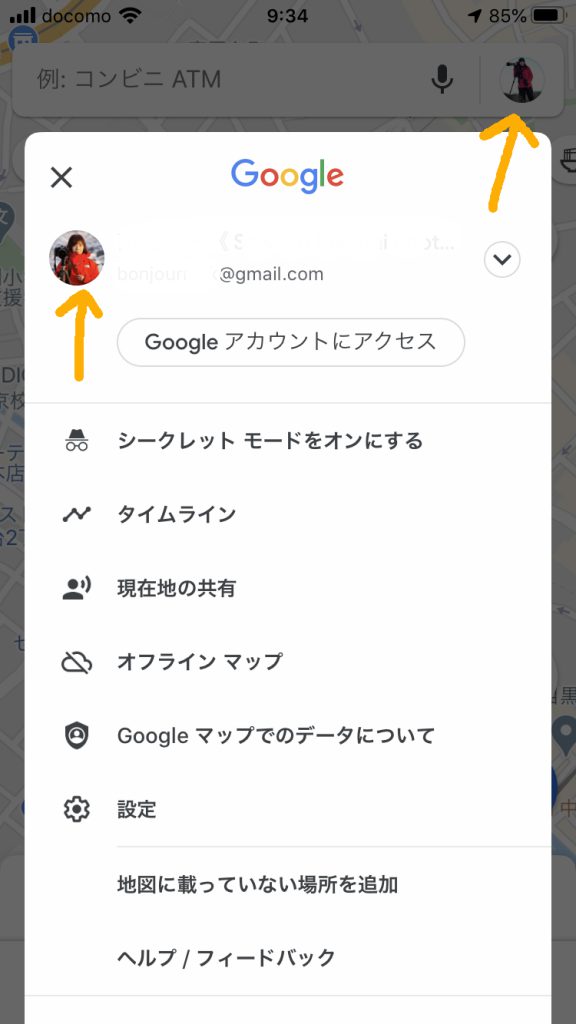
ログインするとGoogleアカウントに自動的にアクセスします。まず、画面右上のアバターにあるプロフィール画像をタップすることで、「設定」ボタンが表示されます。この【設定】をクリックし、その後「Googleアカウント設定」との選択項目を利用します。次に開くページから「個人情報」タブを選択します。
ここで見つけられる「写真」セクションには、「設置の設定」リンクがあります。「新しい画像を使用する」というオプションが表示されれば、その画面へ切り替えます。これは新たなプロファイルアイコンをアップロードするために使用されます。
アップロードする前に重要な確認点として、アップ出来るファイルサイズとフォーマットには制限があります。つまり、JPEGまたはPNG形式の画像で250キロピクセル以上の解像度でないといけないことに注意してください。これにより、高品質で顔を正確に表示する画像を選ぶことが可能となります。
ただし、アップデートが瞬時に反映されるわけではないことを承知しておくと良いでしょう。これは各サービスの個別な性能に関連しており、通常の場合には数時間から幾分かは時間がかかる可能性があります。したがって、アイコンを変更後すぐに更新されない場合は、時間をお待ちいただくか、またはGoogleのサポートに連絡することが適切です。
また、プロフィール画像を削除すると復元することは不可能です。新しい画像を選択する必要があります。ただし、全てのGoogleサービスで設定されたプロファイル画像が瞬時に反映されるわけではなく、一部の場合では数時間から幾分過ぎる期間かかるかもしれません。
解像度、サイズ、顔出しに関するガイドライン
プロファイル画像はGoogleアカウントの魅力を一括りに表現する重要な要素です。そのため、適切な設定が重要となります。このガイドでは、プロファイル画像に対する最適かつ適正な設定法について解説します。
まず始めに、その画像ファイルの解像度について考えてみましょう。Googleアカウントのためのアイコンは、少なくとも250x250ピクセル以上をリクエストされます。大幅に小さすぎると情報がうまく表示されないことがあります。
次に、サイズと形状という視覚的な要素です。ファイルサイズとしては、5MB以下の上限がありますのでご注意ください。また、アップロードする画像は特に正方形でなければなりませんため、必要なら前もってリサイズすることが重要です。
最後には、顔出しについてです。プライバシーの保護と便利なサービス利用を兼ね備えたプロフィールアイコンは、顔映りを強調することを望むことをよく選びます。しかし、自身の表情や外見を完全に把握することが難しい場合、一般的なプロファイル画像が推奨されることもあります。
それぞれのGoogle製品で、設定したプロファイル画像は異なる速度で変更が反映されることがあります。それは通常数時間からわずか2日間ほどかかるとされています。
以上のガイドラインを守ることにより、プロフィールアイコンという大きなビジネスとプライバシーのツールを効果的に利用することができます。ぜひこれらをご確認の上で、Googleアカウントの個別の設定を行ってみてくださいね。
設定された画像の変更と反映
Googleアカウントにおいて、プロファイル画像を更新したい場合は以下の手順をご了承ください。まず、Google アカウントにログインしてから「プロフィールアイコン」内の設定ボタンクリックをお願いします。
次に、「Google アカウント設定」を選択し、そこでは「個人情報」タブを開くことが求められます。その後、画面の右上にある「写真」セクションが見つかるでしょう。そして、「寫像の設定」をクリックし、新たに対象にする画像を使用する。
ここで重要となるのがアップロードされる画像そのもので、正方形サイズ250x250ピクセル以上で且つ明瞭で正確に人の顔が映るものが好ましいと示しています。また、全てのGoogleサービスに対するプロファイル画像の設定変更を可能としていますが、そうしたものも通常は数時間から数日間かかる傾向にあります。
なお、画像を取り除いたあと、元になることを忘れないでください。画像の保存は削除処理とは別であり、再設定された画像が反映されるまで待つ必要があります。「Googleアカウント全体」へのサービス適用も可能ですけれども、それを変更する結果はその他の部分でも遅れて現れることをご留意ください。
Googleのサポートに連絡することなく自分で解決できる問題が多々あるため、特に困難を感じた場合、適切な情報や対策をご確認になることも有益です。
構成すべてへの対象性についての注意点
**
Googleアカウントのプロファイル画像設定ガイドでは、アイコンが反映されなかったり変更内容が見過ごされる可能性があると指摘します。そのような状況を防ぐためには詳細かつ正確な操作が必要です。
まず、ご自身のGoogle アカウントが完全にログインしていることを確認してください。ログインエラーの場合、設定画面におけるプロファイル画像のアップロードは不可能となります。つまりログインに問題がある場合、まずは該当するアカウントからログアウトし、再度ログインしてみてください。
また、ブラケットやウェブブラウザが古い場合は、設定画面でアイコンを変更してもすぐに反映されないことがあります。そのため、最新のブラウザーを使用していることを確認しつつ、キャッシュ情報をクリアしましたかを念頭に置くことでトラブル解消に役立つでしょう。
さらに、Google アカウントの管理者の設定により、プロファイル画像の変更が可能かどうかが制限される場合があります。その場合には直接管理者に問い合わせて問題地点を探ることが最善の選択となるかと思います。
最後に、設定上の誤りを避けるためにも、使用しているデバイスおよびウェブブラウザでプロファイル画像が一貫性を持ちきちんと表示される環境を選べることが重要です。これは、複数デバイスやブラウザーを使用している場合などに特に留意すると良いでしょう。
このような注意点はGoogle アカウント全体に関わる事項であって、一つ一つの対応が必要となります。設定内容が反映されない場合は、それぞれへの適切な対応を試みることで解決する可能性がありますし、それでも問題が解決しない場合、Google のサポートを利用するなどして助けを求めるとよいでしょう。
プロファイル画像の削除後の対応
プロファイル画像を削除した後は、直接元に戻すという操作が提供されていません。ユーザーが以前使用していたアイコンを取り戻すためには新しい画像を選択する必要があります。この際は、新たにアップロードする写真は大きさ250x250ピクセル以上の正方形で、良好な解像度と明瞭性を保つことが重要です。具体的には、アイコンの品質が低下しないよう、フルサイズかつ正確に映るものを選択すべきです。
また、プロファイル画像は, Googleアカウント全サービスに対し反映されました, しかし、一度変更したデータや設定は, 一部のサービスでは時間と共に異なる状態になることがあります。たとえば、メールからログアウトすると再入力が必要な場合があり、プロファイル画像もそれに従って更新されることを理解しています。
このため、もし過去にアップロードしたプロファイル画像が変更されていないということが確認された場合は、特定のGoogleサービス上でその問題が起こっていることを確認してみてください。これは主にログアウトと再ログインを間で行うことで実装され、設定の更新時に該当する可能性があります。
一方、全てのGoogleサービスに対しプロファイル画像が一括変更可能ですが、全てのサービスは同時に反映されるわけではありません。そのため, 一部のサービスでのプロファイル画像の動作に異常がないか確認してみてください。何か問題があれば、そのサービスのサポート窓口へ連絡することができます。このような場合、システムの制約や個々のサーバー上の状態などにより、変更が反映されるまで時間がかかることがあります。
以上のような対応を行えば、Googleアカウントのプロファイル画像に関する様々な問題を効果的に解決することが期待できます。
まとめ
この記事では、Googleアカウントのプロファイル画像設定について解説しました。最も重要なポイントは、「アイコンが設定されていない状態」「有効なGoogleアカウントにログインしている」「ブラウザーのキャッシュをクリアする」「管理者により設定が制限されている場合」や「技術的な問題が生じている」といった可能性がある点です。これら全ては、プロファイル画像の変更が適切に反映されない結果につながる主たる原因となる可能性があります。
また、「アップデートする」ための手順も説明しました。「ログイン」「設定ボタンクリック」「Googleアカウント設定を選択」「個人情報を開く」「写真の設定をクリックし、新しい画像を使用する」といったステップは、イメージアップデートにおける基本手順です。そして、向上された設定に含まれる重要な部分として、「250x250ピクセル以上の正方形で高解像度で詳細な顔が映る」画像を選択することが強く推奨されています。
最後に、ユーザーが注意を要する事柄は「プロファイル画像の削除後のリセットは不可能であり、新たなオプションが必要です」「ご使用中の全てのGoogleサービスに対する設定が一元化する点も重要なことで」、さらに、「そのような変更がすぐには起こらないことを理解しておくと有用」ということです。このガイドに従っていけば、複雑な技術的な問題やユーザーのミスを避けることが出来、またプロファイル画像の設定に困ることなく対応できるはずです。
Deja una respuesta
Lo siento, debes estar conectado para publicar un comentario.
関連ブログ記事