
Gmailの開封確認方法:相手がメールを読んだかどうか見極める!

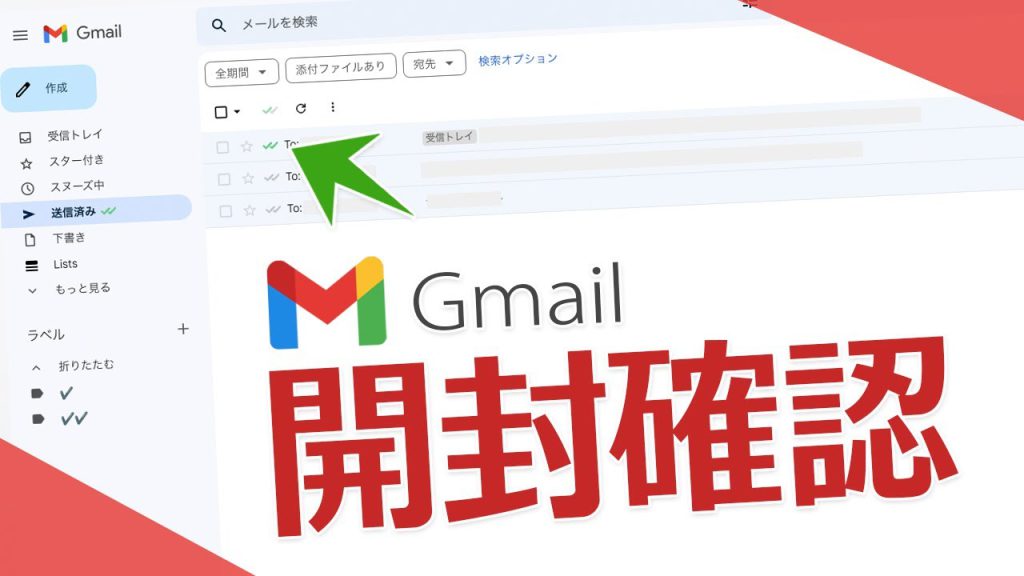
現在のところ、メールを送った先が受け取ってくれたかどうか把握することは困難な状況だった。しかし、Gmailにはそのような問題を解決する機能が存在しています。「Gmailの開封確認方法」について詳しく説明し、あなたが相手がメールを読んでいるのかを正確に判断できるようになるでしょう。
まず始めに、メッセージの開封確認を行う方法をご堪能いただきます。ここでは「他オプション」内の設定をご利用いただけます。「リスト先で見られる横に点があるアイコン」をクリックし、「開封確認を求める」を選択することでその機能を利用することができるのです。
次に、この機能を使用する際の注意点や制限について説明いたします。全てのメールクライアントが「開封確認」というサービスに対応しておりません。「受け取り時の開封通知が無効になっている設定」がある場合や、「画像読み込みをブロックしています」などの状況では機能が利用できないことがあります。また、これが使用できない主な要因の一つとなりえるのが、受信者がそのような設定をしているためです。これらを予め理解しておけば、より正確に対応することが可能です。
以上をご参考にしてください。「開封確認」とは重要情報の送り先が受け取ってくれたかどうか見る大切な機能なので、「Gmail」を使用なされればぜひご活用されることをお勧めします。最後に、メールの効果的なリーディングと送信の際の重要な点をお尋ねし、適切な対処をしましょう。
これらの情報があなたがより良い通信環境を創出する助けとなりますことを願っております。
- Gmailの開封確認とは?
- 使い方と確認の仕方:
- 重要性の理解と有効活用:
- 使用方法を簡単に示す
- 開封確認不能シナリオへの対応策:すべてのメールクライアントが対応しているわけではない
- 必ず確認したい!:重要メールの効果的な利用法
- Gmailは、あなたが重要で速やかに回答が必要なメールを送る際に開封確認機能を利用することで受け取った人の読まれた状況を知ることができます。これは特にビジネスメールなど重要な内容での利点が高くなります。
- ただし、全てのメールクライアントがこの機能に対応しているわけではありません。つまり受信者が読み取り時の開封通知の設定を無効にしたり、画像の読み込みを行わない場合は開封確認は行われませんという可能性があります。
- 注意事項:受信者の設定や操作による開封確認制限
- 安心してメールを伝えるためのトリッキーな機能
- 結論篇: Gmail開封確認の効力と使用範囲
Gmailの開封確認とは?
この記事では、「Gmailの開封確認」機能について詳しく説明します。その内容はユーザーがメールを送信した後、受信者がこれをどの程度読み進めているのか等を把握するのに有効なツールです。利用方法や特定の注意点にも触れながら、この機能がコミュニケーションをどのようにサポートするかについての解説を行います。
使い方と確認の仕方:
まずメールを送信した後、「その他オプション」の中に「開封確認を求める」という選択肢があります。こちらを選択することで、相手がそのメールを開封しましたかどうか、またどのようなペースで読み進めていたのかが把握できます。
ただし全てのメールクライアントにこの機能は対応していて、必ずしも有効化されているわけではありません。受信者が開封通知を無効にする設定をしてしまったり、画像読み込みをブロックしたなどの状況では、そのような場合は開封確認が行われませんという注意点があるのです。
重要性の理解と有効活用:
この「Gmailの開封確認」機能を使用することで,メールの対応速度や内容に対する関心などをよりよく把握することが可能になると同時に、そのやり取りが重要であるといった判断を下す手助けになります。しかし全てのメールクライアントに同様の機能は見られず、また受信者の設定等により実際に利用できない場合もあります。これらの考慮点を理解しながら、自分にとって適切な活用法を見つけることが求められます。
使用方法を簡単に示す
「Gmailの開封確認」という機能を使って、相手が送信したメールを開封して読んだかどうかを知ることができます。この機能を使うには、メールの作成画面を作成または既存のメッセージを選択し、その右側に見える、他のオプション(マウスカーソルを移動すると点が表示されるアイコン)を探します。
まずは、その具体的な手順が簡単です。作成したメールに以下の步骤により開封確認機能を使用することができます:
- メールを作成または対象のメッセージを選択して開きます。
- 選択するための横にある「他のオプション」のアイコンをクリックします。
- オプションの中から、「開封確認を求める」の設定項目を探し選びます。これが利用できる状態であれば、それを選択することでメールへの開封確認が有効になります。
ただし注意しておきたい事がいくつかあります。「Gmailの開封確認」機能は全てのメールクライアントに対応するわけではなく、受信先が開封通知を無効にすることもしくは画像読み込みをブロックしている時に使用することはできません。だからこそ、これを用いた結果で必ずしも受信者が読み取ったという確実な証拠を持ち帰れるわけではないということを理解することが大切です。
使い始め方からポイントまでまとめてご紹介しましたが、「Gmailの開封確認」機能にはそれ以上の利用方法があります。また、すべてのメールクライアントがこの特定の機能に対応していて、全員がその設定を選択するわけではないことにも認識しておいていただきたいです。これらの理解を基に効果的なメール送信のため、機能の活用方法を適切に探そうとしてみてください。
開封確認不能シナリオへの対応策:すべてのメールクライアントが対応しているわけではない
==================
Gmailの開封確認機能を使用したときは注意して利用することを強くお勧めします。なぜなら、全てのメールクライアントがこの機能に対応しているわけではありませんから、特定の状況では開封確認が不完全になる可能性もあります。特に特定の人々によっては、特定設定をしている場合があり、その結果として、メールが開封された情報が取得できないことがあります。
受信者に関する情報を把握しておくことが重要である理由はいくつかあります。例えば、一部の人たちは電子メールの開封通知を有効化する機能を「無効」に設定しているかもしれませんが、その操作は全てのメールサービスで同じとは限らないのです。さらに、多くのケースでは、「画像読み込みをブロックする」という設定を選択することがあります。これにより、メールアプリが送信者が表示した特定コンテンツまたはリンクが見えたり機能したりすることを制限してしまうため、開封情報の把握には課題をもたらす可能性があります。
それでもなお、これらの状態における情報を最大限に活用するためには以下のような対応策を持つことが可能です:
メールを開封させる際にパブリックなリンクを使用すると良いでしょう。パブリックコンテナ内のリンクを開くことにより、ブラウザからアクセスしてデータが開かれるわけではなく、アプリ内で特定のコンテンツだけを直接開いてもらうことでスムースに情報を取得できます。
共有またはダウンロードするメッセージの関連ファイルや情報は常に確認してください。特に重要なメールの場合には、送信される全ての情報が受信者のシステムで適切に表示され、可能な限り正確な情報を提供できるよう気をつけることが大切です。
**これら対策を行うことで利用先の設定や操作が開封確認にも影響を及ぼすのか、あるいは開封情報を得ることができることをご理解いただければ幸いです。なおその際は事前にお知らせいただくなど相手に協力してもらいましょう。また、メール情報の信頼性と利用者が正確な状況を得られるように努めることが、良好なコミュニケーションを維持する上で非常に大切なことは確かなことです」
必ず確認したい!:重要メールの効果的な利用法
Gmailは、あなたが重要で速やかに回答が必要なメールを送る際に開封確認機能を利用することで受け取った人の読まれた状況を知ることができます。これは特にビジネスメールなど重要な内容での利点が高くなります。
使用方法:
メールを作成して送信後に「その他オプション(リスト先で見られる横に点があるアイコン)」の中に出てくる**「開封確認を求める」を選択することで、この機能を利用することが可能です。これにより、受信者への読まれた通知が発信されます。
注意ポイント:
ただし、全てのメールクライアントがこの機能に対応しているわけではありません。つまり受信者が読み取り時の開封通知の設定を無効にしたり、画像の読み込みを行わない場合は開封確認は行われませんという可能性があります。
ただし、その点でも問題は存在しますしメールの開封状況を必ずしも確認することはできないことに理解しておくことが大切です。ただし、それでも重要な情報を送達する目的では使用することがお勧めとなります。
そのため、重要メールを送る際に「開封確認を求める」機能を使用してみてください。これはあなたの通信内容が直線的なコミュニケーションの流れを提供し、返信待ちから迅速に回答を得られる可能性を高めます。
注意事項:受信者の設定や操作による開封確認制限
Gmailの開封確認機能は非常に使いやすくて効果的なツールですが、それをうまく利用するためには一見考えにくい点があります。一つ目の注意点として挙げられるのが、「受信者の設定および操作」により生じる可能性のある制限です。
まず第一に、全てのメールサービスがこの機能を同様に動作させることはできません。これはGmailそのものにも限られず、他のメールクライアントも同じ状況を抱えています。したがって、開封確認を求めたとは限りません。
次に受信者の側の指定設定を考えましょう。受信人が、自身のサービスで開封通知を無効にする設定を選択する場合には、通知は失敗となります。つまり、この機能はそのような状況において利用できないということが重要です。
さらに、特定のコンサントレーションやオプションの設定が原因で通知されない場合もあります。例えば、「メールの画像読み込みをブロカリング」するなどのアクションを行うと、メール内のリンクなどから送信された確認メッセージが受信されることはありません。
以上のいくつかの理由により、開封確認が失敗する可能性があります。そのため、この機能を使用する際はこれらの注意点を頭に入れておくことが重要です。特に特定の状況下でエラーが出る場合は、その具体例について理解し、適切な対策を行うことをお勧めします。
Gmailの開封確認を使うにあたり、必ずこれらの点を念頭に置いて、受信者側の設定や操作による可能性のある影響を評価することが大切です。
安心してメールを伝えるためのトリッキーな機能
「Gmailの開封確認」はその送信したメッセージがどれ程取り組まれたのか、または読み込まれた瞬間を把握することができる一連のシステムです。対話可能なテクノロジーにより、全てのメールが読まれたかどうか、また特定の部分に注目された情報は把握できます。これが、特にビジネス環境でも重要なコミュニケーションにおいて、信頼と効率を高める最上のツールと言えます。
「開封確認」機能を使用するためには初めにメッセージを作成し、その後「その他オプション」から「開封確認要求」を選択します。これはメールの作業者が見ることができる情報となり、その状態は受信者により変動します。ただし、全てのアプリ或いはメールクライアントがこの機能に対応しているわけではなく、「開封通知を無効にする」設定がある受信者の場合や、「画像読み込みをブロック」する操作を行った場合は使用できない可能性があります。
しかしこれは全てに当てはまるわけではありません。開封確認を利用することで、メールの送り先がどのタイミングでメッセージを受け取ったか、それに関心のある詳細な情報を把握することが可能となります。これにより、信頼性のあるコミュニケーションと時間の効率化を可能にするとともに、「Gmail」への使用感が一層向上します。
この機能は、情報提供者から受け取る側が同じページに直接アクセスしてメッセージを見ることなく開封結果を把握するのに大いに役立ちます。具体的には、送信者が開封確認によりそれが読まれたことを確認することで、自分の伝えたい情報を最適に理解させることにより、より有効な交流を目指すことができます。
全体的に、「Gmailの開封確認」機能は情報が一貫して有効に受け取られ、両者は満足感のある成果について話せる環境を作り出すことに対応する能力を持ちます。このテクノロジーに頼るだけで、信頼性の高いコミュニケーションが得られる可能性は高く、あなたのビジネスにおけるコミュニケーションの一環としても大いに利用されます。
結論篇: Gmail開封確認の効力と使用範囲
ユーザーがメールを読んだかどうかの確認を行う上での、Gmailの「開封確認」機能について一からまとめます。これを理解することで使いこなしやすくなり、より効果的なコミュニケーションに役立つでしょう。
まず、使用方法においては、「その他オプション」で見られるとあるポインターアイコンをクリックして「開封確認を求める」と選択すれば、対象となるメールの検査が可能と理解できるでしょう。一方で、「全てのメールクライアントがこの機能に対応しているわけではなく」注意点として理解が必要です。「設定」や「操作により」機能を使用できない場合があるという状況に気を付けるべき重要内容となります。
注意点については、開封通知が無効になっている場合や、「画像読み込み」をブロックする設定をしている場合は、そのメールの開封確認は行われません。そこで大切なのは全ての要因を考慮しながら、どのようにしてその機能を使うことができるかに努力することです。
つまり結論としては、Gmailの「開封確認」機能はメールの開封状況を確認し、重要性に基づいて活用するためのツールです。しかし、その使用が制限される可能性もあるということは忘れないでください。適切な使い方や理解が必要な重要なポイントでありながらも、それを踏まえて最大限に活用することで、より効果的なコミュニケーションを心掛けましょう。
Deja una respuesta
Lo siento, debes estar conectado para publicar un comentario.
関連ブログ記事