
Slackでのワークスペースの削除方法・簡単ガイド

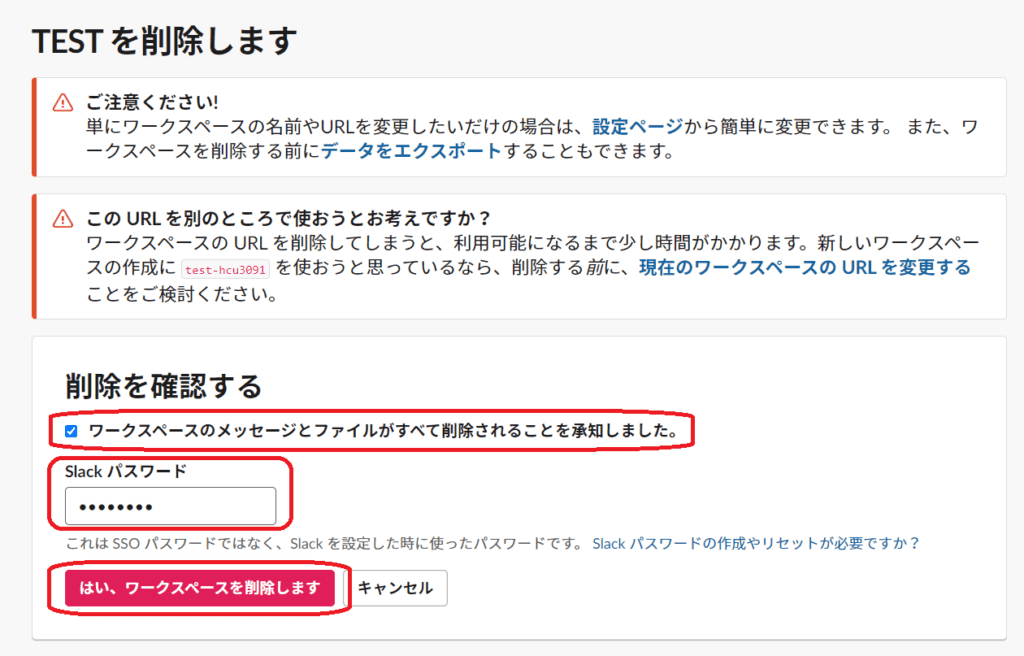
この記事では、スラック(Slack)でのワークスペースの削除方法について述べます。具体的にはワークスペースをどう切り捨てるべきか、それをすることに伴う必要な前処理と安全対策について説明します。また、一旦削除したワークスペースへの復元は可能でないため、重要な情報が含まれていた場合やメンバーも含めた詳細なデータが残る可能性があるものを全てバックアップするべき点にも触れます。スラック内のワークスペースへのアクセスの基本的な理解が必要ですが、それ以上の専門的なスキルを求めることは最小限に抑えています。
- ガイドラインを踏まえた上で進めば、ワークスペースから情報全体を一時的に保存しておきながら、必要な準備が整い次第スラックにおけるワークスペースの削除手続きに着手することが可能です。全ては「安全第一」の原則で対応するよう警戒心を忘れずに行動をおこなってください。
- All actions will rely on these guidelines with careful consideration given to maintaining safety while ensuring important information and member data are accounted for during the process. Remember, we'll prioritize caution above all else in navigating through this article.
- イントロダクション
- スラックワークスペースでのデータ消去の可能性と警告
- ワークスペースへのアクセス方法
- ボタン探索と削除選択
- 確認ページでの確認と決定
- 優先するべき注意事項の一覧
- インポート機能と準備について
- メンバーやグループ管理の特殊性
- 記録されたメッセージの削除とユーザーの離脱
- アプリからの連携終了と復元の困難
- 不小心にワークスペースを削除するリスクと対策
- 再確認とアクション: 最善の動作による検証
- アクションに移す際は慎重でありましょう。
ガイドラインを踏まえた上で進めば、ワークスペースから情報全体を一時的に保存しておきながら、必要な準備が整い次第スラックにおけるワークスペースの削除手続きに着手することが可能です。全ては「安全第一」の原則で対応するよう警戒心を忘れずに行動をおこなってください。
This brief introduction in Japanese will provide a quick overview of the upcoming article on "Slackへのワークスペースの消去方法". We explain preparation before deletion, and emphasis on storing crucial data beforehand due to the irreversibility of deleting a workspace. The focus isn't complexly technical but ensures basic comprehension of workspace access within Slack for straightforward directions moving forward.
The main focus here is not just detailing "deleting a Slack workspace". But rather guiding through practical steps of what needs doing before deletion (backup etc.), highlighting potential consequences, providing foundational knowledge about workspace access on Slack and instilling caution in actions due to irreversibility or loss of data with every deletion.
While specific technical details could offer clarity on certain aspects like the exact steps involved in deletion process, keeping things at a general level seems more beneficial for people looking for a concise guide without requiring in-depth tech knowledge.
イントロダクション
ここからは「Slack」上で使用する必要がないと感じられたワークスペースをどのように削除するかについてご説明します。データの消去には不可逆的な影響を与えるため,まず重要な情報を全てバックアップすることをお勧めしています。「Slack」は非常に便利で有効なコミュニケーションプラットフォームですが、使用しないワークスペースが残ると不必要的な情報の管理が必要になる場合がありますよ。
具体的にどのようにするかということを詳しく説明するために、「プロジェクト」や「ワークスペース」へのアクセス方法からご始まり。その後、「そのワークスペースを削除」のオプションを探すことで進行を進めます。さらに確認ページへ移動し,「スラック」からの全てのコンテンツが不可逆的に消去されることが明確であることを理解した後に、「削除」ボタンをクリックして行動を行います。
最後に注意しなければならない点は '取り戻すことができない'事で、ワークスペース内のチャット類のメッセージだけでなく、ワークスペース自体す〜と全てのメンバーもログアウトします。これらの重要なポイントを含め、データが「スラック」から安全に移転されるために必要な準備が必要です。「Slack」上の連携アプリも一括して停止することとなるため、特に復元は不可能な点への理解を忘れてはなりません。
スラックワークスペースでのデータ消去の可能性と警告
タイトルから理解できる通り、Slack上の特定のワークスペースを削除すると一連の不可逆的な過程が起こります。このアクションは、そのワークスペース内の全てのコミュニケーション情報やファイルが一斉に削除されます。それゆえ、ユーザーは完全なバックアップを行い、必要な情報を備えるべきです。ユーザーがデータの消去に対して十分認識を示せないとすれば、誤操作による不可逆的な喪失リスクがあります。
具体的には、ワークスペース内の全てのメッセージ、ファイル、チャンネル等が一から始める状態になります。メンバーオプションの「グループを離れる」や特定のトークルームの「チャンネルを削除」といった操作も誤って行われた場合ですと同様に取り戻すことはできません。これら全てについては一旦行い、元に戻せないことを理解し、あらゆる操作を行う際には慎重になるべきです。
さらに警告するべき点は、「スラック」からのデータの復旧が不可能であること、すなわち削除されたコンテンツを以前のような状態で復活させることはできません。これは重要であると同時にリスクであるということを理解すると良いでしょう。ユーザー自身が責任を持って管理を行い、デリート前の情報を常にバックアップしておくことが強く求められます。
最後に一言。ワークスペースの削除は後戻りできない大きな行動です。これにより企業規模的な情報の失散と影響が出ることも考慮し、操作前には必ず再度確認をお願いします。データ管理に関しては「リスクによる損失」を防ぐための重要なプロセスですので、これを守るためのガイドラインへの取り組みが見込まれます。
ワークスペースへのアクセス方法
Slackにログインするため: 初めてワークスペースへのアクセスをお考えですか?まずは、スラックのウェブサイトを開いた後、上部にある「ログイン」ボタンをクリックします。通常のメールアドレスや会社のユーザーIDでユーザー名とパスワードをご提供ください。
ワークスペースを選択する: ログインした後には、表示される画面からアクセスしようとしている特定のワークスペースを選択しましょう。スラックは複数のワークスペースに対応しているため、あなたが所属している適切な場所を選んでください。
個人ユーザーアカウントの状態を確認する: ユーザー内のメニューにあるプロフィールセクションを開くことで、ワークスペース内の各ユーザーアカウントの詳細情報を確認できます。これには名前、デプシーゲーム等も含まれます。これらは全てのアクティブなワークスペースからアクセス可能です。
これらの基本的なステップを経て、スラックでのワークスペースへの直接的なアクセスが見えたでしょう。具体的なワークスペース内の機能や設定利用のために詳しいガイドを紹介しているので、それに従って操作を行いましょう。
ボタン探索と削除選択
===========================
スラック(Slack)でのワークスペースの管理を行う際、あるワークスペースを物理的に削除したい時には、いくつかアクションが必要です。このガイドは、「スラック」から「ワークスペース」を消去するための一連のステップを取り扱っています。
まず初めに、ワークスペースへのアクセスをすることが第一歩となります。ログイン後の画面では、特定のワークスペースを選択してそれ自身に移動できます。「プロジェクト」あるいは「ワークスペース」から該当するグループかコミュニティへ直接アクセスすることが可能な状態です。
ここから次の一連のセレクトプロセスが始まります。
2つ目の動作は、「ワークスペースの設定」を探すことです。サイドバーの一番上(または画面右側)に存在します。「ワークスペースの設定」を選べば、そのページでワークスペース内の様々な設定を調整できます。「ワークスペース情報を変更」「マネージャーボックス」「メッセージを削除する」など多くの選択肢があり、このページからは「そのワークスペースを削除」というオプションがあるとわかります。
ボタン探索と削除選択
これがプロジェクト削除のための最終ステップであり、「そのワークスペースを削除」という項目を選択します。その後は画面に表示される確認ページで「削除」をクリックする操作を行います。「このアクションを実行しますか?」というメッセージが出て来るわけですが、これに対する回答は「はい」「承ります」の一括です。
最終的にボタンのクリックと確定することで、選択したワークスペース内の全てのデータ情報(チャットログやファイルなど)が不可逆的に削除されていくことが理解されたいですね。一連のプロセスを行う前に重要な情報を適切にバックアップする事を強くお勧めします。これも本手続きの一環であり重要です。
以上のような操作を通じて、ワークスペースを消去することが可能となります。「ボタン探索と削除選択」が成功することは確実なことです。それぞれのステップを正確に遵守することで問題なくワークスペースが廃止されると理解しているべきです。
確認ページでの確認と決定
最初に表示される「削除」ボタンを丁寧に見直し、再度繰り返すことをお勧めします。それはなぜかと言えば、一旦ワークスペースの削除が完了すると復元することができないからです。
ここでは重要なデータやインフォメーションが確実に失われる可能性があるため、確認は必須となります。「本当にこの動作を希望しますか?」と強く問い掛けられるページです。それに対して「削除」ボタンを押す前に一度考えることを確認し、自己確認を行うことをお勧めいたします。
その後、「確定」としてクリックする前に再度深く自分自身に尋ね、「この選択は正しいのだから?」という問いに答える準備ができていることでしょう。「スラック」を通じた全てのコミュニケーションデータが不可逆的に消去されることを念頭におき、最終的には「削除」ボタンを押して一歩踏み出す決断が必要となります。
この決定を下し、「スラック」内のワークスペースの存在がすべて削除されると共に、ワークスペースメンバー全員とも離脱状態になります。それゆえ、その前に行われた全活動や知識の伝達は過去に戻ることはできません。それぞれ大切な情報とスキルを保全するには最終的な選択を行う前に適切な準備が求められます。
以上の理由から、「削除」ボタンへのクリックは慎重となります。それは最後の決断であり、その前に全てを再確認することは重要です。これがワークスペースとの最后のつながりとなるこの瞬間、しっかりと検証と思考を行い、「本当にこの選択をしますか?」と自分自身に問い掛け、自分の答えがあたるまで深く考えることをお勧めするのです。
優先するべき注意事項の一覧
===========================
データバックアップの必須性: スラックワークスペースからの情報消去は不可逆的な手続きです。そのため、まず重要情報を適切にバックアップすることを強くお勧めします。
メンバーとの同期: スラックワークスペースの削除によってワークスペースから全てのメンバーがログアウトされます。可能な場合はリトライアンダーカードなどの機能を使った代替手段も考慮すると良いでしょう。
エクスポート機能の使用: データ消去は直接的に行われてこそですが、先立つようにSlackからのコンテンツをエクスポートすることが有益です。これにより、ワークスペース内で行われた全ての活動が保存される可能性があります。
チャットを含む全ての情報の消去: スラック内部で行われる全てのメ시ージ、ワークスペース内のチャンネルも一緒に削除されます。これを受け取り、重要なメッセージは事前にバックアップしておくことが重要です。
ワークスペースからの連携アプリへの影響: スラックから組み込まれたアプリケーション全般が自動的に停止しますが、再設定するためには時間がかかる場合があることを理解した上で進めましょう。
サポート体制の存在: 万一誤ってワークスペースを削除すると、それを修正することが不可です。そのため、最終確認を行い慎重に行うことが求められます。
インポート機能と準備について
インポート機能は、別のチャットまたはワークスペースからSlackのワークスペースにメッセージやユーザーなどの情報を移動させるための便利なツールです。スラックでワークスペースを新設した後には、すでに存在する情報を持ち込むためにこの機能を活用することが可能です。
インポート前に必要な準備は以下の通りです:
移転したい情報を集める: インポート対象となるメッセージやユーザーのリストを作成します。特定のチャットの内容であればそれら全てを集めることで、ワークスペースに引き継げる情報が最適化されます。
スクリーンショットの撮影またはバックアップ作成: 移動したい情報を確認するためには、可能ならば全てのコンテンツをインポート前にもう一度確認することをお勧めします。これはSlack自体からのバックアップ機能を使用しても可能です。
メンバーリスト管理: ユーザー情報はワークスペース内で個別のユーザーメンバーとして再設定することが可能です。ユーザーごと、特定の情報を調整してから開始することをお勧めします。
以上の準備ができると、次に選択可能なインポート機能を選ぶことができます。それぞれの機能や具体的なガイドラインは、各情報源であるクラウドサービスあるいは他のチャットプラットフォームによって異なりますので、関連する規定を参照してください。それでも不明な点がない限り、スラック内のガイドラインやヘルプセクションによれば、インポート作業のプロセスが進行し容易に行えます。
最終的に、情報の移転は常に確認と確認を重ねて行うことが重要です。情報源からの内容がすべて確実にワークスペースへ送ることができる場合のみでの行われることをお勧めします。そのためには必要な手続きと準備があればこそでしょう。
メンバーやグループ管理の特殊性
In the realm of Slack, managing members and groups involves unique considerations. One aspect worth noting is that when performing any operation, whether it's adding or removing members, creating or abolishing a group, you'd better ensure to thoroughly check all details beforehand. The reason for this is because once a member departs from their designated channel, you may no longer re-access the information they shared.
Deleting Members Specifically
When deleting members on Slack, it's essential to handle carefully. Removing someone eliminates every piece of data and interactions associated with that individual directly within the workspace itself as well as any channels linked to them. Thus, it is impossible for you or other team members to retrieve their data once this action has been executed.
Moreover, while deleting a group doesn't inherently expunge its entire history or messages, certain changes in ownership might lead to some information loss since the owner of that channel holds significant authority over the content and structure within it. Hence, considering these dynamics could help ensure smoother operation when managing teams online through Slack.
The bottom line is: missteps in member management can significantly impact workflow efficiency and data integrity. Therefore, employing caution throughout these actions should minimize disruptions, while having backups can potentially aid during such instances of accidental mismanagement.
記録されたメッセージの削除とユーザーの離脱
Slackを使用する際に、無用の情報や特定ユーザとの関連性を保証しないメンバーからのワークスペースのクリーニングも重要です。このガイドではそういったアクションの手順について詳しく説明します。
まず、特定メッセージを削除する際には以下の步骤に従ってください:
- ワークスペース内のチャンネルを開く。
- チャットを検索するメニューを開き、目的となるメッセージを見つけるために該当のキーワードを使用して検索します。ご自身が送信したメッセージは対象になるか確認してください。
- 所望のメッセージを選択し、「削除」ボタン(通常はゴシック字体で表される)をクリックすることで該メッセージを一時的に削除します。
また、ワークスペース内のメンバーの管理では、**
離脱** の機能が有効です。これは特定ユーザが自由にワークスペースから退出することを可能にする機能です:
- ユーザーを選択: メンバーの一覧を見つけてその名前をクリックすればユーザ選択画面が開きます。
- この画面では、グループを離れる, ワークスペースからのエクスポート, アカウント情報を削除する,など様々なオプションがあります。しかしワークスペースから离脱するという項目を通じて選択することで、そのユーザは自働的にワークスペースのメンバーから脱落します。
これらを通じたデータの管理やユーザーからの撤退の取り扱いに関しては慎重に処理することをお勧めします。誤ったアクションにより大切な情報が削除されたり、必要なメンバーがなくなってしまう恐れがあるからです。ご自身で自信を持って決定した上でこれらの手順を実施してください。
アプリからの連携終了と復元の困難
「スラック」から連携したアプリを終了させても、その後の復元は非常に困難であることがよくあります。これは多くの場合、アプリが提供するサービス自体が再起動されないためです。特にセキュリティ面では重要な情報が残念ながらアプリに保送されるものがあるため、そのような情報が消失すると大変な問題になる可能性があります。また、アプリからの連携解除を行った後で必要になった場合や、他のワークスペースからの連携を行いたい場合には、直接の復元方法が利用できないかもしれません。
対策として最も効果的なものが事前に重要情報をバックアップすることです。スラック上で使用する全ての関係情報が一時的に保存される特定のセクションやフォルダがあるため、ここにデータを移動し、その後は特定のワークスペースからアプリを連携させないといった手順を取り入れるなど、リスク管理も重要です。
再確認および詳細なチェックが不可欠です。アプリからの連携終了とその可能な復元困難性を十分理解しておくことで、後悔することなく「スラック」内のデータ操作を適えられるでしょう。
不小心にワークスペースを削除するリスクと対策
In 'Slack'でワークスペースを誤って削除すると、複数の重要な情報を危険へと送ります。特にこの手順が簡単であるため、ユーザーは無意识に行いやすい間違いです。ワークスペースデータ、チャットメッセージ、ワークプラン、プロジェクトの進捗情報といった全ての内容が一旦消去された後、復元することはほとんど不可能となります。
ここで具体的なリスクを例示してもおわかりでしょう。例えば、重要なプロジェクト全体の情報やデリバティブが含まれているグループチャット、またはチーム内で共有していたメタデータが一瞬で失われます。これら全ては不可逆的に消され、可能な復旧策もなくなります。そのため、ワークスペース管理に当たっては万全の準備と慎重な行動が必要となります。
対策としては、定期的なバックアップを実施することをお勧めします。「Slack」自身では提供されるクラウド基盤での自動バックアップ機能が存在するのみならず、個別のファイルや全体のワークスペースに関する保存は自己責任で行わなければなりません。なお、その際には外部のストレージサービスを活用することも考えられ、「バックアンドフォワード」(データのバックアップと前進)をすることが重要です。
さらに、「Slack」内で作成されたエクスポートファイルの利用は忘れずに検討してください。これによりワークスペース内の情報が簡単に他の場所に移動することができ、その結果としてリスクを軽減します。また、チーム内の共有ルールやワークフローを見直し、誤った操作を避けるための仕組みを整えることも有効です。
ワークスペースに関する動作をする際は、必ずデータの大規模な消去と復旧の困難性について考えるべきです。その前に、具体的そして慎重なアクションを選択することでリスクを軽減することが可能です。
再確認とアクション: 最善の動作による検証
まずは、削除の意図が明確であることを確認してください。ワークスペース内で行われる主要なタスクや通信内容が全て必要なものであるかどうかご自身で再度評価する必要があります。また、必要な情報を適切にバックアップしていることを再度確認しておいてください。
アクションに移す際は慎重でありましょう。
Step 1: ウェブアプリ「Slack」をカスタム設定のタブへ転記し、「ワークスペース設定」ページへ移動してください。削除対象となるワークスペースを選択して、「そのワークスペースを削除」が表示されるオプションをクリックします。
Step 2: オペレーションに続く確認ページで、『削除』ボタンを押した後に再確認を行ってください。「スラック」との全ての接続情報が消去されるとの警告があることで、この次の動作は不可逆的であることを再度理解してください。
最終的なアクションとなる「削除」ボタンを押す前に一度、ワークスペース内の重要情報を全てバックアップしましたか? 同時にログアウトするメンバーも全て連絡済みですか? 無視できない要因があります。これら全てを完了し、なおかつ必要なデータがすべて保存されている後の状態で初めて、「削除」ボタンを押すことでの選択は後悔の余地がありません。この確固とした行動に向けて最善の動作を再確認してください。
以上のような慎重に対応する事が重要です。「Slack」内のワークスペース管理に関わる全ての重要な決定を行う前に、それらへの充分な理解とデータ備蓄(バックアップ)を実施することが、後悔や混乱から保護してくれます。最終的な削除前の再確認は、このガイドラインが最善の運用となることを保証することで、あなたのビジネスニーズを満たす可能性がある行動を選ぶサポートが得られるでしょう。
Deja una respuesta
Lo siento, debes estar conectado para publicar un comentario.
関連ブログ記事