
TikTokのライブ通知受信: 実践的な設定ガイド!

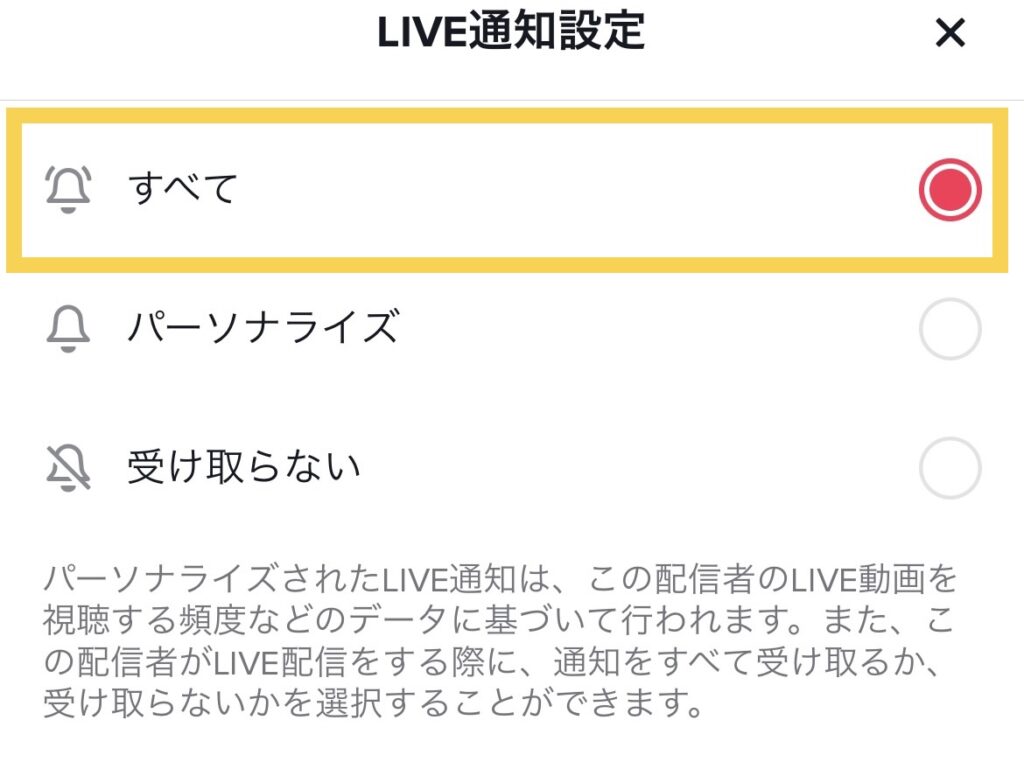
これから、「TikTokのライブ通知受信: 実践的な設定ガイド」というタイトルの記事で、TikTokアプリ内で行われるリアルタイムでの配信に到着する際に受け取れるお知らせ方法について詳しく説明します。まずアプリを開いてログインを行い、メニューから「通知」機能を選ぶと開始します。次に行くべき場所は主メニューであり、ここではライブ情報をオンにするか否かを調整するためにトグルスイッチを使用することが可能です。また特別なユーザーからの配信の通報を受け取りたい場合は、まずそのユーザーにフォローする必要がありますという方法について説明させていただきます。詳細や対応策もご案内いたします。たとえば通知が届かない時はアプリ内のプッシュ通知設定を確認したりインターネット接続が問題かをチェックします。最後には個別の通知を受け取り方や時間を制御することが可能で、自分特有の情報を選べる設定について詳しくお伝えするのが狙いです。
ライブ情報を受け取るためにはまず大切なことは該当するユーザーにフォローを行うことです。もし配信からの通知が届かない場合にはアプリ内のプッシュ通知設定、またはインターネット接続問題を考慮することが重要です。さらに「通知」のページを開き「ライブ配信*」がオフになっている場合でも*その設定はお知らせの一元化に寄与します。
本ガイドの目的はユーザーがオンライン経験をより良いものにするために必要な設定を行えるよう、TikTokでのライフワークスの効果的な管理ができるようにするためです。
ポップアップ通知の設定について
まず最初に、ポップアップ通知を有効にするかを確認する必要があります。ティクタック(app)でライブ配信をフォローした後に、「通知」アイコン(右上)をクリックすると開きます。そこで「通知設定(Notification settings)」を開いて、「ポップアップ通知は常に表示(Pop-up notifications always shown)」チェックボックスがあり、これがオンモードであるかチェックされています。
もしオンではなく、それを有効にするためにはチェックマークを押すことで可能です。これを操作してしまいますと、あなたのスマートフォンが配信開始時にポップアップ通知を受け取れます。
次に、「ライブ設定」(「Live」または「Direct」)の選択です。ここでリアルタイムでの参加や対話の楽しみ方を選べるのです。これら「Live」は通常ライブ配信の開催者を受け取る通知、「Direct」は直接送れるメッセージを検知するための設定となります。
どの設定を選ぶか,それはあなたの使用する時間、そして TikTok上でどのように情報が表示されるべきかによって大きく変わることがあるので、よく考慮をしてから変更します。
次に、「特定ユーザーからの通知のみ(Only receiving notifications from specific users)」を設定します。これにより、ライブ配信に対するポップアップ通知は特定のアカウントだけを受け取ることができます。
例えば、あなたが最も興味を持ちたい、または頻繁に関わるユーザーやチャンネルの直播通知だけを選択することが可能です。
以上の設定を行い、ポップアップ通知はあなたのスマートフォンで効果的に管理できるでしょう。アプリ内の機能により異なるため、時間があけるごとにより多くのカスタムエフェクトを導入することができます。あなた自身のニーズや好みに合わせてこれらの設定を行いましょう。
特定のユーザーからのライブの通知を閲覧する方法
まず、ユーザーにフォローすると対象となるユーザーから配信開始時、コメントが行われた際など、TikTokアプリ内で情報を自動認識して提供してくれます。これにより特定のユーザーからの通知を容易に出力できます。
TikTok内でログインした後、「アプリの設定」へ移ることに始まります。これには右上の設定アイコンを選択し、「プライベート設定」と表示されているボタンから始めることができます。ここで、「指定するユーザーからの投稿やライブ通知を受け取る」機能を使うことが可能です。
特定のユーザーのプロフィールページを訪れる際、「…」(点)という小刻みな動作でそれを選択します。「通知設定」に移り、「ライブ」という項目を選んでチェックを入れることで、彼/彼女のライブ配信に関する通知を受け取ることができます。この設定は自動的にアプリからの情報を通知し始めます。
しかし、もしそのアラートが届かない場合には問題の解決を図るためにはいくつかステップが必要です。最初に、アプリ内のプッシュ通知設定をご確認ください。次にインターネット接続の状態をチェックし、「ライブ配信」項目をオフにする操作として表示される「通知設定」パネルから特定のユーザーからの推奨の調整を行います。
最終的に特定のアクティビティのみを受け取る、例えばコメントの受け取りやステージ開始等を可能にします。これにより、「必要な情報だけ」または「時間帯内でしか通知を受け取らない」などのカスタマイズできる設定が可能となります。これらの手順を通じて、オンライン経験をもっとパーソナライズしつつ、あなたの時間とプライバシーを効果的に管理できますよ。
TikTokでのオンライン体験をより自己特有のものにすることで、ユーザーはより一層楽しみながら時間が過すという良い結果が得られます。設定ガイドを通じて、上記にある機能を利用することでより良いツールを使用できるようになるでしょう。(特定ユーザーからの配信通知、プライベート設定、プッシュ通知設定、インターネット接続状態)
自動的なライブ通知を受け取るための設定ガイド
ここでは、TikTokで自動的に LIVE 配信に対する通知を受け取るための手順を紹介します。まずはアプリにログインし、「右上のベルアイコン」で「通知」機能を選択しましょう。その後、「主メニュー」へ移動して、「ライブ」をオンモードへ切り替えることが可能です。
さらに特定の人からの通知だけを受け取りたい場合、「…」という項目を利用することが可能です。これは、個々のユーザーに対する配信通知に限定でき、他の活動の通知は非表示にすることができます。
なお、質問への回答も提供します。ライブ通知を得るためには、まずそのユーザーをフォローすることが必要です。通知が届かない要因としては、アプリ内のプッシュ通知設定の誤りやインターネット接続上の問題があるかもしれません。それでも問題解決できない場合は、「通知」のパネルを開くと「ライブ配信」機能をオフにすることで、通知を抑制することができるでしょう。
個別の通知に対する応対も可能です。「特定のユーザーからのみ通知を受け取りし、特に時間帯限定で受け取るよう設定したり、「通知の種類」(例えば「 LIVE 配信開始やコメントの受信」など)をカスタマイズすることも可能です。「自動的なライブ通知受け取り」でオンライン体験をよりパーソナライズし、自分自身に合った設定を探してみてください。
送信者によるプッシュ通知の調整
本記事では、TikTokプラットフォームで行われるライブ配信に対する通知を適切に管理するための一連のガイドを提供します。まずは画面右上のグラデーション色を持つアイコン、すなわちベルアイコンから「通知」への切り替えを行います。
次に、「主メニュー」へ移動し、「通知」をオンにする機能を使用することで、ライブフォースされる更新について情報を得ることができます。特定の人からの配信通知を受け取るためにはそのユーザーにフォローを行う必要があります。そしてそれぞれのユーザーによりプッシュ通知をオンまたはオフに切り替える機能があります。
この機能を使って個々から特に行わないようにしたい場合、どのユーザーから通知を受け取りたいかを選択し、「・・・」アイコンを使用してその設定を行います。その方法は以下の通りです:最初にお気に入りのユーザーページに移動する、次に該当のアクティビティを表示する「見せる」ボタンをクリック。ここで見つかる「通知の管理」リンクが個別の対話体に対するプッシュ通知設定を行います。
最後に、一部のパーソナル化機能もあります。「特定の時間帯のみ」もしくは「特定のユーザーからのみ」といった状況での通知調整、あるいは「ライブ開始」「コメントを受け取る」などといった具体的な種類をカスタマイズすることが可能です。ここで重要なのはプライバシーと効率的な利用時間を確保することですので、適切にこれらの設定をしておきましょう。これらの一連のプロセスこそが、TikTokでのオンライン体験をよりパーソナライズする手段となりますので、ぜひご活用ください。
コンクリートに向けたトラブルシューティング: 発生しない理由について
「通知を受け取ることができない」のはなぜか
通知の届かない理由としては、データ接続切れやアプリ内でプッシュ通知設定が誤っている可能性があります。ユーザーはスマートフォンをインターネット接続に問題がない場所に置き直し、アプリを開いて、「設定」を選択することでこれらを確認したり修正できます。
「特定の人からのみ通知を受け取れない」のはなぜか
この状況はユーザーが特定のTikTokユーザーを見落としている可能性があります。その人にフォローをしてから再度「通知」を押すことで、パネルに該当するユーザーが表示されるはずです。そしてさらに具体的に対象者が非アクティブである場合や、ターゲットとなるユーザにダイレクトメッセージ(DM)の設定ブロックされている場合にはもなお問題があるかもしれません。
「特定の時間以外の通知を受け取ることはない」のはなぜか
「ライブ通知を取り込んで受け取りたい時間を調整するのも一つでしょう」ということが重要なポイントになります。アプリパネルで通知を開き、そこから設定タブに移動して「タイムライン通知」を切り替えます。これによりユーザーは特定の時間を設定し、その外からはTikTokでのライブ配信への通知を受け取ることができます。
これらの要素はすべて組み合わさった結果、より効果的にTikTokとの経験を制御するためのアシスタントとなります。もしまだ問題が解決しない場合は、コンソールかサポートページに連絡することで更なる指導を得ることをお勧めします。
ブロードキャストとインターネットの影響: 問題の解り方
TikTokでライブコメントを投稿するたびに、ブロードキャスターはあなたへの配信通知を受け取ります。しかし、対話が効果的に機能するためには、適切なパーソナリティ管理と設定が必要です。
まず、ユーザーがオンラインとなるにつれてライブ配信者が同様に活動することを心配している場合があります。これはユーザーブロードキャストの問題で、特に高頻度でのコメントや視聴者の参加に起因することがあります。しかし、システムはこの状況における調整が必要な設定があることを認識すべきです。ライブ通知を受け取りすぎないためには、特定ユーザーからのみ配信を追跡するように指定したり、時間帯ごとの設定を行ったりすることで対応することができます。
次に、インターネットの通信問題が生じると、ビデオの品質が低下します。また、ストリーミング時間が短縮され、視聴者の参加が制限される可能性があります。これが発生している場合、ネットワーク接続をチェックし、適応可能な設定に変更するか、完全なオンライン体験を満足できる環境を確保することが重要です。
対流動的なインターネット環境とライブ放送の相互作用は複雑ですが、設定を利用することで、より良いパーソナリティでの対話経験が可能になります。これら情報を基に、利用者が自身の使用パターンに対応した機能を選択し、使いやすさを最大化しながら自己表現と接続を向上することが可能です。
なお、これらの問題解決策は一般的なガイダンスであり、個々のTikTok設定やライブ機能によって最適な戦略は異なるかもしれません。また、これらのガイドラインを使って可能な限り問題を解消し、より快適で安全なオンライン経験を目指しましょう。
「ライブ」カテゴリを制御する: キャラクターや時間帯への対応
TikTokでのユーザー体験は自由で個別化が可能です。それは特定のキャラクターステージや時間に活気に満ちた音声配信を受け取るよう設定を強力にして、自分自身のオンライン時間と一致させることができるのは非常に便利です。
まず初めに、あなたの興味のあるユーザーまたはアイドルをフォローしますか。これにより、彼女がライブする時について通知を受けることができます。したがって、特定のキャラクターやインフルエンサーからの配信にのみ焦点が当てられます。
次に、時間帯制御に関する設定を行います。たとえば、もし午後6時に配信を好むなら、アプリの設定でその時間帯の通知をONにしておけば、全ての関連性あるライブ情報があなたのスマートフォンに飛び込みます。
また、例えば特定時間が指定されず、どのライブにも自動的に参加したいという方も居るのは想定されます。その場合は全般的な「ライブ」カテゴリへの通知を受け取り続けるしかありませんが、これも一般的なTikTokの使い方も一部です。
そして最後に、個別の関連ユーザーに対する活発なダイレクトメッセージの設定をお勧めします。これにより、特定の人からのコメントまたはリアクションについてだけすぐに知ることができます。
これらの対応はあなたのオンライン体験をよりパーソナライズし、自分の時間管理に役立ちます。TikTokでの日々の経験を楽しむ上では大変便利です。
一時的な設定または個別ユーザーからの通知のみ受け取る方法を学ぶ
TikTokでのライブ配信とのコネクションを強くするには、特定のユーザーからの通知を受け取りたい場合や一時だけ関心を持たれている状態を確認したい時に有用な機能が存在します。これらの一時設定は、アプリ内の様々なシーンや具体的な要件応じて実施されます。
*1.特定ユーザーからの一時通知*
まず、「特定のユーザーからライブ配信を受け取るためには、該当ユーザーにフォローをおこなう必要があります。これを行うことで、その人が配信している全ての動画に自動的に通知が届きます。もし該当のユーザーからのみ通知を受ける必要がある場合もあるでしょうし、その目的を得るためには、そのユーザーカンパニーにある「設定とプライバシー」を選択し、「通知設定」内の「特定のユーザーからの配信通知を受け取る/送らない選択」オプションを探すべきです。これによりご自身が興味を持つ特定の人からの情報を一時的に管理することができます**
2. *期間限定での通知
ライブの設定の一方では、具体的な期間のみに該当する配信通知を受け取りたいという際には、「期間の指定機能」があることが確認できるでしょう。これを利用すれば、ユーザーが指定した時間域内は通知を受けていますが、それ以外の時間では自動的に停止することができます**。これを設定することで、特定の日付または時間が過ぎた後に通知を取り消すか、その通知を受け取ろうとしている状態が一時的なものであることを容易にします。
これらの一時設定や個別のユーザからの通知管理は、TikTokでのオンライン活動をより便利と効率的に行うのに役立ちます。これにより、あなた自身の時間を最適化し、興味深い内容に対するアクセスをよりマストネに調整することができます。これらの機能を最大限に利用することで、あなたのTikTok体験は個別ユーザーからの通知を取り入れた優れたものになるでしょう。
以上のようなティッカトの設定を通じて、あなた自身のオンライン経験のパーソナライズした形や、特定のコンテンツへの関心をより効率的かつ一時的なレベルで管理することができます。これに加えて、プライバシーと時間管理を意識しながらもリアルタイムに情報を楽しむことが可能となります。あなたのTikTok利用体験をより質の高いものにするための重要な手段であるのです。
まとめ
この記事では、TikTokのオンライン経験をパーソナライズするための一連の設定ガイドを提供しています。まずはアプリにログイン後、「通知」を右上のベルアイコンで開くのが初歩的なステップとなります。次には主メニューへ移動し、「ライブ」機能をオンモードにするために利用しましょう。そして特定の人からの配信通知を受け取りたい場合、それはユーザーにフォローするという基本的な方法があります。
さらに詳しく考えたければ、「…アイコン」を押して特定のユーザーよりだけの通知設定を行ってみてください。これらのステップはあなたのオンラインライフをより効果的に管理できるようにします。ただし、なぜライブトランスミッタからの通知が届かないと感じられるのか不明かという場合、アプリ内のプッシュ通知設定が誤っている可能性があります。インターネット接続の問題もその理由に含まれるかもしれません。
最後に提供される情報として、個別化された通知への対応を許していることが提示されました。これは特定のユーザーからのみの通知を受け取り、特定の時間帯でのみ通知が届くよう、または「ライブ配信開始」や「コメントの受信」等の様々なタイプの通知のカスタマイズも可能です。
以上のようなガイドはあなたのオンライン経験をより個別化し、ユーザーのプライバシーと時間の管理効果について詳しく説明しています。よって、自分自身のオンライン時間を賢く利用するためにはこのガイドが必要となります。
Deja una respuesta
Lo siento, debes estar conectado para publicar un comentario.
関連ブログ記事