
Wordのパスワード設定・変更・解除方法完全ガイド

「Wordのパスワード設定・変更・解除方法完全ガイド」では、Microsoft Wordという文字处理ツールを使用する際に重要な情報を保護するために導入できる、パスワード設定を通じてデータを保護する方法やその方法のメニューオプション、さらにパスワードの変更と解除について詳しく説明します。また、パスワードが知られていない場合における特殊な手法も解説しています。
まず、パスワード設定のやり方は「ファイル」メニューから「情報」タブへ移動することで実施できます。「ディスカバリーパスワード」と「編集パラメータの保護パッセワード」などの異なる種類が利用可能です。これらによりアクセス制限とデータの安全性が向上します。
次に、パスワード変更には、「情報」タブを通して行われます。「ファイル」メニューを開き、そこから「オプション」を選択して行くことで新しいパスワードをセキュリティに関連した選択肢から設定できます。これにより既存のパスワードが更新されます。
最後に、パスワード解除の方法については、特定のステップを踏むことで行われます。「ファイル」メニューから開き、「情報」を選ぶという点から始めなければなりません。そして具体的な操作でそのパスワードが見つかり解除することが可能となります。なお、パスワードの管理は重要な課題であり、適切な設定方法とルールに従うことによりデータに対するリスクを減らすことが出来ます。
このガイド文中にある全てのステップや方法について解説することで、読者はMicrosoft Wordアプリケーションのセキュリティ機能を理解し、個々の情報保護ニーズに対応することができるようになるでしょう。
パスワードでの保護について
Microsoft Wordアプリケーションは、重要な情報を安全に保管するための強力なツールですが、これが盗まれるのを防ぐために使用できる最良の方法として「パスワードの設定」があります。これはファイル内容へのアクセスを確立化し、ユーザー自身がデータへの制御を行う手助けとなります。
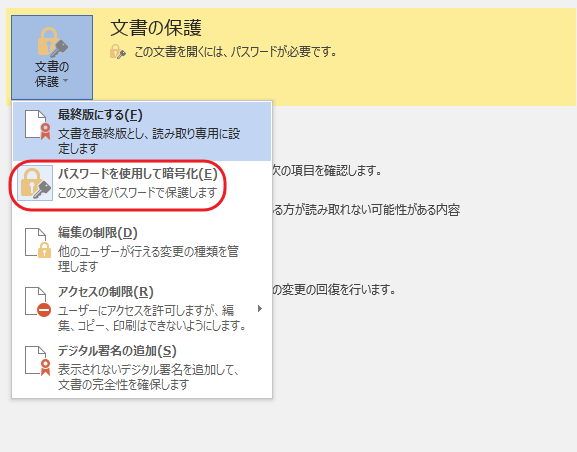
利用者はドキュメントを開く際、「情報」タブを選択して「文書の保護」というセクションへ移ることができます。この場所から「パスワードの編集」をクリックして、保護を行ったため、必要なパスワードを入力しアンロックすることが可能です。
ただし、ある時点でパスワードを忘れてしまった場合などは、オンラインツールを利用してデコードする方法が存在します。パソコンでパスワードを取り出すとは到底思いきれないかもしれませんが、技術的な助けを借りてデータ保護の壁を開くと見なす人もいます。また「コマンドラインを使用した方法」についても説明があり、その過程で再設定する能力を得ることが出来ます。
これらのガイドに従って、ユーザーはMicrosoft Wordアプリケーション内の個々のセキュリティオプションをより理解し、「パスワードの設定・変更・解除」に関して確かな知識を持つことができます。このような情報はデータ保護にとって非常に重要で、ユーザーが独自のルーティーンを作り上げながらも、基本的な安全措置を理解できることにも繋がります。
パスワードの設定方法
「Microsoft Word」は、業務や学習などで重要な情報が記録される頻繁に使用されます。これらファイルを保護するため、パスワードでのアクセス制限を利用することが一般的です。
パスワードを設定する手順
まずはじめに、「ファイル」メニューを開き、その後「情報」タブへ移動します。「文書の保護」という項目から「パスワードの編集」を選択し、画面中に表示される警告メッセージを確認して有効化ボタンをクリックします。ここでは「パスワード設定用の新しい文字列を入力するフィールドが存在します。「新規パスワードを再入力**のために別のエリアが見つかります」という特徴があります。
続けて開いたダイアログボックスに「新しいパスワード」および「再度確認」の欄に入力し、「設定」を選択することで終了となります。この設定はファイルレベルで適用され、他のユーザーやアクセスが必要な人々に対してセキュリティが強化されます。
その一方、もし忘れてしまった場合の場合も心配无需気にする必要はありません。パスワードの復元は「オフライン」または「オンラインツール」を通じて行うことが可能です。これらには、Microsoft公式の「パスワード復元**サポートサービス」の使用やファイルのバックアップなどさまざまな方法があります。
それぞれの方法に従って順調に操作すれば、Wordのパスワード設定が完成し、さらに必要であれば効率的に変更または解除することができるでしょう。これらの情報で「Microsoft Word: パスワード設定・変更・解除手法完全ガイド」を最大限に活用してみてください。
パスワードの変更ステップ
==========================
まず、新しいパスワードを設定するには「ファイル」->「情報を確認する」というメニューを開きます。その後、「情報」タブに向かって移動します。「情報」ボタンにある「文書の保護」セクションに目が向くと、「暗証番号の変更」の項目があらわれます。
新しいパスワードを入力したら、「確認する暗証番号」の欄にも同じ内容を再度入力することで、新しい暗証番号が有効化されます。ここでの重要な点は新しいパスワードを忘れる可能性があるため、適切な場所で記録しておきましょう。
また、新たに設定したパスワードを適用させるには「確定する」ボタンを押す必要があります。この操作が行われると、現在のドキュメント開示と保護用のパスワードが新しいものに変更されるのです。「確定する」タッチは、新旧の暗証番号が完全に交換されることをお知らせします。
以上の手順を行うことで、Wordアプリを使用しているユーザーは簡単にパスワードを変更することができます。これにより、データ保護が可能な限り強化され、セキュリティリスクの低減につながります。
パスワードの解除方法(オンラインツールを使用)
利用可能なオンラインサービスやウェブサイトを通じて特定のWordドキュメントのパスワードを解除することができます。まずインターネットで認証可能な無料または有料サービスを見つけます。これらのサービスは特定の形態のファイルに適用されるため、あらかじめ指定の辞書をダウンロードする必要があります。ただし、「オンラインツールを使用」する方法にはリスクが伴います。
その具体的な手順は以下の通りです:
- システムのWebブラウザを開きます。
- 信頼すべき無料又は有料のオンラインパスワード解除サービスを検索しています。これはセキュリティ的な観点から重要なポイントとなるため、安全で評価の高いサービスを選択することをお勧めします。
- 入力欄にドキュメント内の特定の辞書またはパスワードを使用して指定されたWordファイルを開いたりします。
- ここで特定のオンラインツールに必要とされる情報を全て正確に入力してください。その情報はパスワード、ファイル名などのものです。一部のデジタルサービスでは、利用規約に従って必要な個人情報を収集し利用する場合があります。
- ブラウザ内で送信ボタンをクリックして指示された通り操作することで、指定したWordドキュメントの保護設定が解除されるとシステムが自動的に確認します。
このプロセスを通じて注意事項として、サービスに対する安全性とプライバシーに関する疑問がある場合は慎重に選択してください。また、情報交換においては常に最新かつ信頼性のある情報を利用することをおすすめします。
パスワードの解除方法(コマンドラインを使用)
この方法は、ユーザーが物理的に接続できるコンピュータの場合は有効です。Windows上のコマンドプロンプトが利用可能な状況でさえも、「Microsoft Word」ファイルに適用されたパスワードを簡単に解除することができます。
ステップ1
まず、「開始メニュー」や「デスクトップ」から「Command Prompt(コピーポート)」を開きます。
このマフラーカラーのウィンドウは、コンピュータで問題を解決するためには非常に強力なツールです。
ステップ2
コマンドプロンプトに「命令文字列」「cd」を入力し、「パスワード解除対象ファイルが存在するフォルダ」へ移動します。例として、パスワード保護されたファイルがデスクトップにある場合は、「cd C:UsersyourUsernameDesktop」とするという簡単な操作でアクセスの場所に切り替えられるはずです。
ステップ3
ここで使用する「リシェル(Ripshell)」コマンドを組み立てます。「dwmra /user /logon:username /password:password」「あなたのユーザー名」および「任意のパスワード」と置き換えてください。例えば、このファイルに利用されるパスは「dwmra /user /logon:ExampleUser /password:secretPassword」となります。
ステップ4
コマンドプロンプトが該当するファイルを解除する命令「リシェル」を使用します:dwmra /user /logon:ExampleUser /password:secretPassword example_filepath.docx のいずれか。例からわかるように、ファイルパスは具体的でなくて、デスクトップに位置していたファイル「example_filepath.docx」がここに置き換わります。「例を特定するための特定ファイル名」「ユーザー名」「指定されたパスワード」という情報を足してください。
ステップ5
コマンドが成功したことを確認するために、上記プロンプトを発行しました後に再度「ファイル」 -> 「情報」といった位置に移動し、「文書の保護」機能を見ます。もし「編集ロック」が解除されたようであれば、それをクリックしてファイルを開くことが可能となります。
以上の操作を通じて、特定のWordファイル上でパスワードを安全に解除することが可能です。これにより、ユーザー自身や信頼できるユーザーだけが閲覧できることで必要情報の保護につながられます。
エディットロックの解除手順
データ保護に使われるパスワードが存在するMicrosoft Wordアプリケーションにおいても、ファイル内容への直接アクセスを完全には遮断することは困難であるため、あるシーンではパスワードの設定が必要となりますが、その場面は「編集ロック」を強化し、文書の管理に関連した安全的な機能に利用されることでしょう。
編辑鎖解除操作はレビュータブから始めます。初めに、画面を見ながら見つけられる位置にある「エディットの制限」組み込みグループにお手に届く位置を検出し、そこから始めることが重要です。もし現在設定されているものを確認した上で、「編集にパスワードが必要」といった項目がチェックされていればそれを解除します。
その時に使用する動作は簡単で、まず「OKボタン」を選択すればよいでしょう。
この操作により、過去のセキュリティ設定から完全に解放され、全てのユーザーが必要ない限り情報への直接アクセスを可能とすることが可能です。このような手順を通じて、Microsoft Word内のエディットロックを効果的に解除することができます。
このガイドでは、「エディットロック」の利用、操作方法について詳しく説明を行いました。これを通じて、ユーザーはセキュリティ機能の理解と、その最適な活用に向けた知識を向上させていくことができます。
パスワードを表示しない設定方法
Microsoft Wordのセキュリティオプションを使用することで、ファイルを開く際に示されるパスワードが非表示になります。これが便利な点はユーザーの個人情報やプライバシーを秘密裏に保護し、不正アクセスによる情報漏洩リスクを軽減するという点です。
まず、Word内で「設定」を選択します。その後、「オプション」をクリックし、メニューが表示されます。「セキュリティ」のセクションに移動することでパスワード管理に関する項目を見つけることができます。そこでまず初めとして、チェックを入れられる選択肢が一つあります。これが、「開くタイミングで表示されているパスワードを非表示にする」設定です。
もしチェックを入れる場合は、それが「チェックされた状態」となり、パスワードの入力画面に現れることなくWord内で使うことができます。逆にそれを解除すると、それを見ることができるようになります。
次に 'ファイル>情報' のメニューから移動し、「文書の保護」セクションをクリックします。「ユーザーパスワード設定」を選択し開くときに入力しなければならないパスワードを設定することができます。これにより、特定の人だけが見ることができる文書制御を実現できます。
以上の設定を行うことでプライバシーとセキュリティに配慮したファイル操作を遂行することが可能となります。この詳細なガイドは、Microsoft Wordのセキュリティ設定やパスワード操作方法について詳しく説明し、より安全で便利なデータ管理を支えます。
閲覧制限を解除するプロセス
Wordの閲覧制限を解除するためのステップ
Microsoft Wordで生み出された重要な文書には必要なセキュリティが付加され、その一つに閲覧制限があります。しかしもしあなたがそれが邪魔になったり、そのデータ情報を共有したいけれどパスワードが間違えられてしまうことを心配している状況があったら、閲覧制限を解除することが可能です。
まず、「ファイル」メニューを開きます。そこで「情報」をタブに移動するのをお忘れなく。情報セクションには多数のオプションがあり、「文書の保護」が表示されるでしょう。ここからはそのプロセスの始まりとなりますので一歩ずつ進んでいきましょう。
具体的な手続きは以下の通りです。
プログラムを開く
まずは開いたWordファイルを右クリックし、「情報」をクリックします。次に、新たなタブが開いて「文書の保護」と表示されます。ここから「閲覧制限」を選択することで、ドキュメント内の情報を制約するための手段を見つけることができます。
「制限を停止」を選ぶ
その次、「制限を停止」ボタンを選択します。その後、「新しいパスワードが設定できます」的なメッセージが出るでしょう。「OK」ボタンを選択後、新たな画面で「新パスワード入力と確認」という項目があります。
ここではドキュメントを開くための新しいセキュリティコードを作成することができます。まず最初に「新パスワード」を入力し、「再指定」ともしくは「確認」ボタンで再度同名の文字列を入力します。これにより、開き直る前のセキュリティレベルと等しい程度の保護が新たに適用されます。
以上の手順を踏んでいれば、閲覧制限は一発解除され、共有したいと考えた文書をすぐにアクセスすることができます。
最後に設定した新しいパスワードを覚えておきましょう。これにより次回から再び「情報」のメニューを選択して「閲覧制限」で再度セキュリティレベルを調整することが可能となります。
これを経験した使用者なら、Microsoft Wordでのデータ保護と管理に関する全てが手薄になるでしょう。Wordのパスワード設定・変更・解除方法について深い理解を持つことで、自身の情報を最大限に安心して扱うことができます。
結論とまとめ
「Wordのパスワード設定・変更・解除方法完全ガイド」において、我々はMicrosoft Wordでのファイル保護のための一連の手順を網羅的な解説を行いました。このガイドを通じて、「情報」タブや「文書の保護」セクションなどからパスワードの設定、すなわちドキュメントを開く際に必要とする暗号化プロセスを開始するために使うことができます。
一方で、パスワードが忘れてしまった場合でも本ガイドは役立ちます。ガイドではパスワードの再設定に関する具体的なステップと共に「オンラインツール」「コマンドライン」での解釈も見せています。「复习」タブから「編集制限」グループを探し、「編集にパスワードが必要」をチェックしてその状態で開いたファイルのデクリフトを提供することにより、再設定可能な情報を収入しています。
また、ガイドでは特定の暗号を含むプロセスを通じてドキュメントを開いた時のパスワードを使用しない方法、つまり「読むためのみ」にアクセスするという状態への導入を行いました。これには、「オプション」を選択し、「セキュリティ」をクリックすることで「ファイル」タブからの開き具は行われます。さらに、「情報」と「文書の保護」セクションでの「閲覧制限」機能を選ぶことでドラッグアウト可能な設定を行うことが可能です。
以上の内容を総合的に見ると、「Wordのパスワード設定・変更・解除方法完全ガイド」はユーザーがMicrosoft Wordを使用しながらデータ管理で安全を確保するためのお手伝いとなるべきものです。ガイドを通じて、ユーザーや管理者同士が信頼できるシステム環境を作ることの基本的なステップについてを学ぶことができます。
以上の事を踏まえた「Wordのパスワード設定・変更・解除方法完全ガイド」は、情報を暗号化と保護する際の重要な手立てであり、データのセキュリティに配慮した利用に関する意識を持ってアプリを開発するユーザーに対応しています。
Deja una respuesta
Lo siento, debes estar conectado para publicar un comentario.
関連ブログ記事