
SSDをNTFSにフォーマットするコツの全て!

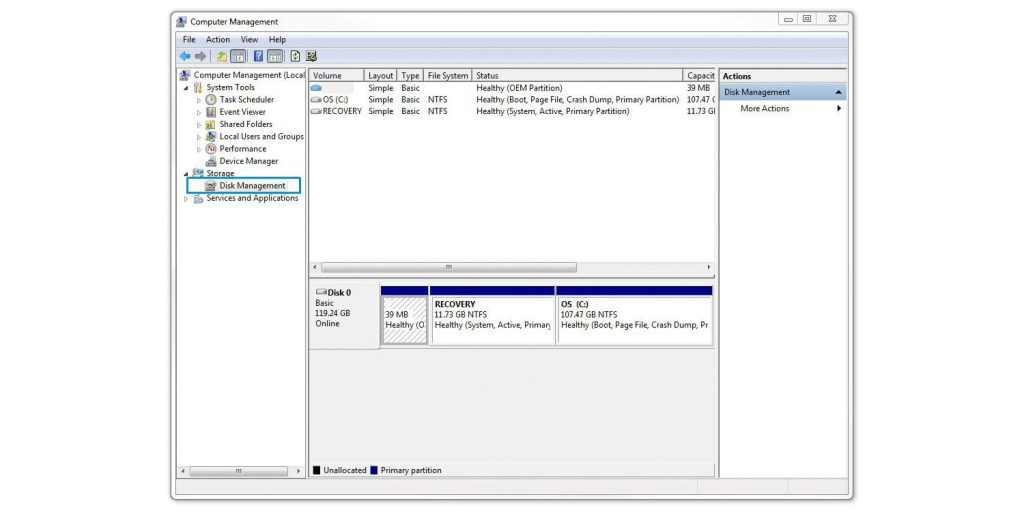
「SSDをNTFSにフォーマットするコツの全て!」というタイトルの記事では、ハードディスクドライブやセクトッドストレージ(SSD)に関連して挙げられます。「ディスクの管理」を開いた上で、「HDD/SSDの形式変更」を行い「ファイルシステム」を「NTFS」に設定する方法について詳しく語ります。また、その「フォーマットする」コマンドで生じる一時的なデータの消去と、それに伴う速度上昇とリスクについて深く掘り下げます。「Quick Format」への利用とそれによる情報の再書き込みを避け、全ての情報をバックアップすることの重要性を説明します。さらに、各ファイルシステム「NTFS」、「FAT32」「exFAT」を比較し、それぞれの長所と短所について詳しく見ます。「DIH/DDI」の基本的な違いという視点から検討していきます。
最後に、NTFSへのフォーマットによる利便性と可能性と共に「Windows設定方 法」についても解説します。デバイスとの互換性や新しい機能へのアクセ しやすさなど、それぞれの状況で最適なファイルSYSTEMを選択するための情報を提供します。
全体としては、ユーザー視点に立ってセクトッドストレージに対する知識と理解を深め、最適化したフォーマット戦略を作り出すことを目指して進めていきます。
SSD形式変更の手続きの紹介
まずは、ディスク管理を開始するため、「スタート」メニューから「『ディスクの管理』を開くを選択します。これを押しるとコンピュータのHDDやSSDがリストされる画面が表示されます。
そしてSSDのダイレクトボタンを選択し、右クリックしてください。「ファイルシステム」と題された項目からは、「NTFS」という新しい選択肢に移れます。次に「OK」をタップすると一時的に全てのデータが削除される状態になります。
ただし注意点があると思います。「Quick Formatを使用することで設定時間は少し短縮します,しかし全ての情報の再書きに入れられません。これは高効率な動作を引き出するために、一方で全体の情報をバックアップしていない場合にリスクが伴います。
選択肢としてはNTFS以外にもFAT32やexFATなど他の形式が提供されています。これらの互換性と機能は異なるため、具体的な使用状況により最適なものも変わるでしょう。
一つ注目したいのはSSDとHDDの主要な違いです。「メカニカルパースを駆使するHDD」に対し、 SSDは電力や衝撃に対して強く耐えられるという強さを持っています。これはより高度な機能が必要になるユーザーにとって効率が良く、HDDよりも速く動作します。
特にNTFSへのフォーマットを行うと大容量のファイルや制御リストのような多くの機能を使えるようになりますしかし、HDDでFAT32形式で使用されていた際、一部装置との互換性を失う可能性があります。逆に、それにより新たなNTFS機能を利用できます。
これらを通じて、SSDへの形態変更の手続きをお手伝いしています。ぜひこれらの情報が役になることを願っております。「Windows Settei Hōhō」というカテゴリに詳しく調査したい方でもございますのでご利用くださいませ。
NTFSフォーマットに変える方法の詳細
===========================
ステップ1:ファイルのバックアップ
まずは、SSD上の重要なデータを可能な限り完全なバックアップを作ります。NTFSフォーマットによって古いドライバーとの互換性がなくなり、一部の情報が利用できない場合があるため、可能な限り初期化の前に行うことをお勧めします。
ステップ2:Disk Managementからの操作
デスクトップのスタートメニューから「ディスクの管理」磁気ドライブやSSDを編修するのに使用しますを選択または「Windowsキー + R」を押して「diskmgmt.msc」と入力。ここでは、変更したいSSDを選択することで次のステップが進行します。
ステップ3:フォーマットの設定
選択したSSDに対して右クリックし、「ファイルシステム」メニューからNTFSを選択します。「OK」ボタンを押すと、その全体のデータが削除されますが、すぐに元に戻せます。
**ステップ4:「Quick Formatの使用」
フォーマット時に時間が短縮できる「Quick format」を利用しないと最適な機能は得られないことがあります。しかし注意すべき点として、この方式は全ての情報再書き換えを避けがちですので、それによって速度は上げられるものの、その一方でユーザー側のセキュリティリスクや完全なバックアップの欠片となる可能性があることを理解しておきましょう。
以上のステップに従ってSSDをNTFSにフォーマットすることはハードウェアとOSの一層の統合を行います。しかし特に重要なデータが存在する場合は、操作前の適切な複製とその後のチェックは絶対的な必須です。
このガイドがNTFSフォーマットへの転換を助けていただければ幸いです。詳細については、「Windows設定 手順方法」というカテゴリーをご自身でご確認下さい。
以上のポイントを通じて、ある種の互換性の限定があるにも関わらず、データ統合や管理効率化に対するNTFSフォーマットの利点が見落とされがち。使用するハードウェアによって最適な情報管理が得られるよう、上記における指導に配慮いただければと思います。
ただし注意して頂きたいのは、特定のデバイスとの互換性を失う可能性があることを理解していること。NTFSへのフォーマットによりますとは言え、全ての問題が解決されるわけではありません。それぞれの状況により適切なハードウェアを選択し、使用前に十分に対応する準備をすることが、安全かつ効果的なシステム運用を保つ鍵となるのです。
具体的な情報を得るためには、「Windows設定 手順方法」というカテゴリへと進んで詳しく見ることができます。
フォーマット時の速さを短くする「Quick Format」の使用法
- Quick Format やってみましょう!
在SSDをNTFS形式に変更する時に、時間が節約できる「Quick Format」を使用できます。この機能は、可能なだけ多くの時間を削ることでユーザーに好かれるものです。
その作業手順が始まる
まず、「ディスクの管理」を開き、対象となるSSDを選択します。選択した後の次の一連のステップでは、右クリックメニューから「ファイルシステム」を選び、「NTFS」を選んで「OK」ボタンを押すことで「Quick Format」が実行されます。
注意が必要なポイント
ただし、「Quick Format」は情報を書き換える行為を行わないため、それが短時間で操作されるということがユーザーに誤解を伴うかもしれません。つまり、より高速でありながら完全なバックアップが行われていない状態であれば、全ての情報が失われるリスクがあるということです。
NTFSとその他の形式への変更
Quick Formatが与える最大の利点は、時間的な節約を提供する一方で、互換性やパフォーマンスについてはさまざまな要因により、NTFS以外の選択肢(例:FAT32、exFATなど)よりも最適な場合があるということです。したがって、具体的な使用状況に合わせて適切なストレージ形式を選択することが重要となります。
SSDとHDDの主な違い
一方で、SSDは電力や衝撃に対する耐久性が高い点で特徴を持っています。これは、特により高度な機能が必要となるユーザーにとって効率的であり、HDDよりも一層速く動作します。これら特質が「Quick Format」の有効活用に直結するという側面から考慮することが可能です。
以上の情報を利用した上で「SSDをNTFSにする時の速さを短くする方法」、「Windows Settei Hōhō」といったカテゴリでの詳しく調査に取り組むことをおすすめします。
各形式選択時に個々の機能と互換性の違い
When selecting different formats, each file system offers distinct functionalities and compatibility features that might affect your SSĐ (Solid State Drive) operation.
NTFS(New Technology File System)
機能: NTFSは、大規模の大容量ファイルや制御リストなどの様々な用途に適しています。また、内部でデータの安全性強化とデバイス管理が行われているため、オペレーティングシステムとの統合が高く、セキュリティ面での評価が高いです。
Features: NTFS supports many tasks like large capacity files and control lists. It also offers data security enhancements within its system, leading to strong compatibility with the operating system. Its performance is highly regarded in terms of security due to these internal management processes.
The disadvantage might be that Quick Format, which can shorten re-writing times when using NTFS, might not completely replicate every piece of information on your drive if files aren't backed up beforehand. This trade-off improves speed but increases the risk of losing all data.
FAT32/File Allocation Table Version 32
機能: この形式は一般的なデバイスでの互換性と、特に古いハードディスクドライブ(HDD)に対して最適です。しかし、ファイルサイズが4GBを超えると使用できない特性があります。
Features: Designed for compatibility with common devices and optimal performance on older HDDs, FAT32 has a limitation where it cannot manage files larger than 4GB.
- 互換性: 訅定的にFAT32は、HDDや一部のSSĐと完全に取り交渉することができますが、NTFSに対応していないデバイス(例:一部の古いコンピュータシステム)で問題が生じる可能性があります。
exFAT
機能: exFAT は FAT32 の派生形式として、4GBのファイルサイズを超える場合でも対応しています。また高度な統計機能を提供しており、非常に新しいスピンオフのフォーマットとして認識されています。ただし、exFATが現在の一部製品ではサポートされていないので注意が必要です。
Features: An extension of the FAT32, exFAT supports files beyond 4GB, providing advanced statistics capabilities. It's generally regarded as a modern spin-off format but some products currently do not support it.
When choosing file system formats for your Solid State Drive(SSĐ), you should consider their specific attributes and decide based on the tasks at hand or hardware compatibility requirements that best cater to your needs effectively.
SSDとHDDの特異点と適用状況比較
【メカニズムにおける違い】
まず、ハードdiskドライブ(HDD)とSolid State Disk(SSD)の間に存在する基本的な特異点から見ていきましょう。デスクラップとは一対立があり、HDDは磁気ディスクとヘッドで情報を利用。一方、SSDでは電力および衝撃に耐えられるメモリチップを利用して情報を保存します。この特性が、それ自体のパフォーマンスに対する違いを引き起こし、これが適用状況にも影響を与えます。
次に性能』について確認することが重要です。HDDは読み取りと書き込み作業中に「トルク」が必要なため、これを提供するのに時間が掛かるという問題が存在します。特に大きなファイルのアクセスをする場合、パフォーマンスは低下することがあります。一方、SSDでは高速なアクセス時間を誇っており、同時に多数の読み書き作業を行うことが可能です。
最後に、耐久性とデータの保存性』という観点でみます。HDDの磁気ディスクには物理的な摩耗が発生しており、これはデータの破損を引き起こすリスクがあります。これについては、SSDのメモリチップは電力に頼るため、より耐久性が高いと言えます。
この比較から見るように、HDDは読み書きに時間が必要である上に物理的な摩耗がある, が一方で大容量かつコストパフォーマンスの良い選択肢として依然として利用され続けている。それに対し、SSDはより高速で耐久性がありながらも高価な点を特徴とする。
これがハードディスクドライブ(HDD)と固態ハードディスク(SSD)の適用状況における主な違いです。SSDをNTFSにフォーマットすることで、その機械的な特性を利用し性能最大化をすることができます。一方でそのファイルシステムを選択する際は、適用状況(使用目的やコスト、パフォーマンス要件など)に応じて最適なシステムを選ぶことが重要です。
NTFSへのフォーマット後の多くの機能拡張に対する注意
When formatting an SSD as NTFS, several new capabilities and expansions are accessible; however, these offer should not be overlooked for their implications.
Enhanced Security Features - Bold: NTFS supports the usage of access control lists (ACL) for files and folders. This means you have more granular control over file permissions compared to what FAT-based formats provide, allowing owners to secure their data from unauthorized access or accidental modification by sharing it among multiple users.
Large File Support - NTFS possesses a higher limit on the size of a single file which exceeds 4GB when compared to the FAT based counterparts. For instance, 32-bit Windows systems can handle files up to approximately 1 TB using NTFS while older versions were limited around 2 GB with FAT-based formats.
Logical File System Compatibility - Using an NTFS format allows SSD drivers to log operations in a dedicated journal file ('$LogFile'), which means that if a disk crash occurs during the updating phase of file system changes, it has better chances to recover properly than systems using a FAT or FAT32 filesystem.
Data Indexing and Search Mechanism - NTFS comes equipped with an advanced directory indexing system, which enables quick searching for files based on keywords provided by search commands in Windows OS. This is facilitated through the use of cluster chains that improve navigation time within the file hierarchy compared to alternative formats like FAT or exFAT.
Error Handling and Recovery - With NTFS format, your SSD has enhanced error-handling features which are capable of diagnosing filesystem issues quickly during startup processes and perform corrective actions before a complete system failure occurs making it particularly useful in environments where data integrity is a strict requirement.
Despite these advantages that NTFS offers post formatting, users must ensure their existing FAT or exFAT formatted files undergo appropriate conversion to ensure compatibility with the new NTFS format of your SSD. Unintended deletion or corruption during such processes could lead to the loss of critical data. Therefore, it's advisable to back up all essential documents before performing any form of filesystem transitions.
To ensure a successful and smooth transition post-NTFS formatting process, please refer to more comprehensive resources like 'Windows Settings Guidance' for in-depth analysis and instructions regarding your specific SSD usage scenarios.
その一方でFAT32での形式設定時のリスク留意
SSDにNTFSにフォーマットをする際、あくまでその機能と利点を最大限活用することが可能でありながら、一部の警告を考慮に入れるべき領域が存在します。重要なのは「FAT32」からフォーマットを行う際に対するリスクです。
まず初めに、ユーザーの一部では過去に複数機種間でのファイル互換性が必要とされる状況でFAT32が中心的役割を果たしていた経験があります。しかし、FAT32の最大サポート容量は「4GB」であり、この制限から脱却した大容量データやファイルに対する保存性については十分とは考え難いです。
また、NTFSへの転換時に互換性が保証されるわけではありません。「Quick Format」の利用により、データ初期化と時間節約は可能ですが、全ての情報を再書き換えず、特定情報をバックアップする必要がある点を忘れないでください。その結果、一部のファイルの完全な状態を失うリスクがあります。
最後に重要になるのは、NTFSへの転換がFAT32との互換性を失う可能性があるということです。これはあるタイミングでの動作・使用の影響を及ぼすことが考えられます。
以上のように、SSDのフォーマットにおいては多面的な観点からのリスク評価と理解に基づく重要な決定が必要となります。そしてそれ全てを通じて、「特定に適している環境や状況」を探し出すことが、最良の解を導き出します。
各ステップを踏むための具体的な手順詳細
SSDをNTFSにフォーマットする際の最初のステップは、システム内のディスクの管理機能をご利用いただくことです。開発されたUIはシンプルですが、ハードウェアの設定を通じてディスク操作できます。スタートメニューにある「検索」または「Windowsキー + R」との組合せによりダイアログボックスを開くことが可能です。ここへ「diskmgmt.msc」を入力し、「ディスクの管理画面」に入ることで、全てのハードウェアドライブが一覧表示されます。
次に出す第2のステップはSSDを選択し右クリックする行為です。これによりメニューが展開され「ファイルシステムの変更」を実施することが出来ます。ここで大切なポイントは、「NTFSを選択する」というボタンのクリックです。その後の確定的な手順で起こる '全体データ削除作業」を含み、これを行いSSD全領域が削除状態となります。
第3のステップで「Quick Format の対応」を利用するためであることが重要となる点は、「全て再書き換えず時間が短縮される迅速フォーマット機能の適用」です。これにより速度向上と同時に、情報全般的にバックアップされていない場合の全体的な失敗リスクを避けることができます。
SSDの構成選択は「NTFS、FAT32、exFATなど」といったディスクフォーマットが有る点に注意が必要です。これら毎に互換性や機能に対する詳細な違いがあり、個々の使用状況によりより適切なデバイスを選択することは重要となる可能性があります。
それぞれの段階ごとの詳細は、このガイドラインを参考に「Windows設定方針」などの類の項目へ進むことでさらに詳しく調査することが可能です。
最後にNTFSへの変更後のデバイス動作確認とセキュリティ対策について - まとめ
1. デバイス動作確認
新しいファイルシステムに構築したSSDが正しく動作しているかどうかは非常に重要です。NTFSへのフォーマットやデータの整理後、デスクトップから開くことをお勧めします。開けない場合や読み書き処理で問題がある場合は再度フォーマットすることをお勧めします。
確認に失敗した場合、
① 以下の手順を試すことで、問題が原因機器かWindowsシステムソフトウェアである可能性がある:ハードドライブの電源が落ちていないか、ドライバが最新になっているか調べる、またはWindows更新が完了しているかどうか確認する。
② 複数回の試みでそれでも解決しない場合は、フォーマット前の状態に戻すことを検討してください。
2. セキュリティ対策
NTFSが提供する強力な機能は便利をもたらさせる一方で高リスクに直面する可能性もあります。特に重要なデータへのアクセス制御やデバイスのバックアップには慎重さが必要です。
まず、暗号化セキュリティ を活用することが推奨されます。Windows 10やWindows Server 2016などでは、NTFS暗号化が提供されています。これを有効にすることで、データへの不正アクセスを防ぐことができます。
次に、定期的なバックアップはセキュリティ対策の重要なステップです。
NTFSファイルシステムを利用するごとにファイルや情報を保護しにくい点がありますが、定期的にバックアップを行うことでリスクを管理することが可能です。
また、その他の情報セキュリティ対策として、適切なログイン認証方式の設定、ソフトウェア更新の頻繁性、マウント時のパス名および一般的な操作の安全性チェックを行うなどが重要です。これら全ての安全対策を実施することでNTFSへの変更後もデバイスのセキュリティレベルを保つことができ、データ保護の一端がとれます。
以上の情報に従ってSSDの動作確認を行い、適切な安全対策を講じることで安心して使用することができるでしょう。
Deja una respuesta
Lo siento, debes estar conectado para publicar un comentario.
関連ブログ記事