
コマンドプロンプト ipconfig使い方ガイド!

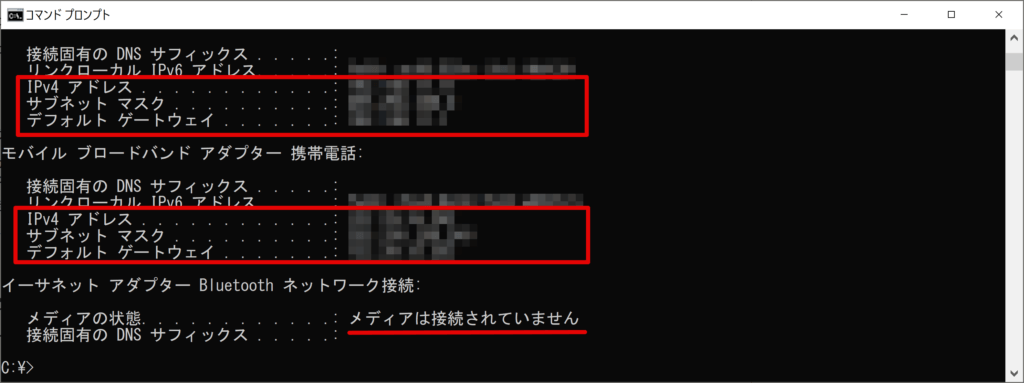
この記事は「コマンドプロンプト ipconfig」の使い方について詳しく説明します。具体的には、デスクトップコンピューターのネットワーク設定情報を確認するためのツールの使い方は紹介されます。「ipconfig」という命令を使ってIPアドレス、サブネットマスク、デフォルトルーティング情報、DNSサーバーなどの重要な情報を見つける方法を学びます。さらに詳しい動作を見ると、「ipconfig /all」で全ての設定情報を表示し、「/renew」や「/release」、「/flushdns」といったオプションを使ってIPアドレスを更新したり解放したり、またはDNSキャッシュを初期化することが可能です。以上のことを通じて、「コマンドプロンプト ipconfig」がどのようにネットワーク情報の確認と管理に役立つかを学んでいくでしょう。
- ボタンから開始・コマンドプロンプトを開く方法
- ipconfigの基本的な使い方と表示される情報を説明する
- ネットワーク設定の確認及び管理におけるipconfigの役割を詳細に解説する
- ipconfig /all の具体的な使用方法についても提供し、全てのネットワーク情報を見せる
- DHCPサーバからのIPアドレス変更や解放機能について詳しく説明する
- DNSキャッシュのクリアについての情報を提供する
- 問題に対する具体的な使用例が付いているガイドの一貫性を保つことで、「コマンドプロンプト ipconfig」の効果的な活用法を示す
- 問題:なぜ「ipconfig」を使用するか?-説明とその回答- DHCPサーバーからのIPアドレス変更や解放などの機能が付いているため
ボタンから開始・コマンドプロンプトを開く方法
このガイドでは、デスクトップコンピュータを操作する際によく使用される「コマンドプロンプト ipconfig」の使い方について詳しくまとめます。まずは、「ボタンから開始」を押す動作について説明しましょう。
パソコンのフロントパネルにあるスタートボタン: 面倒な操作を省くために始めましょう。デスクトップコンピュータの上部右側に配置されているスターチェックマークの表示する「スタート」ボタンを探してください。これをクリックしてみると、「開始メニュー」が開き、様々なソフトウェアやドキュメント、セッティングオプションなどが一覧表示される画面が見えます。
コマンドプロンプトを探す: ヨーニーよりも静かに進みます。「スタートメニュー」を開いた状態で、「デジタルサポート」と入力して検索ボタン またはWindowsキーと同じく、この場合Ctrl+Shiftの組み合わせとSキーから新たなテキストが作り出されます。「コマンドプロンプト」や他のアプリケーションを照合するための一貫した探索結果は「デジタルサポートに表示され、選択して開くと画面が切り替わります。これがWindowsのシステム情報を調整可能な「コマンドプロンプト」です**。「デフォルトゲートウェイ情報」や「DNSサーバ情報」といった詳細なネットワーク設定情報を提供するこのアプリは、インターネット接続における重要な役割を果たします。
以上の步骤を経て、「コマンドプロンプト ipconfig」への到達が可能です。これからの部分では、具体的で使い勝手豊かな機能の説明を通じて利用者に深く理解してもらうことが目標となります。
**
ipconfigの基本的な使い方と表示される情報を説明する
"コマンドプロンプト ipconfig を使いこなすことで、パソコンのネットワーク設定が一目でわかるようになります。特に初学者にとって役立つ点は、IPアドレス、サブネットマスク、デフォルトゲートウェイ、およびDNSサーバに関する情報が一括で確認できるところです。
まずはコマンドプロンプト上で "ipconfig" を入力し Enterキーを押します。これによりコンピューターのネットワーク設定に関連する多数の情報を得られます:
- IPv4とIPv6のIPアドレス:それぞれ主アドレス(プライベート/IP接続に接続された場合、プライベートアドレスになります)が表示されるでしょう。
- サブネットマスク:この情報はアドレス空間を区切るためのマスク設定を示しています。IPレベルでどの分野があらかじめ特定のネットワークであるのか決めるのに役立ちます。
- デフォルトゲートウェイ情報:これはあなたのセグメントに到達するための最初のステップと、通常はリモートネットワークへのアクセスを通すための経路情報です。
- DNSサーバ情報:これはあなたのクライアントが解析可能な名前に対しそれに対応するIPアドレスを提供できる場所として動作します。
また、次のコマンドも使用してみると役立ちます:
- ipconfig /help :各オプションについての具体的な説明や用途を見ることができます。
- 「/all」引数を設定することで、より詳細で全体的な情報が得られます。
これらを使用することで、ユーザーは自分のネットワークが適切に機能するかを確認したり問題を特定して、迅速かつ効果的に障害の解決を行うことができます。また、特殊な状況やトラブルシューティング時に特に役立つかもしれません。
ネットワーク設定の確認及び管理におけるipconfigの役割を詳細に解説する
ipconfigは、Windowsコンピュータが直感的に使いやすく提供されるコマンドデスクトップアシスタントの一つで、ネットワーク設定を確認または調整しやすくなることを目的としています。このユーティリティを使用すれば、ユーザーは自分の接続状態がどのように機能しているかを確認することができます。
IPアドレスやサブネットマスクという重要なネットワーク情報を一目でお見通しかつ設定内容を簡単に変更することができるこのツール。特にデバイスがどこからインターネットにアクセスしているのか、どのLANと接続されているのかなどの詳細情報を視覚的に把握することが可能です。
ipconfigコマンド自体の使い方については以下の手順で容易に行うことができます:
- コマンドプロンプトを開きます。「Windowsキー」を押して「cmd」と入力し、Enterキーをクリックします。
- ipconfigと入力し、Enterキーを押す
こうすることで、各接続情報が表示されますがこれらは主に以下の項目で形成されています:IPアドレス(IPv4とIPv6)、サブネットマスク、デフォルトゲートウェイ情報、DNSサーバ情報、物理アドレス (MACアドレス)などです。
一概に言うなら、ipconfigコマンドの基本的な機能はこれらの項目を表示することが中心となります。それはあくまで一部となるべきで、このツールが持つ便利な特長はここではありません。実は、具体的なネットワーク設定に対応する命令としていくつか使用方法があります。
例としては「/all」、「/renew」とそして「/release」などです:
/ipconfig /all:全てのネットワーク設定情報を表示
/ipconfig /renew: DHCPサーバから新しいIPアドレスを取得する
/ipconfig /release: DHCPサーバに現在の IPアドレスを解放する
これらは、自分のコンピュータが正確にネットワークを認識と利用できるための強力なツールです。特にDHCPサービスとの関係においてその役割は大きくなるでしょう;ここで「/renew」や'/'release命令を使うことで、ネットワーク状況が変動している際に必要な調整を行うことが容易になります。
以上の方法でipconfigによるネットワーク設定の確認や管理が可能となります。このガイドラインを使用することで、ipconfigコマンドを適切に理解し、必要時に正確な情報を提供できるようになるはずです。
ipconfig /all の具体的な使用方法についても提供し、全てのネットワーク情報を見せる
このコマンドはシステムに接続されている全てのデバイスとインターフェースの設定情報を表示します。これにより、IPアドレス(IPv4とIPv6が含まれる)、サブネットマスク、デフォルトゲートウェイ、DNSサーバ情報、物理アドレス (MAC アドレス) およびホスト名またはドメイン名など、ネットワーク環境に関するさまざまな詳細を把握することができます。デバイスが DHCP サーバーから割り当てられた IP アドレスを受け取っている場合、「ipconfig /all」はそれを表示し、必要な情報を一括で把握するのに便利です。
続いて具体的な使用方法を説明します:
/ipconfig /all: 現在使用中の全てのネットワーク設定情報を見ることができます。これには、IPアドレス、サブネットマスク、デフォルトゲートウェイ情報、DSLや有線LAN、無線ネットワーク等の各種インターフェースに関する詳細が含まれています。
/ipconfig /renew: アップデート可能な場合は現在の IP ポートから DHCP サーバーに新たなリソース要求を行い、新しい IP 地址を割り当てることができます。これにより DHCP からのIPアドレスの更新を行うことができます。
/ipconfig /release: 使用中のIPアドレスが無効になる際は、DHCP サーバーとの協議をリセットすることができ、現在使用中のIPアドレスを解放します。これがネットワーク設定の一時的な調整が必要な場合に役立ちます。
/ipconfig /flushdns: DNSキャッシュのクリアリングを行います。ある特定のDNSサーバからの反応がある問題や、不整合がある場合はこの処理を行うと新たなルーティングデータを使用してパフォーマンスが向上する可能性があります。
これらのコマンドは全てのネットワーク情報を一緒に表示し、デバイスのネットワーキング設定を監視またはリセットするための強力なツールと言えます。
DHCPサーバからのIPアドレス変更や解放機能について詳しく説明する
コマンドプロンプト ipconfigを使用することで、ネットワーク設定の管理を行うことができます。この記事では、特に「/renew」と「/release」といったDHCPサーバからIPアドレスを更新または解放する命令について詳述します。
まず、「/renew」というコマンドは DHCP(Dynamic Host Configuration Protocol)サーバからの新しいIP設定を入手することを可能にしてくれます。使用方法としては、「ipconfig /renew」と入力しEnterキーを押すだけで、現在のIPアドレスが自動的に更新されるため、一度DHCPから割り当てられたホストIPの変更を簡単に行うことができます。
一方で、「/release」というコマンドは、利用者が DHCPサーバに接続した上で現在使っているIPアドレスの解放を要求します。特定の原因(システム再起動やリモートデスクトップでの作業など)が発生し、更新可能なインターネット環境となるまで待ちたいという状況で使用されます。「ipconfig /release」と入力してEnterキーを押すと、現在のネットワーク接続内のIPアドレスが DHCPサーバに解放されるため、自動的なIP再割配が行われます。
これらは特に、デスクトップコンピューターやWi-Fi端末などのネットワーク設定のトラブルシューティング、および管理における有用なツールです。使用することでDHCPセッションを効率的に行い信頼性を持ち上げることができます。
DNSキャッシュのクリアについての情報を提供する
DNSキャッシュが蓄積されている場合、アクセスが遅くなるかもしれません。しかし、「ipconfig /flushdns」により、この問題は簡単に解決できます。これを行うことで、コマンドプロンプトを使用したユーザーのみならず、デュアルスタック環境における全てのネットワーク設定操作も効果的に行われます。
簡単な手順では次のようになります:
- コマンドプロンプトを開くためは
Windowsキーを押してから「cmd」入力し、次にエンターキーを押します。 ipconfig /flushdnsという指令をコピペまたは直接入力し、エンターキーを再び押すと、DNSキャッシュがクリアされると表示されます。
この操作により、新しいリクエストに対してより適切なおよび最新のサーバ情報を得ることができます。これにより、インターネット接続のパフォーマンスは改善され、情報へのアクセスが速くなるかもしれません。それゆえ、「ipconfig /flushdns**を定期的なチューニングの一部として実行することがおすすめされます。
その他のネットワーク設定に関する基本的な操作についても、同じコマンドプロンプトを使用することで容易に可能となります。「ipconfig」「/renew」「/release」と同様、これらはデフォルトゲートウェイ、IPアドレス、サブネットマスク、およびDNSサーバ情報を更新するための有用なツールとなります。しかし、これらの機能を使用する際には、適切な使用方法を理解することが重要です。
したがって、「ipconfig /flushdns」の実行と他の設定操作はコマンドプロンプトを使用してネットワーク設定を効果的に調整するための有用なツールになります。これらのガイドラインの助けで、よりよいインターネット接続体験を得ることを目指しましょう。
問題に対する具体的な使用例が付いているガイドの一貫性を保つことで、「コマンドプロンプト ipconfig」の効果的な活用法を示す
「コマンドプロンプト ipconfig」はデスクトップコンピュータのネットワーク設定情報にアクセスする重要なツールです。特に、IPアドレス、サブネットマスク、デフォルトゲートウェイ、DNSサーバーなどの重要セクションについて情報を確認することができます。それに関連して、「コマンドプロンプト ipconfig」の効果的な使用例を以下に挙げます。
まず最初に、「インターネットで接続していることを確認する**」という状況において、コマンド ipconfig を実行することで、具体的なインターネット接続設定情報が表示されます。それには、インターフェース統計情報やIPアドレス、サブネットマスク、デフォルトゲートウェイ等が含まれます。
次に、「新規PCのネットワーク配置を行う前の準備步骤にする」ためには、デバイスの既存の設定情報を把握することが有用です。また、「コマンドプロンプト ipconfig」というツールはその場合にも有効ですので、一連の設定情報を視覚的に確認し、後始末の必要が出ていないか検討する時に役立ちます。
ついでに「DHCPサーバから新しいIPアドレスを取得するおよび現在のIPアドレスを解放する」という状況でも、「コマンドプロンプト ipconfig」を使用することが可能となります。特に、新たなデバイスがネットワークに接続されたときに頻繁に行う作業とされており、それを迅速・効果的に行うためにはこのツールが欠かせません。
これらの使用例は「ipconfig」というコマンドを最も効果的に活用するための具体的な案例であり、全てのネットワーク設定情報へのアクセスや管理作業において役立ちます。
問題:なぜ「ipconfig」を使用するか?-説明とその回答- DHCPサーバーからのIPアドレス変更や解放などの機能が付いているため
それでは、「ipconfig」をご存じありませんか?これはパソコンのネットワーク設定情報を得るための大切なツールであり、特にデスクトップコンピューターで使用されることが多い、コマンドプロンプト内にあるアプリケーションです。その目的を深く理解するのが重要ですが、具体的に「ipconfig」を使用する理由は、主に2つあります。
まずは、ネットワーク設定情報へのアクセスが容易な点です。「ipconfig」を使用すると、パソコンのIPアドレス、サブネットマスク、デフォルトゲートウェイなど、重要なネットワーク情報を一括して取得することが可能です。さらに、このアプリケーションでは、 DHCP(Dynamic Host Configuration Protocol)サーバーから新たにIPアドレスを受け取るための指令「/renew」や現在使用中のIPアドレスを解放するための中立「/release」、およびDNSキャッシュデータをクリアする「/flushdns」などの各種命令も利用可能です。
二つ目の理由はパフォーマンスと機能性です。「ipconfig」は、パソコンのネットワーク設定情報を瞬時に把握したり、必要に応じて変更することで、問題のトラブルシューティングを円滑に行うことができます。これにより、コンピューターの作業が遅くなったりインターネット接続が不稳定になった時の自己診断や修正における重要な役割を果たします。
したがって、「ipconfig」はネットワーク設定に関する情報を迅速に取得し、そのパフォーマンスと機能性からPCのネットワークプロブレムへの解決策を探ることに大いに役立ちますので、ネットワーク設定を必要とする場合や問題が起こった際には、このツールを利用してみてくださいね。
Deja una respuesta
Lo siento, debes estar conectado para publicar un comentario.
関連ブログ記事