
Windows10 コマンドでCPU・メモリ使用率確認方法!

今日は皆さまへWindows10で使用されるCPUとメモリの使用率を確認する簡単な方法について解説します。まず始めに、CPUやメモ裏の状況を見ることなくシステムが正常に動作しているか不安になることは誰しも経騏しています。そのためにはwindows cpu 使用 率 コマンドという手段があります。この記事では、タスクマネージャーやコマンドプロンプトから、プログラム名とその詳細情報の確認まで具体的な方法をご紹介します。
本稿は「Windows10 コマンドでCPU・メモリ使用率確認方法!」をテーマにした記事となるわけですが、特に焦点となっているのがwindowsコマンド環境でのCPUおよびメモリの使用状況チェック法です。この情報はOSのパフォーマンス管理や故障予防の一助となり得ることから、その重要性が強調されています。基本的にはタスクマネージャーやコマンドプロンプトで行われる操作を紹介しています。読者の方が利用できる具体的なステップバイステップガイドとして提供されており、実際に自己のWindows10上でCPUやメモリ使用率をチェックしようとしている人に役立つと期待されます。
構成と目的
この記事はWindows10環境でCPUおよびメモリの使用状況を確認するためのwindows cpu 使用 率 コマンドに関連して詳細に解説している。本文においてはまず、基本的な手法としてタスクマネージャーを使用した視覚的な確認方法から開始します。そして次に、より細部まで探求可能なコマンド線デバイスでのモニタリング方法へと深掘ります。
目的としては、Windows10上でCPUおよびメモリの使用率を迅速かつ正確に把握する能力を持つことを追求し、それによりユーザーが現状のパソコン環境に対して自信を持つことができるようにすることが目指されます。これらの知識は特に、複雑なアプリケーションが動作している際やパフォーマンスに関する問題に遭遇した際に非常に有用です。
つまり、本文を読んでいただければWindows10を使って、CPUおよびメモリの使用状況を理解するための各種手段とその使用方法について深く学べることをご存じいただけることでしょう。
Windows10 コマンドの導入
======================
このガイドでは、CPU 課荷率やメモリ使用を 視察するための各種 Windowsコマンド を導入します。これらコマンドは基本的なシステムパーソナライズと障害診断における強力なツールです。CPU使用率 の確認について、まずWindows コマンダラインツールは極めて有用で、ユーザを深堀りする能力を取り上げています。
wmi cpu get loadpercentage
このコマンドを使用することで、実時間の CPU の負荷情報が取得できます。これを ココントロール した際には、システム上のプロセス間で活発に動作しているCPU使用状況を洞察することが可能となります。
命令の展開
console

wmi cpu get loadpercentage
このテキストが表示される時に、そこからCPU使用率に関する各数値を得る事ができます。 リアルタイムで動くプロセスに対するCPU負荷を確認し の上、優先度や性能の制御に役立ちます。
また、このようなコマンドの操作を行い、 CPUとメモリの高負荷レベル を監視することで必要な動作を迅速に行うことができ、システムのパフォーマンス向上をサポートします。この方法は特にデバッグ時には非常に有用です。
CPU・メモリ使用率確認の重要性
Windows CPUを使用する際は、その使用状況を定期的に確認することで、パフォーマンス評価や問題の早期発見が可能となります。特に、CPU 使用率* コマンド* を活用してチェックを行うと、システムの負荷レベルや特定のコンポーネントによる性能落ちを把握することが容易になります。
適切なWindows CPU 使用 率 コマンド の情報提供により、問題の迅速に対処することで、パッケージソフトウェアの最適な動作が維持され、ユーザー体験は向上していきます。また、高負荷で不安定となったシステムを元に戻すために、使用するシステム資源が正常に制御されていることを確認し続けることが重要とされます。
Windows CPU 使用 率 コマンド の機能利用により、あなたのPCのパフォーマンスについてより深く理解することを可能にします。この情報は時間とともに増大していく可能性があるリソース使用を追跡する上で有用であり、また新しい問題が発生したときに直ちに対忾に移す上でも不可欠なものです。
以上の通り、Windows CPU 使用 率 コマンド の正確かつ頻繁な検討によって、あなたのPCの効率的な運転に関する見栄え立てている知識を持ち続けられるでしょう。
主な方法案の一覧
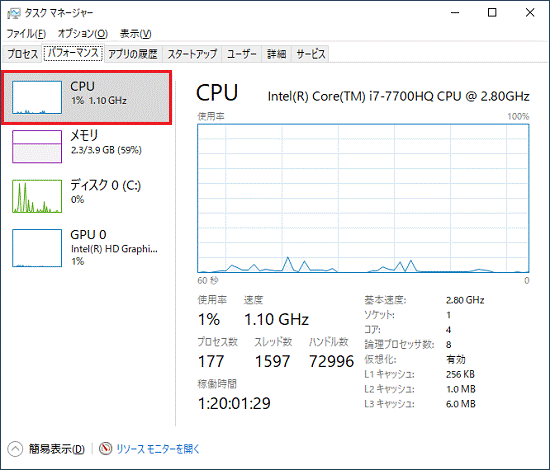
Windows10 コマンどにてCPU及びメモリ使用率を確認する際の、いくつかの戦略的な選択肢がありました。最も一般的に使用される手法では"タスクマネージャー"内のパフォーマンスタブを使って視覚的に確認することがある。その中で、「CPU」を選选して表示されるグラフを通じて、CPU活動レコードを把握することができる。
一方、技術的なアプローチとしてMicrosoftコマンドプロンプトおよびPowerShellを使った方法が存在する。これらのツールでは特定の命令を使用し、更に詳細な情報を解析することが可能になる。「wmi cpu loadpercentage」といったコマンドを実行すれば、CPU使用率やその他のインフラストラクチャのパラメータに関する評価を取得できる。
またコマンドラインベースのアクティビティ確認手段として、「top」がよく使用される。これを用いることで、リアルタイム情報を含むプロセスのCPU使用率、メモリ使用量等について観察し、適切な管理を行うことができる。
最後に、ウィンダウス10設定メニューとアクティビティモニターは視覚的な監視手法として重要な役割を果たす。これらの機能を利用することで、CPU&メモリの利用状況に関する情報を迅速に閲覧することができる。
以上の全ての方法がWindows10上で可能なコマンドやツールを使用してCPU使用率およびメモリ利用状態を見るための一連の手順へと結びつくこととなる。それぞれの手法は特異性を持ち、特定のニーズに合わせて適応できることが理解しやすいデザインであることを強調する。
ツールやコマンドの詳細説明
CPUおよびメモリ使用率をWindows10上で確認するためには、様々なwindows cpu 使用 率 コマンドを活用することが可能です。それらの中でも特に有用とされるものに、「タスクマネージャ」を提唱します。
タスクマネージャを利用したCPU使用率の確認方法はシンプルで直感的です。プログラムを起動させるたび、処理が行われる全てのプロセスのステータスがここに表示されます。「パフォーマンスタブで「CPUを選択し、その下にあるグラフと視覚化された情報から該当する割合を知ることができます。windows cpu 使用 率 コマンド」の使い勝手は便利な一方、状態がリアルタイムで更新されるため、システムのパフォーマンスが直近を見きわめることのできるという利点があります。
また、「コマンドプロンプト」と「PowerShell」を活用する方法も強力です。コマンドライン方式ならではの詳細な情報を提供し、windows cpu 使用 率 コマンドについては「wmi cpu get loadpercentage」という命令で実際に行うことができます。「loadpercentageを使用することで特定のプロセスの使用率を検索したり、全体のシステムのパネルに表示されてる結果を確認することができます。**
さらに、「コマンドラインツール」の中では「topコマンド」が人気を見せる一方で、リアルタイム情報を提供する能力があります。これは、プロセスごとのCPU使用率やメモリアロケーションを含む詳細について検索することが可能です。これにより、ユーザーのシステム動作に直接影響を与える重大なリソース消費を一目で把握することができます。
以上のツールとコマンドを活用することでwindows cpu 使用 率 コマンドを確認するための方法が理解できます。それぞれユーティリティによって詳細な情報を得られる点、また直感的かつ効率的であることからWindows10におけるシステム管理に際しては不可欠と認識されます。
方法を実践するステップガイド
現在は「Windows10 コマンドでCPU・メモリ使用率確認方法!」について詳細なガイドをお手伝いします。このガイドでは、「タスクマネージャー」や、コマンドプロンプト、および PowerShell を利用してCPUを使用する状況とメモリアセー率を見ることの仕方を教えます。
- タスクマネージャーやコマンドプロンプトによる確認
Windows10 上で「タスクマネージャー」を開くことが可能です。それを起動するとパフォーマンスタブが表示されます。これの中でCPUを選択させ、右側に視るグラフの表示を通じて CPU 使用率を確認することができます 。次に、「コマンドプロンプト」から「run as administrator」して開くと、内部にCPUの負荷を測定するための具体的なコマンドが利用可能です。
- PowerShellを使って使用率確認
パワーアップされた操作性を持つ PowerShell を使っても同様に確認できます。「開始ボタンで検索し、「Windows PowerShell」を探して起動します。その後、そのウィンドウ内で「Get-WmiObject WmiOSLoad -class Win32_OperatingSystem」を入力し、「Enter**」キーを押すとCPU使用率が表示されるとの仕事が終わります。
上記に加え、「top」というコマンドを使うことで、リアルタイムで プロセスごとのCPU使用割合やメモリー消費量 といった情報を確認することができます。例えば、ユーザーが実行しているプロセスの中から最もCPUを消費するものを見つけることができます。
すべてのガイドラインを守ることにより、Windows10 コマンド を利用して CPU 及びメモリの使用状況を明確に把握することが可能です。またこれらは問題解決における有用な情報源として活用できるため、維持管理の効果的な対応が可能となります。
インストラクティブル手順
Windows10のコマンドを使用してCPUとメモリアセー サル率を確認する方法は、タスクマネージャーやコマンドプロンプト、PowerShellといったツールを通じて提供されますが、シンプルで効果的な方法は主に「windows cpu 使用 率 コマンド」を使用することです。
まずはコマンドプロンプトからwindows cpu 使用 率 コマンドを利用したCPU使用率の確認を考えてみましょう。具体的な手順としては、次のステップをご遵守ください:
- ウィンドウを開くために、「スタートボタン」をクリックします。
- 「windows cpu 使用 率 コマンド」のインサートを検索し、「コマンドプロンプト(管理者)」のオプションを選択します。これにより、デジタルアダプターが開くことを確認してください。
- windows cpu 使用 率 コマンドとして使用される具体的なコード「wmic cpu get loadpercentage」とをコマンドプロンプトに切り替えて入力するだけです。
このスクリプトはCPU使用率の測定をしており、結果として特定の数字が表示されます。これは実時にCPU負荷がどのように変動しているか、もしくはどの程度リソースが消費しているのかを評価するために役立ちます。
また、これがCPUのみを考慮するための方法となっていますが、デュアルプロセッサや様々なプロセスに影響されるメモリアセー サル率の確認が必要な場合は別のwindows cpu 使用 率 コマンドを使うことで可能です。具体的な手順は以下のとおりです。
- 上記と同じように「スタートボタン」からコマンドプロンプトを開きます。
- 「powershell」を選択し、新たなウィンドウを開く必要があります。
- コードの内容として「Get-WmiObject Win32_Processor | Measure-Object -Property LoadPercentage -Average」と入力します。
このようなwindows cpu 使用 率 コマンドを使用することでCPUとメモリアセー サル率を視覚的にはチェックすることが可能です。結果はリアルタイムで表示され、あらゆるアプリやサービスへの使用がわかります。
コマンドベースで確認する方法の強調
Windows CPU使用率 コマンドによる確認は、ユーザーがパソコンをより深く理解し高效に利用できるためには不可欠なツールと言えます。特に多くのプロフェッショナルや程式開発者にとって、この手法はデベロッパージャンクション上では「神」の代名詞とも言えるほどその能力が評価されています。
Windows10を活用する上で、CPU使用率を見ることで、パソコンのパフォーマンスや動作状態を評価し得るためです。具体的にはコマンドプロンプトやPowerShellから実行可能ですが、「wmi cpu get loadpercentage」といった命令を使って情報を取得することが可能です。このシステム関連コマンドは、CPUの使用状況を一瞬で正確に把握することを可能にします。
一方でメモリ使用率も大切な要素として挙げられます。こちらについても同様の手法を利用して検出することができます。「free -h」といった命令を使って得られる情報は、システム全体や個々のプロセスへの記憶媒体割当て状況を一目で把握することが可能になります。
これらのコマンドベースでの確認方法は、ユーザーがトラブルシューティングに臨んだり予防戦略を立てたりする際の大切なツールであり、かつ直感的な操作性と効率的結果提供でユーザーの視点から見ても高い評価を得ています。Windows環境上で複雑化するタスクに対しても、シンプルながらも強力なパフォーマンス情報を一挙に得ることでPCを最適マネージメントすることができます。
結果分析の一例提供
この記事でお伝えしたWindows10 コマンドベースでのCPU使用率の確認方法を活用するとともに、具体的な数値と動作状況を理解するために実際の結果を検索してみましょう。
まず、「任务管理器」から「性能タブ」を開き、パソコン内の詳細情報や使用状況が一覧表示されます。この時、CPUの使用率がグラフで可視化され、時間経過と共に変動状態が明確にわかりますね。
それでは、コマンドベースでの確認方法として、「wmic cpu get loadpercentage」を入力して画面で試しています。実行するとCPUの使用率が表示される結果で、数値値が瞬時にわかるというのは便利な点ですね。
さらに詳細に知るためには、「top命令」と活用します。このコマンドでは、その場での全ての进程中のコンテキスト時間を観測する事ができ、それぞれのプロセスのCPU使用率を視覚的に理解することができます。結果は詳細な結果表示が可能で、これが最もリアルタイムに情報を提供してくれる方法です。
以上の結果を活用して、「設定」メニューまたは「アクティビティモニター」を利用することで、より一層詳しくメモリとCPUの使用状況を見ることもできます。また、「終了ターミナル」で 'free -h' コマンドを使用するのも良いでしょう。
これらのコマンドとツールを組み合わせた結果は統計情報や詳細なプロセス別報告など、Windows10内でのCPU・メモリの使用状況に関する多角的な理解を通すことができます。特定の制限事項や問題を抽出する際に特に有用になるでしょう。
以上の解説と一例による試みの中で、Windows10におけるシステム管理の一環として、コマンドベースで行うCPU・メモリを使用率チェックの意味が明確になりますが、実際の状況には直接適用されることが難しい事もありますのでご注意ください。それぞれの環境や要件により必要な解析手法は変わることが少なくありません。
実際に使うためのヒントと裏技
利用経験者の皆さんの意見を踏まえて、以下のポイントはCPUおよびメモリ使用率の確認方法「Windows10 コマンド」に特別にもってこいの情報となります。
【Windows CPU 使用 率 コマンドでの最適化】
まずは、コマンド「wmi cpu get loadpercentage」という単純かつ効果的な機能を使用することです。これを起動することで、具体的なCPU使用率が得られます。特に、パワフルなシステムのトラブルシューティングで特に助けになるこのコマンドから情報収集し、最適化を考えることができます。
【リアルタイム表示によるCPU使用率推移観察】
「top」や「ps -ef」などのコマンドを使用すれば、CPU使用率だけでなく、タスクの詳細な分析も可能となります。これらによりリアルタイムで情報を監視することで、システムが何を担当してどのように時間を消費しているかを把握することができます。
【ログ記録・アーカイブ機能を使用する】
また、「eventvwr.msc」を使いイベントログからCPUとメモリの使用状況を見ることも有効です。定期的に特定の項目をコピー・アーカイブし、長い期間のトレンドや問題点を探る際に役立ちます。
【複数コンテキストの同時観察】
多コアのCPUがある場合には、その動作を同時にチェックしたい時もあります。そのためにはタスクマネージャーを使用して、各プロセスの詳細な情報を比較します。
以上のヒントと裏技により、Windows CPU使用率 コマンドを有効活用し続けられます。使い手の専門性やニーズに合わせて日々カスタマイズしながら、最適なシステム管理を行っていきましょう。
まとめ
この記事はWindows10で利用可能な、CPUとメモリアセー**ル率の確認方法を詳しく調べました。主にタスクマネージャーやコマンドプロンプト、PowerShellを利用することで、CPU使用率やメモリ状態が把握できますが、これらすべての手法には一定の理解と操作技術が必要です。
Windows CPU 使用率 コマンドという視点からご覧いただきたいポイントを再確認しておきます。
1. タスクマネージャーによるCPU使用率の読み取りに着目します。このツールは直观的に利用されており、CPUの負荷が全体を把握するのに役立ちます。
- コマンドプロンプトやPowerShellを使った方法については以下をご考慮ください。
wmi cpu get loadpercentageというコマンドを使用しCPU使用率の確認が可能です。また、実行状況をリアルタイムで取得したい方は、topコマンドが有効です。
最後に、ウェイとして「Windowsセットアップメニュー」や「アクティビティモニターやテーマルでfree -h をつかって情報収集」などが提供されました。これらの方法により詳細情報を得ることができます。総合的な使用技術を学んでいただき、効果的にWindows10でCPUとメモリの状態を見ることを目的にまとめました。
Windows CPU 使用率 コマンドはあくまでツールの一つですので、それを使って効率良好な確認作業ができるようになるための一助となります。
Deja una respuesta
Lo siento, debes estar conectado para publicar un comentario.
関連ブログ記事