
iPhoneから通知音を特定する方法

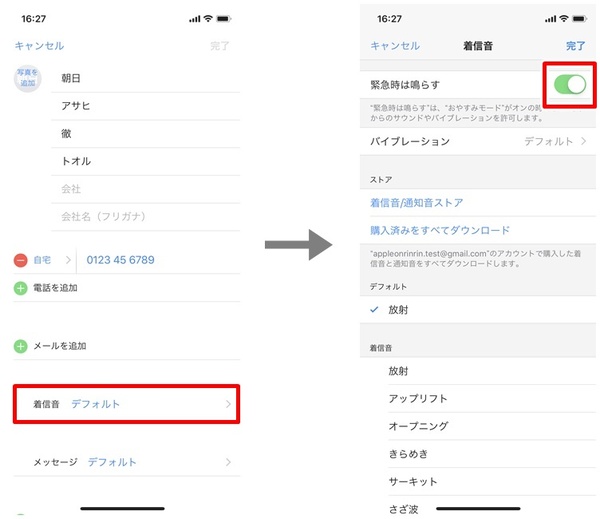
タイトル「iPhoneから通知音を特定する方法」は、ユーザーの生活をより便利にするための一連の指示とガイドです。この記事では、デバイスからの特定のサウンドや音報(アラートサウンドまたは警告音)を特定する手順を詳しく解説します。「設定」機能を探し出し、適切な項目を選択することで、通知音はどのようにして選べるのかについて詳しく説明します。さらに、個別のアプリそれぞれの通知音も独自に変更を行うことが可能であることを明らかにします。「アラートサウンド」を探す方法や設定画面へのアクセス等について、各ユーザーがiPhoneを効果的に使うためのヒントとトレックをお届けし、楽しく且つ快適なスマートフォンライフを実現するべくサポートします。
アラートサウンドの解説
iPhoneにおけるアラートサウンドとは、ユーザーが新しいメッセージを受け取り、アプリに新バージョンをダウンロードできるなど特定のイベントが発生する際に電子音として提供される通知であると言えます。アラートサウンドという名称は、「警告と声」を意味しており、デバイスがユーザーによく重要な情報を通知するためにこの特別なリマーケティングセグメントを利用しています。
iPhoneには様々な標準的なアラートサウンドが組み込まれており、これらの中から用户は選択することができます。個々のアプリにも独自のアラートサウンドをカスタマイズすることが可能な場合があり、ユーザーが個別の通知音に変更したいアプリを開くことを始めます。
例えば、「設定」ボタンをクリックするなりすると、「声やブザー」という項目を特定することは可能です。これがアプリからの通知だけを提供したり、デバイス全体のサウンド設定のパネルとして機能します。ここではユーザーがデフォルトのアラート音を選択することができます。
さらに個別アップデート対象となる場合は、「「声やブザー>アプリ特定のアラート」「または「アラートサウンド」**という項目を探ります。次に、それぞれのアプリを開き「設定」をタップする事でより細部までカスタマイズが可能です。
ユーザーはこの**ページに進み特に「通知」「アラートサウンド」を選択することで特定のアプリまたはイベントに関連するパーソナライズされたサウンドの操作を行うことが可能になるでしょう。デバイス全体の設定を調整して、あなたがあなた自身の通知音と共に働くように個々のアプリのリマーケティングセグメントを選択することも可能です。
これらのステップを通じて自選するアラートサウンド、ユーザーはiPhoneの機能として重要な要素を持つアラートをカスタムすることが可能となります。これはデバイスがそのユーザーに情報を伝え、または新たなアプリをダウンロードするために音声通知を提供する手がかりとなるでしょう。
iPhoneの設定へのアクセス方法
iPhoneを使用している上で最も利用頻度が高い機能の一つに、「設定」機能があります。例えば、通知音を特定したり変更する際も "設定"から操作することができます。
まず初めとして、あなたのiPhoneの正面画面をお持ちの状態で見てくださいし、画面の下部右端にある小さな "ドット"タッチパネルを押して、「モード」と書かれたアイコンを表示します。このアクションは、任意のアプリが通知やスイッチ、音量変更といった動作を行っている状態に設定されていることを確認します。
画面を左右に滑らせるか、画面に「設定」というマークがある部分をタップすると、多くの項目が一覧できます。これらのうち、「個人情報」「カメラ」といった基本的な項目だけでなく、デスクアプリやユーザー体験を調整するための詳細なパネルも含んでいます。
特に、「通知」という機能を通じてさまざまなアプリからのリマインダーやメッセージの警告音を管理・変化させることが可能といえます。どのアイテムをタップした場合も、そのアイコンに合わせて操作画面が切り替わっていきます。それから特定したいアラートサウンドを探すため「声やブザー」または「デスクライアティビヨン」といった項目を探します。
以上のように、設定へのアクセスはシンプルで経験的に習得しやすいため、「通知音を特定する方法」についての文章を作成する際にも、この基本的な操作の解説と連携して説明することで役立つでしょう。
「声やブザー」または「デスクライアティビヨン」を探す
「iPhoneの通知音を特定する方法」を探している方へ。まず初めに関心の持つ項目は「声やブザー」又は「デアクティバティョン」と呼ばれる設定です。 この設定の中に、個々のアプリが送信する通知音またはアラートサウンドのリソースを見ることができます。
これらの選択肢には、システムを再起動するための既定の音鳴りから、様々な曲やリサイタルのトーンなど、個別のアプリが使用しているサウンドに拡張されます。各アプリは独自の声を設定し、そのように特定したり変更することができます。
「声やブザー」を探す方法には、設定のタブを開き直観的な操作をすることが一般的。項目を探した上で選択する際も注意しながら行うと良いでしょう。「デスクライアティビヨン」という言葉は、おそらく誤りです。その部分は「声やブザー」に一致します。
これらの步骤を行いただければ、iPhoneの通知音を具体的な特定及び変更という作業が完了しやすくなります。それぞれのアプリの利用規約やガイドライン、そしてフィードバック情報により少し異なる設定操作が実施されるかもしれませんので、必要であれば最新かつ正確な情報を参照してください。
「声やブザー」を探し出して、適切に通知音を選択してみてください。あなたのiPhoneでの経験は、これらの基本を理解することでよりスムーズになるでしょう。
通知音のカスタマイズ
iOSが提供するアプリでは、ユーザーの異なるニーズに応じて、アプリ毎に個別に選択することが可能です。この自由度のある設定は「アラートサウンド」のカスタマイズ機能から得ることができます。
1. カスタム通知音を選択する
各アプリが提供する設定メニュー内で、「通知」または「警告音」セクションを訪れます。
ここには、デフォルトの電子音からさまざまなリアルな楽器音色、オリジナルビジネススタイルのサウンドまで選べる種類が多数存在します。個々にカスタマイズ可能な項目はアプリによって異なるため、まずはどの設定オプションがあるかを確認してください。
2. サイドメニューテーマを開く
それから特定の通知音を利用するアプリ内で再度「通知」または「警告音」を選択し、さまざまなオプションのサンプル听きます。ここでは、好みに合わせてよりリアルなものや抽象的なもの、さらにお気に入りの曲を使用することも可能です。
3. パーソナライズする
選ばれた通知音が満足いくものであれば、「適用」または「実行」をクリックし保存します。これにより、特定アプリからのアラートサウンドが設定通りに反応するようになります。
もし、変更内容が希望しないという場合でも、再操作を行うことで容易に復元できます。
通知音のカスタマイズは、ユーザーのライフスタイルや個々の感覚に合った音声体験を創り出すことができる重要な手段です。特に、アプリへの情報受信時などは、特定のサウンドが好みであれば快適なフィードバックを得ることができます。上記説明通りでiPhoneの通知設定をご確認ください。
各アプリでの特定の通知音変更
一部のアプリでは、デフォルトで設定されている通知音が不满意や効果的な通知を求める場面には合わないかもしれません。このような場合に使用できる機能は、「アラートサウンド」または「警告音」と呼ばれるものを個別にカスタマイズする能力です。
この特定の変更を行うためには、まず、利用中のアプリの中に「設定」を選択します。ここであなたが気になっているアプリについて調べます。多くの場合、「通知」「アラートサウンド」などといった項目があるはずです。それを見つけ出しクリックし、適切なオプションを選びます。
あるアプリに合わせたユニークな音楽選択を行うことにより、より効果的な通知を実現できます。例えば、メールは軽快な調子が良いかもしれませんが、ニュースアプリのために深撫で響くようなリズムを選べば、重要な情報を一見の価値があると感じることができます。
しかしながら、全てが自動的に最適なものになるわけではなく、試験的な操作が必要であることがわかるでしょう。一つひとつ異なる音楽を試し、最も効果的に通知反応を引き出すものを選択していくことが大切となります。
以上の情報はあくまで参考となりますので、特に問題が生じた場合は、iPhoneの公式ガイドラインやサポートサイトをご確認いただくことをおすすめします。そして、各アプリの具体的な操作方法は、そのアプリ自体の更新や版によって一定ではありませんが、前述した一般的な流れに従って変更を適用することは大抵可能です。
オプションを選択し保存する
「アラートサウンド」は設定された通知音を表していて、これを変えることができます。以下のステップでそれを行います。
1、最初に「設定」アプリを開きましょう。
2、「声やブザー」という項目を見つけるために各メニューをお探しください。「デスクライアティビヨン」の名前もありますが、製品により表示は異なるかもしれませんので、あくまで該当するもので探してみてください。
確認を行った上で、そのセクションを探し出すと次のような画面が現れます。これにはさまざまなオプションがあり、一部が既に通知設定として自動的に選択されている可能性があります。例えば、「システムのデフォルトサウンド」や「ボリュームレベル」などです
これらのオプションは個々の動作や調整により、特定の通知音を変更するものです。あなたのお気に入りの音楽、メッセージのベル、アプリ独自の警告音を選べます。
最後に選んだ音楽やサウンドが適用できたことを確認した後で「保存」をして、設定が反映されます。
これらのステップを利用して自分だけのオリジナルな通知音を作ることができます。毎回同じような通知音で驚かされるのではなく、様々なイベントに対応して楽しむことができますのでどうぞご活用ください。
ただし製品により表示や操作方法は異なるため必ず「iPhone」の利用ガイドや公式情報を引用した上で実行することで、最適な設定が得られるでしょう。
ルーティナーより確認および調整
現在、あなたのデバイスの通知音設定は満足していますか?それに関して不特定でのトラブルや効率的な使用が困難に感じる場合、ぜひこれを試してみてください。ここでは「ルーティン」つまり日常的な動作、特に通知音の設定について詳しく説明します。
まず、通知音を確認するために、「設定」を開いて、特定のカテゴリーを選択することができます。「声やブザー」といったメニューから始めると便利です。「デスクライアティビヨン」も含むとより広範で詳細な選択が可能です。ここでは、さまざまなオプションがあることをご覧いただけるでしょう。
次に調整をすることも重要です。全ての音が出す感想を満足させるかどうかは個々の好みによりますので、自分自身に合った設定を見つけるためには調整が必要です。「アラートサウンド」に関連する項目を探すと、あなたのデバイスからは発生するすべての通知音が何なのか、それにどれほど大きく何回繰り返しているのかを探ることができます。
個別のアプリの設定も重要です。それぞれのアプリの「設定ページに進み、「通知」を選びます。ここでは、特定の通知音を選択することができます。「デスクライアティビヨン」といった項目は、個々のアプリが提供する選択肢に反映されます。
各操作と設定についてさらに詳しく知るには、あなたのiPhoneやiOSデバイスを使用している際にあるユーザーガイドを参照することが有効です。また公式情報も強くお勧めします。これらのガイドは、具体的な機能へのアクセス方法やデバイスの最適化に関する詳細情報が得られます。
このルーティンを通じて、個々の通知音設定を確認と調整することで、使用上のストレスなくより効率的に情報を受け取ることを可能にします。あなたのiPhoneのユーザーセットアップはあなた自身のスタイルに基づくべきであり、これらの簡単なステップで最適化することが可能です。
以上の手順を試すことで、自己がどのように通知音を設定していますのか確認し、好みまたは機能性を改善できる点を見つけ出すことができます。あなたのデバイスとのコミュニケーションをより効果的であるためには、こういった細かな調整が役立つでしょう。
強調的なポイントと注意事項を確認
iPhoneのアプリからの通知音が正確に聞こえない場合、以下の基本的なステップと特定の調整方法をご確認ください。これはあなたのデバイス設定やソフトウェア環境による変化を持つ可能性があります。
基本的なステップ
設定画面からアクセスします:この最初のステップは通知音に関する全ての探索への入り口となります。
- このステップでミスを避けるため的重要ポイント: サーチフィールドやトグルコントロールを使って特定の項目を探す際、一貫したセラルログを行っておくと良いでしょう。
アラートサウンドを選択する:デバイスで利用できる各種音源の中から通知音を選びます。
- 注目が必要な点: 自分が好む音楽性、長さまたは強度に合わせて調整することで、より良いユーザーエクスペリエンスを得ることができます。これらの値は個々の設定項目により異なるため確認してみましょう。
特定の調整方法
対象アプリでの設定変更: もし特定のメッセージ通知音が他のものと同様に聞こえる場合、個別 aplikation の設定で特定化することができるかもしれません。
- 大切な点: 一つ一つ確認をする, 各アプリごとの設定ページを開き、「通知」セクションを探し出すことが重要です。
カスタマイズ機能が有効かどうかチェック:iPhoneで利用可能な多くのアプリは個別のアラートサウンドカスタム機能を持っています。
- 必要となる確認: このタイプの調整はアプリごとに異なりますので、対象アプリのユーザーガイドや公式情報をお読みいただくことでその具体的な調節方法が見つかります。
これらのポイントと注意事項を詳細に理解して適応することで, iPhoneからの通知音問題の解決につながります。デバイス環境や個々の設定に基づく違いは必ず存在するため、最終的には使用状況に合わせた調整が最善策となります。
まとめ
通知音を指定あるいは変更するには、まず「設定」へのアクセスが重要です。そのなかで、特定のアイテムを探し出すことが求められます。「声やブザー」「デスクライアティビヨン」等に該当します。詳細は製品により個々に異なるため、それ対応したガイド参照することが役立ちます。
「アラートサウンド」という項目を見つけ出し、ここでの選択が通知音の指定につながります。そしてより特定のアプリに関する通知音を変える場合には、各アプリ個別にアクセスして、「設定」「通知」ページを開き、「アラートサウンド」や似た機能を見つけます。その後、適切なオプションを選択することで、自前の通知音を取り入れられます。
以上のステップを踏むことにより、iPhoneの通知音について特定および変更を行うことができます。「アラートサウンド」等へのアクセス方法は製品ごとに異なるため、「ユーザーガイド」や「公式情報」など、信頼しうるソースに確認することが推奨されます。これらの基本的な操作により、個々のアプリとデバイスとのインタラクションがより一層魅力的になることを願っています。
Deja una respuesta
Lo siento, debes estar conectado para publicar un comentario.
関連ブログ記事