
Excelでの箱ひげ図作成方法を紹介!

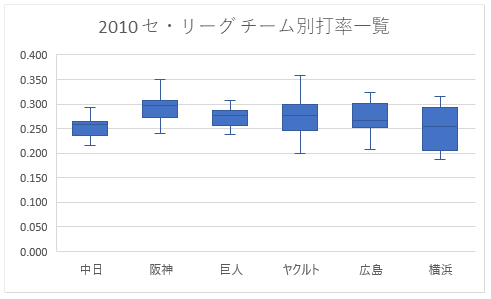
この記事では、Excelでどのように箱ひげ図を作成できるかの詳しい方法を紹介します。まず、我々はなぜデータが箱ひげ囲を必要とするのかという視点から始まります。そして、必要な準備をするためにデータの選択とヘッダー設定をお教えします。
次に、「挿入」タブを利用して「グラフ」内の「箱ひげ」選択オプションを活用する具体的な手法について説明します。また、手順としてはステップ1から6までの詳細を含む具体的な操作手順を提案します。
データ範囲や系列の指定方法に焦点を当てることで、グラフの作成がスムーズに行えるようになるでしょう。さらに、箱ひげ図の中で内側のポイント(例えば、平均値)について見せるための調整法も含まれますが、これを経由して見た目良好的なグラフを作ります。
最後に、よくある質問への回答を提供します。ここでは、箱ひげ囲を作成する手順から各部品間での比較を含む種々の情報を掲載し、新しいユーザーには初学者向け基本となる内容になります。
この方法で、Excelを駆使した箱ひげ囲作りに関して理解を深める事が出来ることでしょう。
出力グラフの例を紹介するための準備
この記事では、Excelでの箱ひげ図作成方法 をご紹介いたします。そして今回はまず、その成果物として出力されるグラフのいくつかの形例をご覧いただこうと思います。
例1: 基本的な箱ひげ図
まず最初に申し上げるのは、「箱ひげ図」が提供する基本的な視角です。「データ範囲」及び「系列の指定」をお決めいただき、それが結果としてこのグラフで表現されます。ここでは統計概要(例:中央値、四分位点)と共に、極端な値を捉えられるという特性が特徴的です。
例2: カスタマイズ後の箱ひげ図
次いで、その使い方の一つとして「カスタマイジゼーション」についてお示しします。これはご興味がある方に、グラフの見た目調整や詳細データ表現への強化が可能です。「グラグの内側ポイント表示」、「色指定」といった具体的な変更を行い、個々に合わせた視覚的な形となると良いでしょう。
以上の例を理解していただければ、実際にお使いになる際にどの種類を試みるか、さらに自分自身のデータに対して応用していくことができるでしょう。それぞれの使用方法やパラメータ調整により "箱ひげ図作成の手法" は大きく変わります。
次回は具体的な手続きにおける各ステップにフォーカスして解説していく予定ですので、その時点でのご覧になる際もこれらのことをお思い出になり下さい。
Excelで簡単に作成できる箱ひげ図のステップ
Excelでのデータ分析は、プロフェッショナルでも一般ユーザーでも日常的に行われる一類の業務です。その一部として、箱ひげ図を作成することは非常に有用なスキルとなります。これを利用して、データの一覧表から分布や中心値、範囲を視覚的に把握することができ、分析に大いに役立つ結果が得られます。
ステップ1:選択したデータの準備
まずは、「箱ひげ図作成」のために使うExcel内のデータを考えます。必要となるのは、それぞれのデータ値のみならず、その項目に対してのヘッダやタイトルも含めて適切に選びますが、特に注意が必要な点は、データを適切な形式(例えば、数値)で選択していないこと及び、必要な情報を全範囲にわたってカバーしているかどうかです。
ステップ2:「グラフ」のアイコンへ進出
Excelのエクスキューションメニューが見える「挿入」タブを探し出して移動します。そして、その中に置かれている「グラフ」のリストから、「箱ひげ図」に注意深くアクセスを定める。
ステップ3:データ範囲への割り当て
選択したデータが表示されるよう、入力画面で選択開始する部分と結果として表になる部分(例えば:グラフ)を選択します。これにより、自動的に適切な「箱ひげ図」としての完成を見ることができます。
ステップ4:内側ポイントの表示
これ以上のカスタマイズにより箱ひげ図を美化することは簡単です。特に、内側のデータポイントが視覚的な情報を提供できるため、これを有効に活用することが可能です。そのためには「分析」メニューから「オプションを確認する」そして「詳細な設定セクション」をクリックして、「表示する項目」に「データポイント」をチェックして有効にする必要があります。
ステップ完成や各要素に関する情報提供により、箱ひげ図の活用法への理解は深まりますね。この方法でExcelでのグラフ作成と同時に、独自性を持った情報を提供できるため、「箱ひげ図」は分析手法として定位置を占めています。
データ範囲と系列の指定についての詳細説明
Excelで箱ひげ図を作成する際、正しいデータ範囲を選択し正確なシリーズを指定することは非常に重要です。まず、「データ範囲」は、分析対象となる全てのデータが並んだセル範囲となります。ここでの重要なポイントは、全ての数値データを含んでいるべきであることで、特に缺失値や異常な数値がある場合は、その取り扱いに注意する必要があります。
次に、「シリーズの指定」ですが、この部分ではどの項目が箱ひげ図として描出されるべきかを定義します。各項目における対応データをExcelで選択すると自動的にシリーズとして認識されます。しかしそれ以上の詳細設定が必要な場合があるかもしれません。その際は、「分析工具パネル」から「データ分析」を選択し、箱ひげ図を作成するように指定することで細かく調整することができます。
これらの詳細な設定を経るとともに、必要なオプションの項目(例として中央値、四分位範囲など)が画面表示されます。適切な選択と確認を行い、最終的にボタン「OK」を押すことで箱ひげ図自体が作成されます。
具体的には、まずは分析に使用するデータを選定し、上記の詳細設定を行うことから始めましょう。これらの手順を行うことで、Excelでの箱ひげ図作成の基本的なプロセスが理解でき、自分が必要とする情報を効果的に視覚化することが可能です。
プロフェッショナルな見た目へ - グラフのカスタマイズ方法
グラフの視覚的な向上に向けた詳細なカスタマイズをご紹介します。デザインの調整や色選択、軸のカスタムなど、さまざまな要素について具体的な手順で説明する予定です。
まず第一に、デザインの調整から取り組みます。グラフ全体のテーマ、線形、形状等を変更することでプロフェッショナルな印象を与えることができます。Excel内でグラフィックスタイルのテンプレートを選択して適用することが可能です。「ビジュアルデザイン」タブを開いて、「エフェクト」「スタイル」「カラー」といった項目から選択肢を探し出すことが可能で、これらを適切に設定することで視覚的な魅力向上を図ることができます。
次に色の選択については、グラフ内の様々な要素(データポイント、線、バーチャート等)の色を変えることで全体の見た目は一新します。色が一致しているものとは区別され、独自性の強まる一方になります。「表示」というタブにある「色」セクションで、ラインの色、エリアの色などの調整が可能です。
最後に軸のカスタム:**の部分です。これはグラフ全体の情報伝達を向上させる鍵となります。インデックス(スタートとエンド点)やマージンの設定などを行えます。「軸」タブ内の「グランドデザイン」と「データオプション」から各種操作をする事ができます。
これらの要素に加えて、内側のポイント表示方法やグラフのカスタマイズについても触れています。プロフェッショナルな視覚的な表現は重要な一環であり、これらをいかく使うかにより最終的な結果が大きく変わることを忘れないでください。
グラフの最適化には色々あるため、本稿からの学んだポイントに基づいて自分だけのスタイルを作る事が大切です。
最後まで読み続けてくださり、ありがとうございます。Excelでの箱ひげ図作成方法を中心にプロフェッショナルな見た目の作り方をご紹介しましたが、その過程でグラフのカスタマイズを進めるためには様々な点に注意していなければなりません。これら全てが組み合わさることで最終的な結果が左右される為、ぜひご参考になられたいと思います。
内部ポイント表示も可能?! - 箱ひげ図のさらなる調整
箱ひげ図は、データ分析における統計情報を視覚的に理解しやすいくんを提供する優れたツールで、Excelにおいてはその作成が非常に楽になる方法があります。さて、この記事では先ほど説明したステップを踏むと同時に、内部ポイントの表示というよりはもって細部にまで注目できる、箱ひげ図のさらなる調整について詳しく話し合いいたします。
ステップ7:データ範囲と統計的特性の検証
データ範囲を選択し、「挿入」タブを覗き込むと「グラフ」の選択画面が現れます。この場で「箱ひげ」ボタンをクリックすることで、初期的な箱ひげ図が描かれます。
ステップ8:内部ポイントの表示
その後に、作成した箱ひげ図に内部ポイントを追加する方法があります。まずは、「分析工具」(Analyse Tools) を開き、"データ分析 "を開くことで「視覚的な情報」といった要素を取り出すことができます。
内側のポイントの調整:
ここで重要となるのは内部のポイント(特にQ1, Q2, Q3)とそのエクステンション(線の一部が示す一部のデータ)をどのように表示するか。これらの設定は「グラフタイトル」からも行うことができます。特定の値に基づく「センチネル」を有効にすると、これらのポイントが一目で確認できます。
ステップ9:箱ひげ図のカスタマイジ
さらに深掘って調整するためには、デザインとスタイルの調整が必要です。この設定は「デザイン」(Design)メニューから行い、グラフの色ムードや線種などを変更することができるでしょう。
そして最後に内部ポイントを表示して完了します!これにより箱ひげ図はより具体的かつ詳細な情報を提供し、データ分析の理解を深めるのに役立ちます。ぜひこの手法を使用し、Excelにおける最適な統計視覚化を行うことに取り組んでみてくださいね。
以上のチュートリアルでは、内部ポイントへの焦点やさらなるカスタマイズを通じて、更に詳細で明確になった箱ひげ図の作成方法を提案しています。この方法はデータ分析に自信を持たない初学者から、より深い統計情報を探求する専門家まで、さまざまなレベルのユーザーにとって適用可能となります。
データ解析に効果的な箱ひげ図の作成術
箱ひげグラフを制作するためには初めに,データの正しく選択が重要となります。全ての情報、その詳細でないものは排除し、目的に最も適応したデータのみを選択しましょう。
次に進行するのが,Excelのインターフェースにある「グラフ」メニューへ移動して「箱ひげ図」を選択する過程です。これを詳しく実行することで,データを視覚化することにより新たな洞察を見つけ出す可能性が高まります。
この工程ではステップ1から六までのガイドが適用され、より具体的な操作がおぼろに見えてくるでしょう。
ここで重要なのは,個々のデータ範囲での適切な指定と系列の設定です。これらの選択が正しければ,正確かつ効果的な箱ひげグラフを作成することができ、解析により得られる結果を最適化させることが可能になるからです。
さらに進んだステップとして,特定の情報部分を内部に表示し、調整することでグラフの見た味付けを見直す事も可能です。これによりユーザー自身でグラフがどのように見ているのかを確認しながら、必要な情報を強調し、不要な部分を削り落とる作業をしていきましょう。
最後にお伝えする,常に出くわすであろう疑問に対応した質問コーナーがあります。
ここでは箱ひげ図の作成法や個々の要素の比較からカスタマイズ手法まで、必要な情報を提供しています。これらの情報は新規ユーザーにとって基本的な知識になり得ます。
以上を踏まえて,"Excelでの箱ひげ図作り方" の紹介にまとめた文章が作成できました,データ解析における有用性の高い方法である「箱ひげグラフ」の製作手順を絶えず追求し、実際の適用例を見ることで理解を深められる事を願っています。
よくある質問対応:箱ひげ図製作と使い方
Excelを用いてデータの分析を行う際、多様な視点から情報を把握することが必要となります。その一方で、箱ひげ図は分散、集中度、異常値について的確に視覚的に示してくれます。
質問1:なぜ箱ひげ図を作成することが重要なのか?
箱ひげ図を用いることでデータの中心値(中央値)、四分位点(1つめと3つめの квар)として一見の概要が理解しやすくなり、これに加えて最大値・最小値および一部の異常値も把握できます。これは個々のデータ分析だけでなく、全体像に至るまでの視点へと引き出す役割があると言えるでしょう。
質問2:Excelでの箱ひげ図作成方法はどのようになるのか?
まず予備データの準備という上で、Excel上で表示するべきデータとそれを識別できるヘッダをつけましょう。次に、「挿入」タブを行進し、グラフの選択から「箱ひげ」をクリックすることで自動的に作図できます。
具体的な手順としては、まずは「データ範囲」を対象として選択する作業から始まります。その後、系列となる列を指定すれば完了となります。この時点で、グラフの基本的な視覚情報が表示されており、これは全てカスタム化が可能です。
質問3:箱ひげ図を作成したらどう使うのか?
箱ひげ図は主に次のような状況で注目される点が理解できるために用いられます。例えば、データの分布を可視化する際に、あるいは統計情報の概観表示を行う際などです。
しかし、さらなるカスタマイズが必要な場合は、内側のポイント設定や色指定等の調整も可能です。これらの調整により、特定の値域に焦点を当てた分析を行うことができるでしょう。最後は、作成した箱ひげ図を活用しながら、解析結果を受け入れる上で信頼性のあるデータ解釈が可能となります。
以上の情報を元にして進める事で、Excelでの箱ひげ図の作成とその使い方について的理解と実践が深まるはずです。
手順をまとめ:Excelで箱ひ gez 図を作り出す!
まずはデータの準備から始めることが大切です。必要な情報を選択せずにはいられません。例えば、平均値や中央値、最寄リグレートを計算したいと考える場合、これらの要素が反映可能なデータ集団を選択することをお勧めします。
Excel「挿入」エリアから、「グラフ」のドロップダウンメニューへと進軍。「箱ひ gez図」をクリックすると、選択した範囲に図表が生成されます。そして、どの部分に入れるべきか を決めます。
ステップ1でデータ範囲を選択し、「グラフ」ボタンを選んで図を作成します。これにより、データの統計パッケージを得られるようになりました。
各データ点から全体像を把握するため詳細なカスタマイズが重要です。特に内側のポイントも表示しておくことで一層理解度が向上します。そのため、ボックスひげ図全体の外観調整は不可欠となります。
最後に一部の質問への解答も盛り込みます。例えば、箱ひ gez図がどのように作成されるのか、或いはそれぞれの要素(平均値、中央値など)が何に对应するかについては多くの人が気になる点でしょう。これらの情報を含めることで、初学者がこの方法を効果的に利用できるようになるでしょう。
以上、Excelでの箱ひ gez図作りを単純化し、ステップごとの明示を行いまとめました。
Deja una respuesta
Lo siento, debes estar conectado para publicar un comentario.
関連ブログ記事