
Teamsでのマイクロフォンとスピーカーの設定変更ガイド

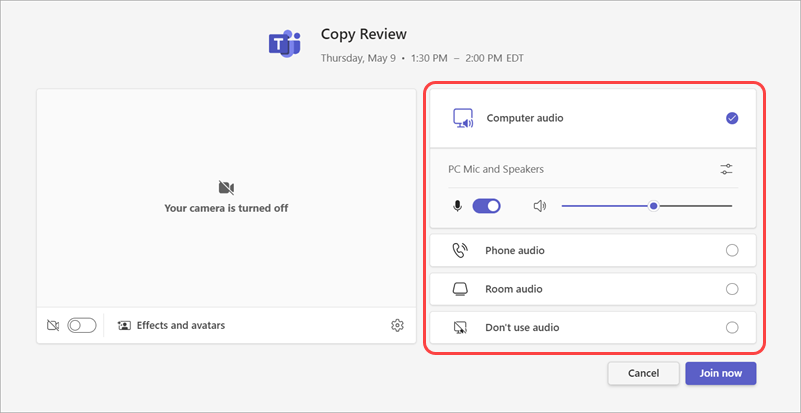
この記事では、デスクトップスクリーン上でMicrosoft Teamsを使用する際に音声によるコミュニケーションがより楽しめるようになるために、マウスとスピーカーに関連するオーディオデバイスの調整方法を説明します。Teamsアプリにおけるマイク及びスピーカーの設定手順について詳しく説解し、これらのデバイスを使用して話しかけられることが不都合なく音声通話を楽しむためのガイドラインを提供するために筆者がポイントを挙げます。
まず、どのようにデバイス選択を行い、どの機能を調整することができるのか手順を説明します。具体的なステップによりユーザーが自身の環境に最適な設定を行うことができるように、デバイスのオーディオパラメータを調整することが可能となるための情報とヒントを掲載します。
さらに、設定の確認や誤解の解消のためにチェックリストも示す予定です。ユーザーがマイクから出力しない場合やスピーカーからの音が出ないといった問題が有る場合には解決策を見つけるためにデバイスマネージャーや「設定」を確認することが有用であるとの事前注意点をお伝えします。
また、デバイスの適切な選択の方法も重要な要素であり、これがチームでのコミュニケーションに大きな影響を与えます。ユーザーが自身の環境に対応したマイクとスピーカーを選択することで、よりクリアで無駄のない音声通話を行うことが可能となる点を説明します。
以上の内容が含まれたガイドはあくまで初級者向けであり、また初心者に対するわかりやすい解説ですべてのユーザーに役立つことを提案しています。本記事を通じて、Microsoft Teamsに取り組む際に音声通話の設定に関する疑問や課題に対処できるようになることを目指しましょう。
Teamsでの優れた音声通話体験を享受するためのマイクロフォンとスピーカーの設定調整
============================================================
こんにちは、みなさんに Teamsの優れた音声通話体騹騁楽しみのために行うべきマイクとスピーカーデバイスの調整テクニックのご紹介をさせて頂きたいと思います。このガイドは、Teamsアプリを使用してマイクロフォンおよびスピーカーを設定する際の手間を省くようにデザインされています。
まずは簡単なステップから始めましょう。パソコンに向かい、「スタート」メニューを開いて「設定」を選択しましょう。ここでは、デバイス設定とオーディオ関連設定が可能です。
「設定画面」内に移動すると、「プロセッシング」というオプションから「全てのデバイスを表示する」に進みます。「オーディオ」セクションを開くことが大切です。そこにはスピーカーとマイクロフォンを含むデバイスがリスト表示され、それぞれで音量調整や設定変更を行うことができるようになります**。
以下では具体的な操作手順をお教えします:
対話を含めるためのデバイスを選択: Teamsアプリをご使用の場合、まずはアプリを開き、「プロファイル写真」から「設定」をクリックし、「デバイス」と進みます。「オーディオ デバイス」セクションで適切なスピーカーとマイクロフォンを選択しましょう。
音質の調整: 「オーディオデバイス」で選択したマイクやスピーカーからの音量の設定、あるいはこれらが感度等をどのように認識するかの調整を行います。これらの調整は大切なポイントです**。
もし問題が発生した場合は以下の点を確認してみてください:
- 消えてしまっている場合や、インターホン接続の確認: デバイスマネージャーや「設定」内の関連項目をご覧ください。
- 音が出ないと感じる場合も同様に問題が存在するかもしれません。デバイスマネージャーや「設定」で検証してみてください。
マイクやスピーカーが適切には選択されている状態も確認の仕方を忘れずにやりたいと思います。よって、一旦「設定」に戻り、「デバイス」に進み、「オーディオ デバイス」で再度チェックをお願いします。
そしてお知らせしたいところです:この記事は基本的なガイドとしてのみご紹介した内容であり、類似の技術情報を探すことが必要な場合は、"Windows設定方法"カテゴリをご覧ください。
デバイスの設定の見直し方法を具体的に説明します
==
まず、デバイス設定を行ってみてください。デバイスは、マイクロフォンまたはスピーカーが最適なように機能してるか確認するための基本ステップです。このガイドでは、詳細な操作手順をご案内します。
【デバイスの選択方法】
- Teamsアプリを起動し、画面右上にあるプロフィール画像とアイコンから「設定」を選択してください。
- ここで「デバイス」セクションに移ります。ここではスピーカーとして使用する機器とマイクロフォンの選定を行います。
【マイクロフォンとスピーカーの設定】
Teams上で対話可能なスピーカーとマイクロフォンを選べます。これがデフォルトで設定されているものがそのままあれば良しです。ただし、音質が悪く感じる場合や通話をうまく行わないことがありましたら、ここで調整を行うこともできます。
【設定のチェック】
もし、従来の設定に問題があると感じた時、以下のステップを検索してください:
- マイクからの出力がない場合:デバイスマネージャーや「設定」内の関連項目でインターホンの有無または接続状態を確認します。
同様に、スピーカーから出ないと思われる際も同様の問題が発生している可能性があるため、チェックしてみてください。またデバイスマネージャーや「設定」内でのチェックが可能です。
もう一つ注意したい点として、「対話のために選択されたマイクやスピーカー」がTeamsで適切に選ばれていなければ問題となることがあります。そのため、まず「設 置」から移動し、「デバイス」に再度進みます。そして、「オーディオ デバイス」というセクションで、マイクロフォンとスピーカーの設定を確認してみてください。
以上のガイドでは、「Teamsでのマイクロフォンおよびスピーカーの調整に関する情報を提供するものではない。それぞれ具体的な状況に応じて操作が必要になるため可能な場合は対応を行ってください」と強調したい。最後で「類似した記事や詳細な情報について検索する場合は、「Windowsセッティング方法」カテゴリをご覧ください」とアドバイスしました。
以上の操作がうまく機能しない場合、デバイスマネージャーや「設定」内の設定の確認が必要です。また、Teamsアプリ自体に問題がないかチェックも忘れずに。以上のガイドはそれぞれのステップ詳細を踏まえたものであり、特定の状況に適用されるべきではありません。
使用例から学ぶマイクおよびスピーカーの選択と配置ガイド
まずは、Teamsでのオーディオ設定を実際の状況に合わせるとのことで重要な点、それがマイクやスピーカーを選択する方法です。そのためにはそれぞれの用途が重要となります。
業務シーンでの使用の場合ミスワットカタログは非常に有用です。視覚的なものより直感的に理解できるでしょうから、音声通話に効果的なデバイスを見つけるのが可能になるはずです。特にここではパソコン自体のスピーカーとマイクロフォンを使ってインターネット会議に対応することが目標となるかもしれません。
また、家庭環境での使用などでも同じ原理は適用されます。大切なのは場所との距離設定やデバイスの調整です。例えば、パソコンがテーブルに近く位置するとマイクロフォンが周囲の気音を拾ってしまうことがありますから、適切な配置方法さえあれば満足のいく音声通話体験は可能になるでしょう。
これらの使用例を学ぶとすれば、自分の環境にマッチするデバイスを選択し、合理的な配置を行うことが大切となります。それが、マイクロフォンとスピーカーを通じた Teamsでのコラボレーションの質を大きく向上させる秘訣となることでしょう。
このガイドはご自分の使用状況により調整を行ってぜひ試してみると良いでしょう。何かご不安や難解な点がございましたら問い合わせてください。
ブラウザとアプリを起動する前に確認すべき基本的な設定チェックリスト
まず、Teamsが正しくインストールされているか確認しましょう。このガイドではチームスを使用してマイクロフォンやスピーカーの調整を行う際に、必要な動作が効果的に機能することを目指します。
ブラウザとの互換性
チームスを起動する前に、インターネットブラウザと対応しているか確認ください。TeamsはGoogle ChromeやMicrosoft Edgeなどのウェブブラウザで動作することができます。*OSの最新アップデート
システムが全ての修正と機能向上に必要な情報を含んでいることを確認してください。特にアップデートによって Teams の一部の機能が変更になる可能性があります。各オペレーティングシステムにおける設定**
起動前に、パソコンやタブレット、デバイスごとの設定をチェックしましょう。デスクトップOSからマクロファーガンやスピーカーへのダイレクト接続、スマートフォンやタブレットの場合の一括設定など、様々なオプションが存在します。
以上の準備が完了すれば、 Teams のプログラム起動時にこれらの機能を使いこなしやすくなります。それぞれのデバイスが正しい設定を維持することで、より自然で効果的な通話体験ができます。なお、具体的な設定方法が不明になると混乱させられないので全ての手順についても確認してください。
*OS(作業環境)が定期的に更新されると新しいソフトウェアバージョンと互換性を持たなければならないため、定期的なアップデートを完了してから試すことをお勧めします。**各オペレーティングシステムの設定とは、具体的にWindowsの場合であればデバイスマネージャ、Macの場合ならSystem Preferencesを通して行われます
問題の解消法とトラブルシューティングガイドも含む一連のステップ
======================
マイクロフォンやスピーカーの設定を変更するにあたって、一部のユーザーが遭遇する問題を解決するためには、いくつかの基本的なトライアルおよびチェックポイントが必要となります。
まずは、音声認識機能が適切なレベルで動作していることを確認してください。マイクロフォンとして選択したデバイスが、自分のノートパソコンやタブレットから音声が入力されていることを確認し、またスピーカーとして選択したデバイスから音声が返り出るのを確認する必要があります。
音質に問題があり、スピーカーからの出力が微調整されない場合やマイクロフォンで不快なノイズが生じている場合は、トラブルシューティングを行い、可能な限り最適化することが重要です。まず、「デバイスマネージャー」を立ち上げるか、「システム設定」の「ディスプレイ」と「センサ」項目からマイクロフォンとスピーカーデバイスを選択する方法でチェックします。
これらの設定がうまく機能してなければ、それぞれの音声出力デバイスのパワーレベルを調整することで改善することができます。具体的には、「オーディオ設定」内の「リマスター」のセクションで、スピーカーまたはマイクロフォンのレベルを微調整することに効果があります。
さらに問題が解決しない場合は、「デバイスマネージャー」から該当するハードウェアのドライバを更新するか、「ウインドーズ セットアップ」と「ヘルパーツ」を探ることも有用です。これにより、最新かつ最適化されたドライバを使用することで、音声機能がより効果的に動作することを目指します。
それでも問題が解決しない場合、デバイスの不具合あるいはソフトウェアの互換性可能性を考慮に入れることも重要となります。新しいハードウェアデバイスを使用している場合は特に、そのデバイスとチームアプリとの相互親和性を確認するためのトラブルシューティングを行い、必要なソリューションを見つけ出すことが求められます。
これらのガイドラインについてさらに詳しく知りたい場合には、製品のサポートページ又はオンラインヒントやテクニックの文章をご覧ください。全てが解決しない場合または問題が見つからない場合は、Microsoft サポートへのお問い合わせを検討してみてください。
まとめ
この記事「Teamsでのマイクとスピーカーの設定変更ガイド」は、テレコンファレンスを楽しむための重要な設定である Teams の音声パフォーマンスについて詳述しています。まず最初に、マウスとスピーカーに関係するオーディオデバイスの調整が必要となり、これを行うには Teams アプリを使用して「プロフィール写真」から「設 置」に移動することが有効です。
次に、「デバイス」という部分で対話用のスピーカーとマイクロフォンを選択することができ、音量調整や感度設定も行うことが可能です。このステップでは特に注意が向けられるべき点は、機能を正常に行わせるためにインターホンの接続の確認やデバイスマネージャーや「設定」内のチェックが必要となること。
まとめるとすれば、マイクロフォンとスピーカーの不適切な設定は、テレコンファレンスでの音声通話体験を大きく損ねることができます。しかし、今回は提供されたガイドではそのようなトラブルが未然に防げるように、必要な設定を行うためのステップを丁寧に解説しました。これらの指示につきましては、適切なマイクとスピーカー設定により最良のコミュニケーション環境を作り出すことが可能となるでしょう。
なお、記事については「Windowsセッティング方法」カテゴリをご覧になることが好ましいでしょう。それ以外にも特定の質問や問題がある場合は、ウェブサイト上で支援を受けられるかもしれません。大切なことはテレワークの中で良好な音声通話を行うためのお互いへの理解と注意が必要だということです。
以上のガイドを通じて、適切な設置が行えれば、よりスムーズで良好なコミュニケーションを維持することが可能となるでしょう。それゆえに重要な設定の変更ガイドと認識しておいてください。
Deja una respuesta
Lo siento, debes estar conectado para publicar un comentario.
関連ブログ記事