
AndroidのコピペでのURL・メールアドレス入力ガイド

本記事では、Androidのコピペ(コピーとペースト)機能を活用したURL・メールアドレスの入力方法について説明します。
特に注意点や効果的な使い方の提案を通じて、情報管理における有用さを解説します。
主に以下の内容を扱ります:
コピペとは
まずは基本概念から始めます。「コピペ」とは、テキストや画像など特定の情報をデバイス(スマートフォンやパソコン)内部に保存する行為を指します。これらの情報は「クリップボード」内の一時的なメモリスペースに格納され、必要時は他の場所へ移動・使用できるとおりです。
URL・メールアドレスのコピー方法
デビス上で見つける情報を直接選択して「コピーする」操作を行い、その後別のアプリまたは文書へそこに存在する情報「ペーストする」処理を実施することで使用することができます。特にウェブページやアプリ内からURLやメールアドレスの情報を取得後として、そのデータを使用して新しいメッセージを作成したり、リンクを共有したりします。
その他のコピーパストに関する機能
Androidにおけるテキスト情報のみならず、画像のコピー・ペーストも同様に可能な特徴があります。さらに詳細についてガイド化し、より具体的な操作方法や可能性を探ります。
上記を踏まえつつ、「どのように効果的にコピーパスタを使用するか」や「その使用が情報管理へ与える影響」などを行います。
なお、注意点については、使い方の具体的さと詳細であることに定評があります。適切な情報を提供することを目指します。
以上のため、Androidユーザーにとって便利となるテクニックとヒントをご紹介することが本記事の目的です。
コピー&ペーストの基本説明
「コピー」とはデバイス上のテキスト、画像など特定の情報を選択することで、その情報がクリップボードに格納されることを指します。特にAndroidで操作する際には、長押しにより様々な動作を選択できます。长押ししてから選択する、そしてコピー先が見つかったら再度長押ししそこに貼り付けを行うという手順で完璧に対応します。
一方、「ペースト」は逆の動きを示す動詞です。クリップボードに保存されている情報を取り出し、別の場所に配置する行為を意味します。具体的な操作としては、長い時間ボタンを押して選択した,コピー済みの情報を切り離し、希望する場所で再度長押しするとその内容がペーストされます。
このコピータイプとペスタイプは、さまざまなアプリ内で情報の共有や転送に役立ちます。URLやメールアドレスなどのオンライン情報からテキストフィールドへの入力まで、「コピー」と「ペースト」を繰り返すことで効率的に情報を適切に配置することができます。
これらの基本動作が理解できれば、複雑な操作にも対応できます。Androidデバイスを使ってみてはいかがでしょうか?コピーペストのプロセスは直感的で効果的な,一方でもあるためすぐに上手く使うことができますので、お忙しい中にもevertryしてみてください。
AndroidでURLのコピー方法
Androidでは、さまざまなウェブサイトやアプリから情報を引き出すにはクリップボードとコピーアンドペーストという機能が非常に便利です。特に、ウェブページにあるURL(Uniform Resource Locator)をすぐに他のアプリ内で使用したり表示したい時にこれを活用すると良いでしょう。
まず、スマートフォンのブラウザで見つかった情報を選択します。そのためには一部のコンテンツを選択するボックスを開くために通常は指のストローク、または「長押し」を使用します(具体的な詳細はAndroidのデバイスやブラウザによりますが、多くの場合、情報が入っている箇所にタップすると自動的にその領域が選択されます)。そしてここで特に目についたURLを選びます。
次に選択したURLを取り出すために「Copy」を切り貼付けするボタンあるいはメニューを探します。「Copy」は通常Ctrl+C(PC)や長押し後に「コピー」を選択することで実行できます。これがURLを選択してクリップボードに移動させることとなります。
最後のステップ、そのURLが他のアプリ内で活用できる状態に戻る時です。この場合でも通常同じ长押しで特定のコンテントを選択します(例えば、メールを書いている際やテキストエディタに情報を挿入したい時にこれを使用できます)。そして、新しいタブを開いたり情報にインサートしたりを行うためのボタンが表示されるはずです。
ここでのステップはほとんど一致するでしょう。「Paste」を選択して、Ctrl+V(PC)や長押し後に「ペースト」を選択することで、クリップボードから選択したURLを埋め込むことができます。これにより簡単かつ効率的に情報を共有または複製することが可能となります。
そのため、Androidの機能を用いて有効な情報管理を行うためには、これらのコピーアンドペーストのプロセスがどのように動作するのかをよく理解し、適切に使うことで労力を省くことができます。
Androidでメールアドレスのコピー方法
メールアドレスを正確に記録するためには、Androidでも同様にコピペ機能を利用することができるのです。以下の手順をご参考にしてみてください。
まず、必要なメールアドレスが表示されているどのアプリ内ででも選択できます。例えばメッセージアプリなどで見つけたメールアドレスをタップして通常のメニューを開ます。詳細情報の一覧から「検索」という項目を選択します(もちろん、一見「検索」に見えるエリアは様々なアプリで異なる形式で表示されますが、それは大抵、「コピー」「共有」などの関連の項目に該当するでしょう)。
選択後のメニューから【コピー】を選択した後にメールアドレスはクリップボードに格納されます。今度は必要な場所に貼り付ける準備が整い、その動作は他のアプリや文書にも通じます。例えば連絡先の保存画面や電子マネーサービスの送金先画面など、複数存在する場所からも使用できます。
この時に重要となるのは、メールアドレス自体のコピー方法でしょう。通常、「検索」のようなメニュー項目を選びますと「クリック」「タップ」した後で「コピー」が選択可能なように現れます。この際にコピーアンドペースト機能を使用して情報をやり取りするため、常に手軽にアクセスできる場所に保管しておくことが大切です。
そのための具体的な例を見ていきましょう。メッセージアプリ内で見つけたメールアドレスを選択した後に、検索メニューから「コピー」を選んだ場合はクリップボード内に自動的にコピーされるシステムが設けられています。これにより、他のアプリやドキュメントで必要な情報を入力する際は簡単に行うことができます。
またコピーパースト機能を正確に利用することで、一度でもメールアドレスの番路情報が増えてしまった際にも、再度チェックを取るための手間が不要となります。「コピー」と「貼り付け」を行いますぐ次のエリアへ移動することができます。最終的には、Androidのコピペ機能は便利な情報を迅速に扱いやすい環境を作りますのでぜひご活用ください。
多機能アプリでの粘着への適用
コピー&ペースト機能を用いて、URLやメールアドレスを他のアプリ内で活用するのが便利です。例えば、ブラウザやメールアプリで見つけた有用な情報をまとめることはしばしば行われます。
特定の情報を複製した後は、その情報を取り扱うための合ったアプリへ貼り付けられます。粘着(コピーテープの意)については、Android上でスマートフォンへの音声認識対応やデスクトップとの連携など多機能が含まれています。
これらの操作を理解するだけで、様々なアプリ内で情報を取り扱う際の効率性が大幅に向上します。そして複雑になる情報を管理したり、複数の項目を比較するために必要な各種データをすぐに手元に戻すことが可能となります。
特に、日々使う多機能アプリにおける粘着機能に詳しくなることで、一部でしか利用できない情報を使いこなしやすくなるでしょう。このガイドはAndroidへのURLやメールアドレスのコピー方法が明確に記載されていますので、日々の使用に役立ちます。
実用的なヒントと注意点について
ここでは、AndroidのコピペでのURLやメールアドレス入力を効果的に活用するために重要となるいくつかのユーティリティとミスを避けるためのタグポイントを挙げます。
まず、URLを特定のアプリに貼り付けたいときがあるかもしれません。例えばウェブブラウザから記事を開いており、その中のURLをコピーすることができますが、これを他プログラム(例えばメールインプットビューなど)へ直接スニペットとして転送することも可能です。「選択したいURL部分をタップし、エイリアンメニューの"コピー"選択」その後「アプリへのスクリーンショットを取り、開いた先の場所に貼り付ける」などの手法があります。
さらにメールアドレスを入力しようとしたときに注意の範囲を広げるようにしてください。一部が誤って空欄になったり、文字が自動的にマスクされていなかったかもしれませんよ。またデバイスの設定やアプリ内で設定されていない可能性がある文字パテント等に気をつけてください。
最後に、「コピペ機能が一部のAndroidシステムで非動作する特定の条件やバグがあることが注意されます**」。これにより、URLやメールアドレスの入力過程に困難を感じる人がいます。そのような場合は、アプリやデバイスの更新を最新まで進めるか、他のテクニック(Webサイトのエンコード・デコード機能を使うなど)を探すべきでしょう。
これらの提示されたガイドラインは、スマートフォンでの情報管理に関する一般的な課題解決のためのものです。効率的かつ安全にURLやメールアドレスをコピペすることで、ユーザーの仕事效率も向上するはずだと言えるでしょう。
URL・メール接続方法がわかりやすく解説
--- よくあるAndroidデバイスでのコピペ問題を解決し、情報の効率的な取り扱いを受けさせましょう。この記事では、特にURLや電子メールアドレスのコピーと貼り付けについて詳しく述べます。まずは、Webサイトからまたはアプリ内で見つけたテキスト情報をコピーしたい時に利用する動作をご紹介します。
まずはブラウザでの操作を例にとってみましょう。
1. テキスがありますか?その情報が見つかりましたら、まず画面の選択範囲をタップし、それを長押しすると「コピー」のオプションが出力されます。こちらを選択することで該当情報をクリップボードに保存することができます。
複数の文字やテキストを選ぶ場合のみ、「ドラッグ」を使って一括する方法もありますが、これは時間のかかる情報だけを特定することが前提となるため注意が必要です。コピーしたものを表示させる「クリップボード表示」機能は非常に便利で、コピーペースト対応のアプリ内で使い回すことができます。
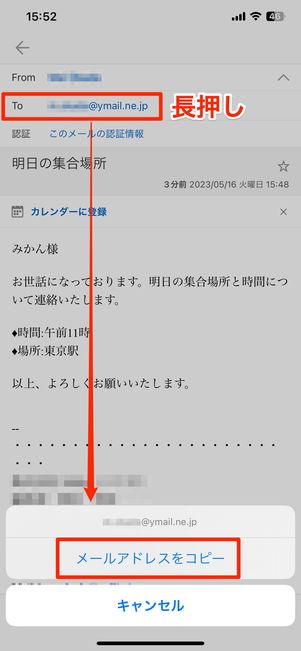
次に電子メールアドレスの場合は、通常一部の「@」、「.」、スペースなどの接続部分が含まれます。これらの部分を長押しすることで「コピー」を選択することが可能で、こちらもクリックしてコピーアンドペーストを使用するアプリに貼り付けることができます。
さらに重要な点は電子メールからのリンク情報を利用してURLのコピーです。具体的な例を取り上げるため、たとえば以下のようなリクエストリンクが見つかった場合。
「http://example.com/link」
このようなリンク情報を貼っている状態で長い指をあてただけで「コピー」が表示されますので、これをクリックすると該当のURLがクリップボードに保存されます。
最後に複数情報へのアクセス方法として、一部のアプリ(例えばGmail)では特定のボタン(通常「共有」または「リンクする」)をタップすることで連携した他のアプリやシステム内へ情報の移送とコピー操作が可能となる。これらの機能は便利で理解しておいた方が良いです。
以上の方法によりAndroid端末上でURL・メールアドレス入力に対する効率的な対応が可能です。これら機能のお気に入りを上手く活用し、日々の作業や情報整理の際も楽になりますのでお勧めします
一般的な質問への解答
コピーするときに、文字が全てコピーされるべきですか?
是
当切り取りの対象となる部分がテキストの場合、全部分を有効に「コピー」します。ただし、特定の種類の情報(例えば、メールアドレスまたはURL)では、一部の特定のパーススタイルあるいは配列構造により、一部の情報をエスカレートする可能性があります。
メールアドレスからURLコピーは簡単ですか?
はい
メールアドレスの中にはURLが含まれているものもありますので、その場合は対応可能です。この場合では、必要に応じてブラウザ内で表示されたウェブページのリンクを直接選択または特定領域を選択(例:[このサイトを見る]のように)してコピーします。
コピーした情報をどこで使用できますか?
あらゆる場所
コピー内容は、デバイス内のさまざまなアプリケーションやブラウザ、テキストフィールドなどで適用することができます。これはメールを書く際にリンクを追加するのだけでなく、インフォページを作成するときなどにも利用可能です。
コピーの操作がうまくいかないときはどうするのが得策ですか?
適当な方法を探す
複数のツールを試し、特定のアプリ内で動作しない場合や、新しいセリアの環境では別のこととなる可能性があります。また、デバイスへのアップデートや再起動を行うと、一部問題が解決するかもしれません。
行った操作が取り消せない?
ある操作は復元不能
一旦コピー・ペーストされた情報は完全に引き戻しする手立てはありません。ただし、最新のバックアップを保つといった予防策がある可能性があります。
これらの解答が、このガイド「AndroidのコピペでのURL・メールアドレス入力ガイド」における主な質問に対する方法を提供しています。使用の上で疑問や不都合があれば、さらに情報が豊富なオンラインリソースや専門家の指導に頼った方が良いでしょう。
安心して便利に操作するためのガイド
AndroidのコピペでのURLやメールアドレスを入力するガイドでは、スマートフォンの使用の基本となる情報取り出しと配置について詳しく解説しています。このガイドは初めてでも不安なく操作できるよう、詳細なステップを提示することが特徴です。
まずは、URLやメールアドレスのコピー方法についてわかりやすく紹介され、その後にその情報を利用可能な場面を探れるようにするためのパブリシティが付随しています。また、各機能ごとに明確な説明があり、特定のアプリやドキュメントでの入力が難しい状況からの助けとなります。
さらに注目すべきは、「スマートフォンを安心して操作するための一助」とできるコピーパーストに関する情報です。詳細に機能の活用方法や操作ガイドが掲載されていることから、ユーザーにとっては使い勝手がよく、その使用感についても評価できます。
最後のページでは、一般的な質問に対する回答がまとめられています。これらの情報を通じて、URL・メールアドレスをうまく用いるためのヒントや注意点が提示されるので、日々の通信や情報管理に自信を持つことができます。
このガイドは初心者にもわかりやすく、使いこなしたければ中級者まで対応可能な情報量を提供しています。Androidというデバイスの特性と合わせて、その操作性向上への支えとなる一冊であると言えるでしょう。
Deja una respuesta
Lo siento, debes estar conectado para publicar un comentario.
関連ブログ記事