
iCloud メモ共有Windows PC 対策!

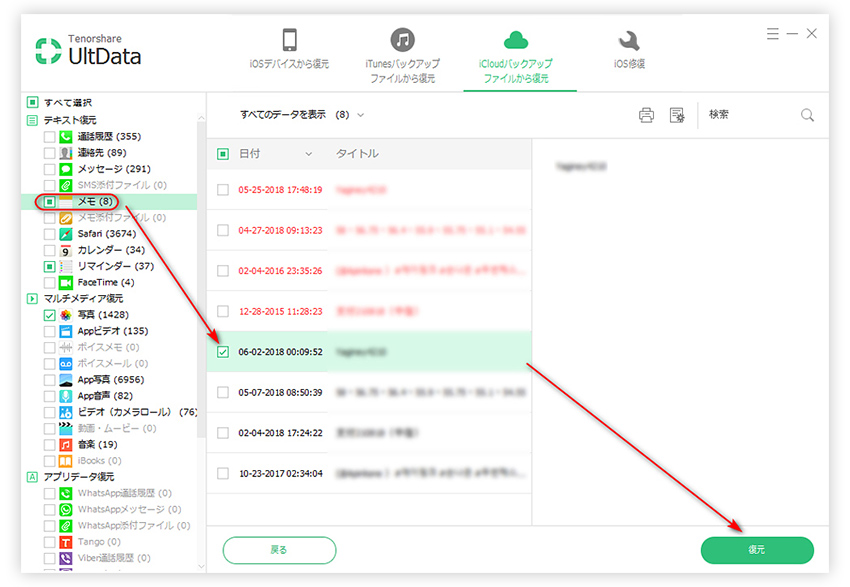
「iCloud メモ共有Windows PC 対策!」に関する記事で、この内容を中心に説明します。主な議論点は次の通りです。
まず、「 iCloudメモ」についての基本的な理解と、それをWindows PC上でどのように共有するかを詳細に説明します。
1つめがログイン方法:特定の手順を踏むことで、iCloudアプリ内のメモ情報を共有できます。これは主にパソコン向けとなります。また、その際に使用されるアカウント情報やセキュリティについても触れています。
2つ目は、複数のデバイス間でのデータ同期の話です。この機能は特にAppleデバイスで共通して利用可能ですが、それをWindows PCに繋げる方法もありました。
3つ目に、クラウドストレージの活用について触れたいと思います。「iCloudメモがパソコンに同期され」という点を詳しく説明し、「エクスポート」の具体的な手続きも含めた解説を行います。
4つめは共有方法についてです。具体的にはAirDropの使い方や、Evernoteとの連携利用について紹介します。これらは特にWindowsユーザーがAppleデバイスと連携しやすいよう考えられています。
最後に「共有を停止する」などの基本的な対応法も詳しく触れています。これは共有者のみで操作することが可能ですので、これからの使い方にもぜひご参照ください。具体的な手順やテクニックは上記の議論点に基づいており、全てが連携して動作することをご理解いただければと思います。
iCloudメモの共有とは何か
iCloudメモの共有とは、Apple全体で開発されたクラウドストレージサービスの一部として機能します。iCloudサービスを利用して、ユーザーは自分のデバイス間でプライベートなメモをすばやく共有し、情報をすぐに引き出し、必要に応じてアクセスすることができます。
共享メmoにおける特徴的な側面は、デビスのタイプに関係なく、ユーザーがいつでもどこでも共有されたメノを見ることができることです。これはパソコン、タブレット、スマートフォン、またはそれら他のApple製品のユーザーに対する素晴らしい利点です。
例えば、Windows PCとMac パーソナル コンピューターをお持ちのユーザーであれば、一部あるいは全てのiCloudメノを他のデバイスや同様の機器にすばらしい共有機能を使用して同期できます。それがiCloudメモの共有で、これはアプリの特定の特性により強力なプラットフォームとなり得る点です。
そしてマウント、それもこの記事の「対策」の部分ですが、Windows PCでの適応手順について詳しく説明することはできません。しかし、基本的な共有プロセスを理解すると、デバイス間でiCloudメノを簡単に扱えるようになります。
以上の情報が含まれるガイドが提供されれば、「iCloudメモのWindows PCへのシェア対策」はより実用的に解明できるでしょう。
Windows PCでiCloudアカウントにログインする方法
まずは、対象となるWindowsPC上でiCloudアカウントのログインを行おうとしてみましょう。初期にはログイン画面が視覚的に表示されるはずです。ログインIDとパスワードを用いて正確に情報を入力してください。これらの情報は特定の iCloud アプリが設定されている状態のため、これまで iCloud 設定をしておりない可能性もあります。
ログインIDに入るのは「appleID」であり、「パスワード」については前回設定したものを再度確認してください。
iCloudアカウントをお持ちでない場合と新規設置を目指す場合は以下のリンクを使用します: https://www.icloud.com/ja-jp/
ログイン完了後、PCのデスクトップ画面へ移動しましょう。ログインの過程で設定された iCloud アプリがいくつか表示されるはずです。
ここからは詳細設定へ進むため、デスクトップ画面におけるアプリ内のアイコンの中に「設定」または「Preferences」といった項目があるかどうかを探しましょう。これは一般に「iCloud ダウンロード設定」「ファイルとフォルダのアップロード設定」などのパネルに出るかもしれません。
これらの設定を通じて、特定のデータ(例えば「メモ」)を云上に送信する準備が整います。ログインで問題なく成功した場合、あとは適切なアプリを使用して希望する情報へとアクセスし、必要な情報を共有または同期できる態勢が完成します。
iCoubdメモを共有するための具体的な手順
もし、あなたの目標が「iCloudメモを取り扱いやすいWindows PC上のシェア」を達成していたとして、以下のステップでそれが可能になります。
ステップ 1: コピーとペースト
あなたはまず、希望する共有するメモに移動し、右クリックしてください。「コピー」という選択が表示されます。その後、「クリップボードの内容」をWindows PCでのファイルまたはアプリへ「ペースト」します。これにより、メモはデスクトップや任意のドキュメントフォルダに転送されます。
ステップ 2: メールを用いた共有
次に、その文書を開いて、宛先として自分のメールアドレスを作り、適切なタイトルと件名を設定します。その後、「送信」を選択してメモの内容やリンクが直接電子メールの形式で分送されるでしょう。
あるいは、ステップ3: エクスポート を考慮に入れることもできます。
iCloud メモは通常、Apple デバイスとWindows PC両方に同時に対応してしまうため、まずは「オプション」に移動します。そこで、「メモ」という項目を見つけ、「適用」のボタンをクリックすることで、自動的にデスクトップや選択したフォルダへ同期されます。
最後に「ステップ4: エクスポート(具体的にアプリのインストール)」を考えます。この方法を選択すれば、アプリのインストールが完了したら自分のメモをiCloudとWindows PCで共有することが可能になります。
このようなプロセスにより、エイドロップ, Evernote, 及びそれらを補足する機能をご活用することで、効率的な情報共有が可能となります。
ご留意いただきたいのは、シェアしたメモは共通を使用する人全員で編集可能という点。また一度停止ボタンが使用されると、削除された者のみ再設定が可能ですので注意が必要です。
AirDropを使った共有方法(Windowsユーザーへの適用)
私たちは主に、手元の設備のみで必要な情報を共有するためのAirDropを使うことができます。AirDropは、iPhoneとPCが近くにある場合を想定しています。
AirDrop設定
スタートアップから、まず設定を開くことを始めます。そこで、Wi-Fiとプライバシー部門を探して、「「設定」アプリを開き、「プライバシーチームをクリックします、「「プライサイキー設定」エリアにあります。「「デバイスシェア情報」を選択し、AirDropを選択します。AirDrop開始
iPhoneの画面中心部に表示される「共有用送信」または「確認用」のアイコンが見えたらクリックしてください。「公開」状態にする際には、「みんなのAirDropを有効にする」のチェックボックスを選択します。Windows PCへのファイル転送
このとき、PC側で「ファイルエクスプローラー」を開き、新しいブラウzingタブウィンドウが開けます。そこから、iPhoneを確認し、「ドロップされてるものがありうる場所**」でクリックすると自動的に共有された内容へアクセスすることができます。
この手法は、特別なアプリを使用したりWebフォームに入力してメール送信する必要もなく気軽に情報を共有することができます。ただし、大切な情報の安全性に配慮するためには、共有相手との信任関係あるいは公開設定を利用して安全を確保することが大切です。
そして、その先として、「iCloudメモ」から「エクスポート」という選択肢があり、これがまた手軽な情報を共有する方法。選んでクリックし、選択した目的地(メール、デスクトップファイルといったもの)に表示される共有ページで**必要な操作を行えば、メモはその場所へと直接送信されます。
これらを通じて、iCloudメモのWindows PCシェア機能を最大限に活用するための解決策を提供しました。特にAirDropを使うことで物理的に一緒にいてすぐに情報を共有することが可能ですので、ぜひこの方法をご活用ください。
Evernoteを利用したシェア方法の解説
Evernoteは、幅広いデバイスで利用でき、特にWindows PCとの連携が円滑なメモ共有ツールとして強くおすすめできます。最初に、パソコン上でエクスポートする 過程をまずは理解しましょう。
ステップ第一: ウィンドウのエクスポート機能を利用します。iCloud.comにログインした後、「メモ」アプリから適切な記録を開きます。それをクリックすると詳細画面が開き、この際に選択可能なドロップダウンメニュー内には「メニューオプション」という項目が表示されるでしょう。
ステップ第二: 「メニューオプション」を選択します。「エクスポート」を選び、具体的には「PDF」の形式で選択した後、そのファイルを取り扱いやすい場所に保存することが可能です。また、記録が多すぎた場合は、「コピー」と「複製」の機能を使用して個々の項目を選別する事を考えることも検討できます。
このPDF形式のメモをいつでもどこから見ることができますし、他の人とも共有することができます。つまりこれによりWindows PCへの共有が容易になります。
具体的なシェア方法の一端は以下の2点となります:
1. エクスポートしたPDFファイルからメール: 適切なPDFファイルを選択してお使いのブラウザで開くと、通常メニューバーの中に「共に見ること」などと表示されるドロップダウンメニューがあります。この中から「共有する」と選択し、対象者の電子メールアドレスを入力することができます。
2. エクスポートしたPDFファイルからSNSまたはチャットサービス: PDFファイルを他のアプリ(例えばFacebook、InstagramやGoogleドライブなど)にアップロードすると、その場所で共有することが可能です。また、WhatsAppやMicrosoft Teamsといったメッセージングアプリやビジネスプラットフォームにも転送できます。
以上の操作手順により、Windows PCとiCloudメモの間での情報共有を見直すことができます。これを実行すれば、デビデバイスが異なるコンピューター・インターネット環境に関わらず、情報を安全かつ効率的に共有できるようになることでしょう。
インターフェースによる同期とアップデートについて
iCloudメモとWindows PCとの同期
iCloudメモは、あなたのデバイス(例えばiPhoneやiPadのほか、MacPC)上で使用した情報が自動的に同期されてインポートされる機能があります。その強みの一例が、デバイス同士での情報共有なのです。
一つ目がアップデートにおけるインターフェースによる自動同期です。このメカニズムにより、新しいメモ作成や既存のメモの修正などのアクションが生じたとき、変更は瞬時に他のデバイスに伝えられます。ユーザーがWindows PCとiPhone/iPad・MacPCなどをあわせて使用している場合は、これは非常に助けになるものです。なぜなら、デバイス間での同期情報の失敗がないので、最新バージョンのメモをいつでも確認できることだからです。
iCloudのデスクトップアプリ
ユーザーがMicrosoft Windows PCに対応していませんでしたら、パソコンとiCloudメモとの相対的な距離が遠いかせます。しかし、「iCloud」アプリを使用することで、デスクトップインターフェースによる同期が可能となります。これにより、そのデバイス上で作業している間の情報共有に便利です。
レギュラーの更新とメンテナンス
また、ユーザーには定期的なアップデートチェックとメンテナンスを行うことが望まれます。このプロセスは、最新の機能を提供することでアプリのパフォーマンスとプライバシー保護を保証します。
iCloudメモのデスクトップアプリを活用すること
iCloudサービスにおける最もポピュラーなインスタンスとして、「iCloud メモ」へのアクセスを選択可能です。しかしその中でもWindows PC対応性に気を使う必要があります。iCloudメモとパソコンの間での正確な同期と更新の効果的な操作が得られることを、ご自身で確認してみてください。
以上の点をご確認いただきたいことは、インターフェースによる同期とアップデートを理解し、適切に利用することで、より一層のユーザー体験を楽にするという事です。
WindowsPC専用のエクスポートガイド
次にメモをエクスポートするときはこちらから開始しましょう。 共有が可能なメモを操作し、それを「Apple」機能からの他のアプローチに移動させることで一歩前進しました。
マルチメディアファイルへの移行:
複数の画像またはビデオとともに情報を持つ場合にはこれをお願い致します。 iCloud.com内で右クリックして、「エクスポート」というドロップダウンメニューを選択し、それを選び出し「特定の範囲」「全コンテンツ」の二つの選択肢からお好みで選んでください。フォルダへのリマインダー:
メモを組織的な視角から管理したいと考える場合に有用です。 もうすぐ手元に戻って使えるファイルフォルダやサブフォルダを作り、「エクスポート」機能を使用し、選択した部分のすべてのメモを特定のフォルダに格納できます。テキスト形式への変換:
簡単なテキスト編集やデータ統合に関連するものであれば有用です。 「エクスポート」項目を選んだ後、「PDF形式」「RTF形式」といった選択肢の中で適宜設定します。特にRTF形式は他のアプリケーションにもうまく機能しやすく、文書の一致を可能にします。
これらの手順により、iCloudメモがWindowsPC上で既に使用できるフォーマットになることでしょう。このガイドは基本的なエクスポートの流れであるため、より複雑な操作が必要になった場合には直接 iCloud のサポートや専門家からのアシスタントを求めることをお勧めします。
なお、エクスポートにより共有が行われない事をご理解いただきたいです。それらメモを他のデバイスやアプリなどへ転送する際には明確な手続きが必要であり、適切な管理を続ける必要があります。
共有されたメモを操作するためのヒント
(※このコンテンツは日本のユーザー向けです)
以下で紹介しているステップにより、共に共有されたiCloudメニューメニューの管理やアクセスが可能となります。まずパソコン上で、iCloudログインから共にあるメームと直接接続します。
まずは「共有されたメモ」の確認方法について説明します:
1. パソコン上の「iCloud.com」ブラウザの視界内に移動し、「メモ」アプリを開きます。
2. この状態で表示されている全てのメニューアイテムから、適切な共有されたメモを探して開きましょう。
続いて、これらの共通したメモに直接アクセスする手順は以下の通りです:
1. 所持中のメームを選択, そしてそれらを視覚的に一覧化します。
2. 特定のメームに対するシェアアクセス, 選択したらそこから共有状態を見ることができます。これが公開されているか、またはあなたが共通に閲覧者として認識されていますと表示されます。
さらに、それぞれの共有されたメモの内容への操作については以下を参照します:
1. メームの修正や更新, 「編集」オプションを選択しておこなうことが可能です。
2. 共有停止または再開する, この状態はシェアされた側面からのみ行われます。これをした場合、他のすべての人々はあなたがアクセスを停止したという通知を受け取ります。
最後に確認点として, メームを共有される際にはその操作の正確性に注意してほしいということをお伝えしております。正確な情報を提供することで、関与するすべての方々へ適切な結果をもたらすことができます。また、それらのメニューチュートリアルがユーザーとのコミュニケーションをスムーズに行えます。より効果的な共同作業と交流はあなたのビジネス或いは日々の活動に有利となるでしょう。
「共有を停止」を行う方法
iCloudメモで他のユーザーと共有した情報を削除または閉鎖するのが必要となる場合、「共有を停止」のフックを使用します。ユーザーはこの操作を自身が行っただけにのみ行うことができます。
まず、あなたが共有するメモを探し出してください。「メモアプリ」を開き、共有したメモが表示されているか確認します。それをクリックしてメモの詳細画面に移動します。その後、「共有」ボタンを探すと見つけられます。
共有を停止という選択肢があることを確認したら、これをタップします。「該当ユーザーへの送信履歴がこちらから削除されます」と表示されるでしょう。すると共有先の皆さんが該当する通知を受け取ることになります。「承認」を行う必要があります。それぞれの人に個別の通知を確認されると共に、「承認されました」または「承認に失敗しました」というメッセージが反映され、それによりユーザーメニューから削除操作を行います。
最後に必要な動作は「完了した共有を停止」または「全ての人々からの共有の取り消し」を確認し、次に進むことで完成です。こうすることであなたのメモは特定のユーザーだけではなく他の誰にも表示されなくなります。この手順を通じて情報保護が可能で、プライバシーへの対応が図られています。
それらのステップを通して共有を停止することは、自分自身または他の共有メンバーが誤って情報を外部に露呈させてしまった場合など、重要な情報セキュリティ問題における対策を提供し、信頼関係維持とパーソナルデータ保護にも寄与します。
最終的なトラブルシューティング・ガイド
もし「iCloudメモの共有が問題を起こしている」という状況が生じた場合、以下に挙げるステップを実行してみてください。
エラーメッセージが表示される時に
- 常に最新のアップデートとバグ修正が適用されていることを確認してください。予期せぬ結果が出る可能性があるアプリケーションは頻繁にバージョンが更新されます。
共有されたメモを見つけることができない時に
まず、自分の iCloud.com にログインし直すことで問題を処理できるかもしれません。また、PC上の「エラーメッセージ」、「詳細情報」などが表示されている状況では、インターネット接続の問題やアプリの不適切な動作が原因であるとのアドライブがあります。
共有ボタンがない時に
- キャッシュをクリティカルにすることが、有効です。これをすることは「メモ アプリ」が更新情報をアップデートし直すことを意図したもので、一部の問題に対凍します。
さらに重要な事としては、デバイスのセキュリティ設定やネットワーク状態によって、共有された情報へのアクセスまたは利用が制限される可能性があることに注意してください。例えば、あるネットワークからしか公開共有にアクセスできない場合があります。(iCloud の設定ページで確認できます)
それぞれのアクションは、 iCloud メモの共有機能と Windows PC の互換に関する具体的な問題を解決することが期待されています。しかし問題が未解決であったり、定期的に発生する場合には、iOSやMacのサポートへ直接関連エラーメッセージとともに問題情報を提供した方が良いでしょう。
まとめ
「iCloud メモ」の共有とそれに対する対策についてのガイドが紹介されています。まず、手始めにWindows PCからiCloud.comにアクセスし、「メモ」アプリのログインを進めます。次に、見たくないメモがないかチェックしてから、共有するためのボタンを選択します。メールアドレスを送信先として入力し「メール」を選択することで、対象のユーザーへ送ることができます。
さらに具体的な方法として、AirDropを利用したやり方とEvernoteを使用したやり方に触れました。 これらの方法は両者が近くにある場合、特にiPhoneとWindows PCにとって有用です。ただし、それらを使うには各デバイスに必要な準備を忘れずに。
次いで重要なポイントとして、iCloudメモがパソコンにも同期されている事実への注意が必要です。エクスポートに関する手順についても触れています - 即ちアップロードする前に「オプション」を選択し、「メモ」項目の同期を行うこと。しかしそれからが主なまとめの部分、
最後に強調したポイントは「共有を停止」という作業です。これは一度共有されてしまった内容を見せる人に再設定して削除することができる機能で、特に共有している人に対してアクセス権限を完全に制御するための重要な手順であると示されています。
以上が、「iCloud メモ」のWindows PCに関する対策の概要です。各ユーザーにとっては個別の状況やニーズにより適用方法が異なるでしょうが、これらを含めて適応することでより効果的な情報共有が可能となります。
Deja una respuesta
Lo siento, debes estar conectado para publicar un comentario.
関連ブログ記事