
Windows11の電源モード解説:種類と効果、最適な設定方法ガイド

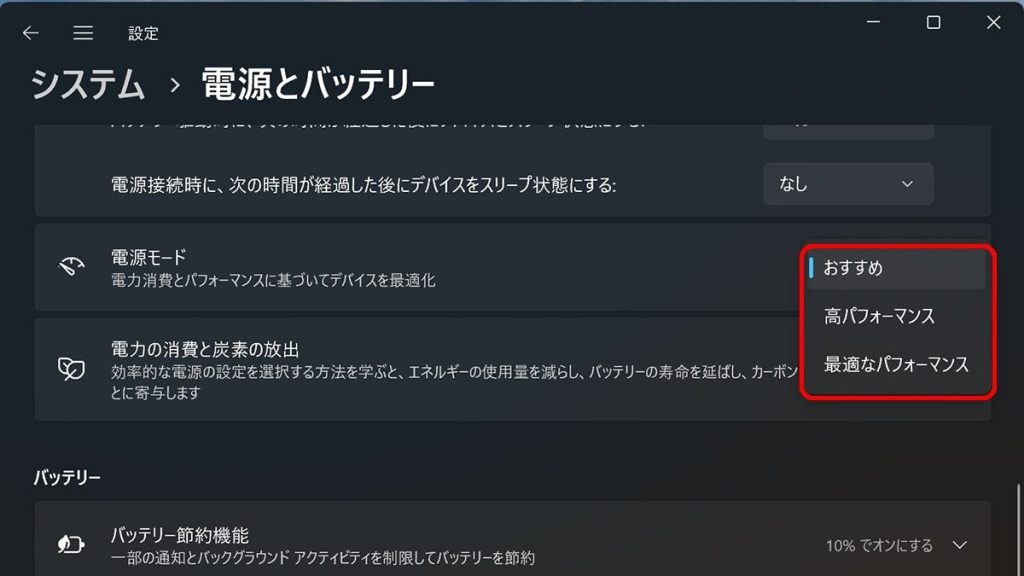
タイトル「Windows11の電源モード解説:種類と効果、最適な設定方法ガイド」では、新規に導入されたオペレーティングシステム「Windows11」における電力管理に関する基本的な説明を行います。電力, パフォーマンス, バッテリ寿命のバランスを保つため、Windows11には種々の電源モードが用意されています。
これらの電源モードは、ユーザーが使用するコンピュータの目的により、各モードの利点とデメリットを理解し、適合した電源モードを選択することが重要です。具体的に何の状況下でどのモードを選ぶかを特定することは重要で、そのための具体的な設定方法についても一緒に触れます。
そして最後に、各モードが最終的にバッテリ寿命に与える影響についても考察します。つまりユーザーの使用状況や個々のニーズを考慮せずに最適な電源モードを選択するためには、詳細な理解と評価が必要だと強く主張します。
これらの要素を取り入れた全面的なガイドが、皆様にとって便利になることを望んで記事を展開させていただきます。
Windows11の電源モードとは
Windows11では電力管理を提供するため、さまざまな電源状態が用意されています。「バランス模様」、「省電力模様」、「高性能模様」など、これらの電源モードはそれぞれ独自の特性を持ちます。各モードにはパフォーマンスとバッテリ寿命との平衡点があり、ユーザーが求める最適な環境を提供します。
バランス模様:
この状態では、ユーザーの基本的な操作に対するパフォーマンスと、電池寿命を考慮した理想的な電源設定が得られます。これが一般的な日常業務に最適で、両方を優先的に考えて設計されたモードです。
**省電力模様」:
長時間使用が必要な状況に対応するこのモードでは、より長期間バッテリ寿命を目標にした電源設定が適用されます。通常はパフォーマンスよりもエネルギー効率を重視し、最優先に動作させられます。
「高性能模様**:
対して、「高性能模様」では、CPUのクロック速度など高度な調整を行うことで高性能なパフォーマンスを得ます。このモードはゲームや複雑なデータ処理などで高レベルのパフォーマンスが必要な場合に最適です。
コンピュータの使われる目的によっては、あるモードが他のものよりも好ましいかもしれません。したがって、使用状況および個々のニーズに基づいた特定の電源設定を選択することが重要です。この設定には「システム」内の「電力設定」からアクセスできます。
なお、「バッテリ寿命がいかなる設定で最も影響を受けやすい**の理解も重要であり、それぞれの電源モードがユーザーの使用状況に合わせて最適なものを見つけ出すための考慮事項です。
電源モードの種類と効果
Windows11では、ユーザーが自分に合ったパフォーマンスとバッテリー寿命とのバランスを保つために、いくつかの異なる電源モードが提供されています。それぞれのおおむね四つもの電源モードがあり、それらは「**バランス模様」、「省電力模様」、「高性能模様」そして「オーナー定义済み」となっています。
バランス模様は一般的な使用パターンに非常に適しています。このモードでは、システムのパフォーマンスとバッテリー寿命を最適化するように設計されています。ユーザーが通常使うような日常的なタスクには、それほど大きな性能向上を得ることは少ないかもしれません。しかし、一般的なコンピューターアクティビティに対するバランスが求められる場合に最適です。
省電力模様は「バランス模様」よりも特にバッテリー消費を抑制し、「高性能モード」はより高いパフォーマンスが必要とする用途に対して優秀な選択です。通常、これが長時間のユーザーやデスクトップコンピュータを利用する際に最も効果的です。
高性能模様はCPU、GPUなどの周波数が非常に高く設定されており、極めて高性能なシステムとして動作します。ここでのパフォーマンスが最重要である場合に特に有用となります、例えばゲームのプレイや大規模データ処理のような高度な計算を必要とする状況です。
最後に「オーナー定义済み」のモードはユーザー自身で設定することができる自作化されたモードです。この選択肢を選ぶ場合、ユーザー自身が必要なパフォーマンスのバランスとバッテリー寿命を最適化するために電源設定をカスタマイズしなければなりません。
それぞれの電力モードには固有の特性があり、それに応じて最適な設定方法や使用環境が異なります。それぞれの電源モードの特長を理解するとともに、コンピュータの用途に基づいて選択することで、Windows11でのエネルギー効率とパフォーマンスの両方の面で最大のメリットを得られるでしょう。
具体的な設定方法は、「システム」ページを開き、「電源とバッテリー」コーネリアムへ移動すると電力モードを調整することができます。
平衡モードの解説と設定方法
電力とパフォーマンスのバランスを保つために設計された、Windows11 のモード「バランス模様」はユーザーにとって特に重要な選択肢と言えるでしょう。バランス 模様ではデバイスの電源使用を最適化し、タスクの必要性能とバッテリ寿命両方を考慮しており、多くの日常的な用途に適しています。
このモードを選択することで、Windows11 はデバイスの電力消費を調整しながら、ユーザーが行う通常のタスクのパフォーマンス維持を目指します。それは通常のインターネット検索から書類作成まで全てに対応しているため、時間とエネルギーを使用し効果的に最適な環境を提供します。
バランス模様を設定するには、システムメニューを開き「電源とバッテリー」に移動します。そして、「電力設定」の部分に進みます。「電力設定」セクションで「モードの変更」を選択し、ある項目の中から「バランス模様」をお選びください。
このガイドはあなたのデバイスと使用目的によって最適なモードとなる平衡模様を選択する方法を提供しています。バランス模様は全体的な使い方に対して性能と電力効率の両者が考慮されるため、長期使用においてバッテリ寿命が良好であることを期待できます。
省電力モードの解説と設定方法
省電力モードは、特に長い使用時間が必要な状況で活用するべきモードです。具体的には、パブリッシングタスクやスクリーニングマトリックス調整といった長時間の電子デバイス使用時のバッテリー寿命延長のために設計されています。
Windows11では 'システム」 -> '電源とバッテリー'->電源モードメニューから選択することができます。それぞれのモードがどのように機能し、その設定方法について詳しく説明させます。最も有効な電力セーブするコントロールは、このモードを選じることです。
省電力モードを使用すると、以下の変更が行われる*具体的な変更*:
- CPUとGPUのパワーコントロール:これらのデバイスはエネルギー効率を高めるために制限されます。これにより、エネルギー消費量が減少し、バッテリー寿命が延びます。
- ディスプレイ:画質が落とされる可能性がありますが、時間と共に徐々に優れたパフォーマンスを再現します。ただし、これはあくまで長期の視覚コンテンツへの対応のために設定されている結果であり、通常の動作では問題が発生しないでしょう。
- ハードウェアアクセサリ:無駄な電力使用を抑え込むために、有効なものが制限されます。
以上の設定は、エネルギー節約として優れている一方で、一部パフォーマンス上での影響も見られます。ゲーム内の反応速度や高解像度動画の視認性は低下します。しかし、長い時間使う予定のある場合には、バッテリー寿命を維持する上で省電力モードを選択することがおすすめです。
ユーザーにとって最も重要なことは、自分の計算環境が特定の設定に最適かどうかを見積もりすることであり、それぞれのモードの特性に基づいて選択しましょう。
パフォーマンスモードの解説と設定方法
通常、Windows11で利用できる電源モードは「バランス模様」、「省電力模様」、「高性能模様」などがあります。このうち、「パフォーマンスモード」は主にストレステスト・ゲームプレイ・大規模なデータ処理といった重いタスクに対応するための設定です。
**パフォーマンスモードを設定するには、"システム"から始めます。次に、「電源とバッテリー」のオプションを開きます。「電源モードメニュー」から、"高性能"を選択します。選択した後、設定更新が完了すると、パフォーマンスモードであることが確認できます。
パフォーマンスモードはCPUのクロック速度を上げることで、ユーザーが高負荷のタスクに取り組む際にパーソナルパソコンでのパフォーマンスを最大化するのを助けます。しかし、この設定は電力消費量が増加するため、デバイスのバッテリー寿命よりも早く減少します。
このモードを有効にする前に、ユーザーの使用状況や個々のニーズに合わせた適切な判断を行うことが重要です。あるユーザーにはパフォーマンス優先でありうる一方、他のユーザーにとっては電力効率が先にあるので、選択するモードを明確に理解することが必要であると言えます。したがって、「最適な設定方法ガイド」においては次のようなポイントが確認されます。
- ユーザーの目的(作業要件)
- 使用状況
- バッテリー寿命に対する影響
これらの要素を考慮に入れて、ユーザーよりも良い選択をするためには、各電源モードの特性と詳細を理解していることが必須となってきます。そして、その知識が具体的な決断に結びつくのです。
それがあらゆる環境で利用可能な最良のガイドになることを心から願っています。
各モードの使用シーンと最適な状況
バランスモードは一般的にパソコンを動かすための基本的な選択肢です。主」に利用されており、コンピュータが大半の場合で利用できる多様な動作環境に対応します。デフォルトは「バランスモード」と設定されることが多いですが、それは一般的には適応しやすいパフォーマンスと長期のバッテリー寿命を両方取り入れているためです。
省電力モードを選択する際は、コンピュータが長時間にわたって使用されます。このような場合に特に効果的になる選択肢で、消費电力を抑えながらもそれでも十分な性能を持つような状況が理想的となります。タスクの負荷が高い時間、例えばネットワーキングやウェブブラウジングなどの日常的なコンサルティング作業を行う際には特に有用です。
高性能モードは、ユーザーがパソコンを使う目的がより高いパフォーマンスを必要とする場合に最適です。主に視覚効果豊かなゲームプレイや繁雑なデータ処理などの高度なタスクに対して最適で、そのためCPUのクロック周波数が高く設定されています。一方で、コンセントから電力を直接供給する専用モードであり、バッテリー寿命を気にせずに最大限使用したい状況に適用することがベストです。
結論として、「バランス」「省電力」または「高性能」のいずれかを選択する際は、それぞれの目的と必要性に基づいて最適な選択をすることが重要となります。特定の使用シーンに対する理解が各モードを最良で活用する上で必要な要素と言えます。
大切な事点を確認しておくと、「具体的な状況」「用途」「ライフスタイル」に最適に対応した設定を行うことが大切です。これにより、電力消費にも配慮しつつ、ユーザーが求めるパフォーマンスや使いやすさを得ることできます。
各モードの選び方に迷う場合は、コンピュータ使用環境をお考えになるシーンにおける特性を考察してみて、「バランス」「省電力」または「高性能」を選択する最適な状況を把握してください。
最適な電源モードを選択するポイントとガイドライン
--
Windows11における電源モードは、コンピュータのパフォーマンスと共に重要な役割を果たします。さまざまな種類の電源モードが提供されていますが、選ぶ際には以下の要点を考慮することが重要です。
アプリケーションの使用目的と特性
ゲームなどのパワーケースの高いタスクに対応していない場合、「バランス模様」は日常生活やウェブブラウジングなど一般的な用途に最適です。このモードではシステムがバッテリー寿命とパフォーマンスを両立します。
使用シーンと時間
長時間のワークを使用する場合には、特に「省電力模様」を利用するのがおすすめです。これは電力消費を抑え、ストライド感ある使用体験を提供することができます。一方で、短い周期の中での高パフォーマンスが必要な場合は、「高性能モード」を選択すれば良いでしょう。
バッテリ寿命と充電状態
特定のモードを使用することでバッテリ寿命に影響を与えます。「省電力模様」では長期間使うことができ、バッテリ寿命が延びる可能性があります。この場合、特にモバイルワークスタジオなどでの作業を想定している場合は重要です。
パーソナルな設定と最適化
それぞれユーザーの使用スタイルやニーズによってベストな電源モードは異なるため、可能な限り個別の設定が可能である「システム」->「電源とバッテリー」「電力設定」から調整を行うのが有効です。例えば、電力使用を抑制したい場合やデスクトップ用途でパフォーマンスが必要な場合はこれらの項目を手動で調整して最適化することができます。
以上の要点を確認し、個々の利用シーンに最も適したモードを選ぶことで、Windows11の機能と効率性が引き上げられます。電源モードの選択は最終的に使用者の体験に直接影響しますので、慎重にお選びいただければと思います。
ステップバイステップで自分に合った電源モードを設定する
ここではWindows11を手がかりにする際に役立つ基本的なガイドラインをお伝えします。まず大切なのは、コンピュータの目的と個々のニーズに対応している電源モード選びです。
システムタブを開く
まずは「設定」にアクセスし、「システム」というオプションを選択ください。その後、メニューから「電源とバッテリーを检查」や「電源のオプションを調整」などをクリックすることで、コンピュータの電力設定ページに移動できます。オプションを開く
次に、「電源モードを選択する」ためのメニューを開き、「電源およびバッテリー設定」にある「電源モード」を選べます。モードの選定
下記のバランス、省電力、高性能モードの中で何が自分でもっと適しているか、自分の使用スタイルに基づいて選びましょう:
- バランスモードは一般的な日常の用途に最適で、性能とバッテリー寿命のどちらも考慮した電源設定をする最善です。
- 省電力モードは電力を節約し続けたくなる状況が発生する長時間使用向けです。通常、このモードを利用するとコンピュータは低性能になる可能性があるため注意を払ってください。
- 高性能モードを使用すると、CPUのクロックレートを高く設定し、ゲームや大量データ処理など高度なパフォーマンスが必要な状況で最高のパフォーマンスが得られます。
- 保存する
選択したモードを保存することができます。「適用」ボタンまたは設定ページ内の「保存」を選択します。
以上の過程で、それぞれの電源モードによる影響を理解し、自分自身の用途に合わせて最適な選択を行うことが大切です。
このガイドではバランスモードがデフォルトで適用されており、これは一般的な使用例に対して最もバランスの良い電力設定だとされています。ですが、時間や状況によって異なる需要がある場合、適切なモードを設定することも重要となるでしょう。
Windows11における電源モードの選択はコンピュータユーザにとって重要なトピックです。ご自身の具体的な状態やニーズに基づいて、このガイドに従って選んだ電源モードが最適な解決策となります。
電力管理とバッテリ寿命とのバランスを見直す方法
Windows11の特性を最大限に引き立て、最適な性能を提供するために、電源モードの設定には十分な配慮が必要となります。例えば、「バランス模様」は多面的な利便性を持ちながらもパフォーマンスとバッテリー寿命への重視を保つことにより、一般的な使用状況に対する折衷策となり得ます。
一方、「省電力モード」を選択することで、コンピュータの電力消費量を低減し、バッテリーソーラー時間を最大化することが可能です。ただし、こちらはパフォーマンスが低下すると理解しておくことが重要です。これは特定のアプリや作業に影響が出ることに注意しましょう。
同じく、「高性能モード」はパワフルな動作を好むユーザーにとって魅力的ですが、その一方でバッテリー寿命に対して過度な負荷をかける可能性があるため、長時間使用する予定がない場合や特定のタスクがCPUを中心に要求される状況で使うのがベストです。
これらの設定は個々のコンピュータの性能やユーザーのニーズにより最適化されますが、それらのバランスを見直す一つの方法は定期的に設定を確認し、それに合わせて電源モードを選ぶことです。具体的には、Windows11「システム」 -> 「電源とバッテリー」 -> 「電源設定」から調整することができます。
以上のガイドラインを手始めに、個々のユーザーが自分自身の環境や使用状況に合った最適な電源管理を行うことができるようになることを願っています。
まとめ
Windows11においては、電力の利用状況を巧みに管理するためのさまざまな電源モードが提供されています。それぞれのモードには特定の特性があり、ユーザーの目的やコンピュータの使用環境によって優れた結果が得られるモードを選択することが重要です。
バランスモード: 一般的な用途向けで、パフォーマンスとバッテリ寿命が両方考慮されたもの。省電力モード:長時間の使用を必要とするシーンに最適で、バッテリー寿命の延長を目指します。一方、高性能モードについてはCPUのクロック速度などが高く設定されいています、このモードは特にゲームや大規模なデータ処理が必要な状況に対応するため最適です。
ユーザーがどのモードを選択するかは、それぞれの電力使用目的や特定のニーズに大きく依存します。そしてこれらの影響を受けながらも最終的なバッテリ寿命を向上させる設定を行ってもらいたいですね!
設定手順については「システム」->「電源とバッテリー」->電源モードメニューから調整することが可能です。各環境や使用状況、および個々のニーズに合わせた最適な設定への視線が求められます。
まとめれば、Windows11の電源管理はユーザーによる選択でその効果が大きく影響されます。バランスを図り、自己の設備と使用パターンに基づいて最適なモードを導入することこそが鍵となるでしょう。
Deja una respuesta
Lo siento, debes estar conectado para publicar un comentario.
関連ブログ記事