
Excelでのスピル解除方法详细介绍!セキュリティ設定再活化指南

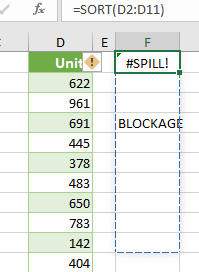
この記事では、詳細に解説するExcelでのスピル解除方法と、それが行いました後にセキュリティセッティングを再活性化するガイドラインについてです。「エクセル スピル 解除」は特に電子データ管理において重要であり、今回はその進行手順から詳細な設定まで全て網羅した解説を行います。スピル機能の解除とその後のセキュリティ設定の活性化を踏まえて、リスク管理及び効果的な情報処理が可能であることを実現します。
イントロダクション
エクセルスピル解除とセキュリティ設定再活化に関するガイドラインは、ビジネスや学術シーンにおける電子データ管理をより効果的かつ安全に行うために欠かせないプロセスと言えるでしょう。それぞれの機能が組み合わさることでユーザーが意図することが正確に実行され、データそのものが無駄なく保管されることを確保します。「エクセル**スピル解除方法详细介绍!セキュリティ設定再活化指南」で解説する内容は一見複雑になりがちなExcel操作ですが、基本的なステップとして詳しく紹介し対話型のガイドとして提供することで、ユーザーオーバロードによる理解に対する障壁を低減することが可能です。そしてこのプロセスを通じて追求されるのは、労働生産性と資料の正確性の一層の向上を目指すもので、個々のユーザーが自信を持って情報を管理するエンタープライズ環境を作り上げることにあるのです。
さらに、ガイドではスピル機能を有効に再設定し、その後もセキュリティレベルの維持・向上を行うためのポイントについて詳細に説明を行います。「エクセル**スピル解除」後のユーザーが取り組むべきセキュリティ対策は特に重要であり、それが適切に行われればより安全なデータベースを形成し維持することが可能となります。その結果として生じる効果はユーザーにとって一層のパーソナルライブラリーの管理と、それを保護するための最新の技術に対する理解を深めるものとなるでしょう。
「エクセル**スピル解除!セキュリティ設定再活化工序」に取り組むことで、ユーザにはより効率よく、そして安全なデータ操作を行う能力が得られます。このガイドはユーザーのデジタルスキル向上と共に、業務進行における障壁となるリスクを踏襲し突破するための助けとなり、個々の学習と組織全体の生産性を高めていくものであると確信しています。
スピル機能の詳細な解除ガイドライン
Excelでのデータ入力のセキュリティに関する一貫したガイドラインとして、「スピル操作」の解除は特に重要です。このガイドでは「エクセル スピル 解除」の具体的な方法に焦点を当て、その手順を詳しく説明します。
まず、開いているワークブックを選択し、「ファイルメニュー」を開きます。「オプション」を開き、そこで「プログラム設定」という項目を探します。これをクリックすると、エクセルの関連パラメータが一覧表示されます。其中にある「スピル操作の制限」に移動し、「使用するスピル操作」を選択する必要があります。「有効化」を選べばスピル機能は通常通り使える状態になります。
以上のガイドラインにより、「エクセル スピル 解除」「実装」という行為が適切に行われることで、ワークシートの管理とデータ入力のセキュリティを確実にサポートすることができます。このプロセスの理解と正確な取り組みが、組織またはチーム間での情報共有において必要な安全基調を作り上げます。
Excelでのセキュリティ設定再定義手法
エクセル内のスピル機能の解除手順に続き、セキュリティ設定を効果的に再活化することは非常に重要です。このような設定の変更は情報管理において特に重要な役割を持っています。
まず大切なステップとして、「ファイルメニューや」を開き「オプション」を選択し、パッケージの調整を行うことが第一歩となります。「プログラム設定」というページをクリックすると「Excel のデータ検証設定」に移動します。これを経由して、スピル機能に関するパラメータが更新されるか確認することが可能です。
スピル操作の制限について、「使用するスピル操作」を選択肢の中にあります。「有効」を選択することによりエクセルでのスピル機能は再開いたします。これを進めることで、一層のセキュリティ強化が可能となります。
さらに、「アクセスとプライバシー設定」に移動して「新しいセッションで一時的なローカルデータ変更を追跡する」機能を探します。「使用します」と選択することで、組織内の情報共有や公開グループでのパブリックシェアでの問題防止を確実に行うことができます。以上のガイドラインは、スピル解除と同時にセキュリティ設定の再定義を行って効果的な管理を行うために重要な参考点となります。
以上のステップが全てで、具体的なガイドラインを通してエクセルのスピル機能の有効性とセキュリティー設定を正確に運用することが可能です。これにより組織内の情報共有がスムーズに進められ、データ安全性も保証されます。
データ保護とアクセス権に関する重要な点
エクセルのスピル機能を活用する際の安全性
データ保護と言えば、個人情報が適切な範囲内で扱うことが重要である。エクセルでスピル操作を行うのは作業効率を上げる手段ですが、これを行う上で重大なリスクを伴う可能性があります。具体的には、無限に連続的な項目を自動的にデータ挿入する機能が存在しますが、これが疏かにされた場合、誤解や意図外の情報漏洩につながりましょう。
そのため、エクセルでスピル機能を使用する際には、セキュリティ上の配慮が必要です。具体的には、ユーザ権限制などの設定を行うことにより、特定のユーザーだけが対象とする変更を制御することが可能です。このシステムの構築を通じて、情報を保護し、非許可者が任意にデータに対して操作を行うことを防ぐことができます。「スピル機能の使用設定」は、ユーザーやグループに対するアクセスや管理能力を維持する重要なツールとなるでしょう。
ユーザーアクセス制御と権限分離
エクセルでのセキュリティ設定では、ユーザーごとの読み取り可能・編集可能な状態を明示することが重要です。例えば、「只読」モードでのビジュアル設定が適用され、特定のエリアへの直接的なエディットアクセスをブロックすることもできます。また、「権限分離」を導入することにより、個々のユーザーやユーザーグループに適切なアクセスレベルを付与し、リスク管理と統合保護策を強化することが可能です。
つまり、情報共有や業務進行におけるデータの安全と効率を高めるためにも、エクセルでのスピル機能を使いながらセキュリティ設定が有効なものとなったことは必要不可欠なことです。具体的なガイドラインを踏まえ、適切に機能化することで、組織内の共有プラットフォームとしてのExcelの最大限の利点を発揮することができるでしょう。
「使用するスピル操作」パラメータの調整方法
まず、パソコン上のエクセルを開くと、画面に「ファイル」メニューが表示されますが、そこに移動します。ここをクリックすると、「オプション」メニューが見受けられます。そこを選んで「プログラム設定」と進みます。これらエクセル スピル 解除のための重要なパラメータが調整できる環境で現れてきます。
ポイントは「Excel のデータ検証設定」に到着することです。「スピル操作の制限」を探し出し、そこでの「使用するスピル操作」を選択します。これが有効になっていますか?そうですね。こうすることでエクセルにはスピル機能が再開されます。
ここで特に重要になるのはどのように調整すれば良いのかという方法です。スピンウィリーを「有効」に変えましょう。「有効」と変更すると、これまでのスピル操作への制約は解除され、それ以降エクセル内のデータ入力やコピーペーストなど、スピル的な作業が可能な状態になります。この調整はExcelでの作業効率向上へ寄与します。
これらを実行することで、機能の有無に対するユーザー自身のセキュリティ管理が可能となります。「エクセル スピル 解除」後も必要な制約は存在し続けるためにこれを理解することが重要です。これが一連の詳細なガイドラインとなるでしょう。
エクセルのセキュリティレベルを向上させるためのステップ
スピル 解除
Excelはビジネスに不可欠なツールで、データの安全管理が非常に重要です。しかし「スピル機能」を解除することを選択することで誤ったデータ入力に対して効果的なチェックと警告が存在する一方、それを過度に行うと組織全体のパフォーマンスが慢性的に低下してしまいます。
プロセス1:エクセルを開くと目標となるワークブックを選択
まず、必要な情報を管理するワークブック上で操作を行うことが必要です。全ての重要なデータが含まれているファイルを開き、適切なパージとバックアップが行われると理想的です。
プロセス2:オプション設定メニューから「プログラム設定」へ移動
エクセルで機能を変更するには「ファイル」メニューを選択し、「オプション」という選択肢を探します。また、「オプション」ページから「プログラム設定」に移動するためにクリックを行います。
プロセス3:スピル操作のパラメータ調整へ
さらに、スピル機能に関する設定は「Excel のデータ検証設定」の中に詳しく見ることで特定できます。その後、「スピル操作の制限」項目を見つけ、これを「使用するスピル操作」として変更します。
これ以上のセキュリティ設定の向上
エクセルのセキュリティレベルを一歩さらに強く高めるためには、「新しいセッションで一時的なローカルデータ変更を追跡する」機能の有効化も役立ちます。この動作は「ファイル」メニューから「オプション」を選択した後に「アクセスとプライバシー設定」へ進み、関連する項目が現れるはずです。
これがエクセル上で進行するセキュリティ向上におけるいくつかのステップです。これらの方法をご参りました後で、組織ごとのデータ共有の状況を評価し、必要な場所に重点を置くことが大切でしょう。
組織内のデータ共有時に有用な手順
エクセル スピル 解除方法について理解した上で、セキュリティと共有の効果的なバランスを保つことが重要です。Excelにてスピル機能を使うためには特定の設定が必要で、「オプション」メニューから「プログラム設定」を探して開きます。次に「データ検証設定」へ移動し、そこでスピル操作制限部分にアクセスします。これが有効にセットされると、スピル機能は使用可能です。
また、セキュリティと共有のバランスを維持するには、「セッション内で一時的なローカルデータ変更追跡」機能のステータスが「使用します」になっていることが求められます。この設定によってセキュリティレベルが引き上げられ、「エクセルスピル解除方法」による潜在的なリスクは抑えられます。
これら手順を踏むことで、組織内の情報共有において、データ安全と効率性両者の調整により問題の少ない状況を実現します。組織として設定するべきセキュリティ強度とエクセルでのスピル機能使用を確認することで、信頼できる情報共有体制を構築しています。
组织内部でデータを共有する際は重要な課題となっている「エクセル スピル 解除」と「セキュリティ設定の再定義」ですが、これら手順をマスターすると、適切なリスク対策を行うための堅牢性が向上します。適切に実施することで組織内のデータやり取りあるいは他のユーザーとの共有における安全性と効率性はより高まります。
高度なリスク管理と情報管理への貢献点
エックスシーレベル: 今回のガイドにより、エクセル スピル解除の適用を理解し実態化することは、組織的なデータ保守への深刻な影響を持つことができます。具体的に、スピル機能の非活用により行われる「自動完了」の作業は、データ欠失や誤解の可能性が高まります。しかし、それらを適切に解除することで、ユーザーが情報を正確にとるように促すことが可能になります。
セキュリティへの対応:また、ガイドによれば安全設定再活化を通じて、エクセルでの情報共有にはリスク管理の視点が必要となります。つまり、システム内の他のユーザーをより適切かつ保護された環境で情報にアクセスさせるためには、そのリスクに対する可能なすべてのバリテーション措置が構築されなければなりません。
これら全ては組織的な統合情報セキュリティ枠組みの一環であり、それによって業務全体の生産性と効率を向上させることができます。エクセル スピル解除により行われるデータ入力管理や、セキュリティ設定再活化によるアクセス管理は、組織全体がより安全で効果的な情報を維持可能なステージに持ち込む上で不可欠な要素となります。
これらのプロセスを通じて、情報の正確性と安全性を維持することにより、複雑な業務サイクルも取り急ぎ容易に扱うことができるようになるでしょう。組織内のユーザーを一層保護し、結果として製品やサービスの品質向上へとつながります。
安全かつ効率的に機能するための具体的実施策
The specific strategies for operating securely and efficiently can be summarized as follows:
適切なデータ利用と保護を確保します
まず、エクセル スピル 解除によりデータの自動完成が可能になります。これは特に大規模データセットを使用している場合や関連する特定の業務プロセスで有用です。しかし、スピル機能はプライバシーと情報保護に影響を与えうるため、必ず必要な状況で使用することが重要だと言えます。
ユーザープロファイルにおける厳密な管理
エクセル スピル 解除の適用やセキュリティ設定の活用を通じてユーザーレベルでの管理を強化します。個々のユーザーに最適なアクセスレベルを設けることで、データに対する無限期でアクセス可能なリスクを防ぐことができます。
テクノロジーとセキュリティの均衡
これらの方法が組み合わさることにより、組織はエクセルを使用しながら情報への安全且つ効率的なアクセスポストに自信を持つことができるでしょう。しかし、これらの方策を用いる上で最高速で適切な機能を維持するためには定期的な検査と調整が必要です。エクセル スピル 解除の設定など、セキュリティに関する変更は組織の業務進行に影響を与えてしまいますが、これらを適切に行うことでリスクマネジメントに大きく寄与し、効率性とセキュリティをバランス良く保つことができます。
最後に:まとめ
今回のガイドでは、エクセルでのスピル解除までのプロセスを詳細に説明しました。ステップ1として、対象とされるワークブックを開くことを開始し、次いで「ファイル」メニューを選択してから「オプション」を選んでまいりました。
その後、「プログラム設定」へ移動し、スピル機能のパラメータを調整するページへ進みます。ここで关键となる操作となりますが、「Excel のデータ検証設定」の中で「スピル操作の制限」を見つけることが求められます。「使用するスピル操作」を選択部で「有効」に切り替えることで、エクセルでのスピル機能が再開されると得られます。
セキュリティ設定については、「ファイルメニュー」から「オプション」との遷移を経て、「アクセスとプライバシー設定」へ進みます。「新しいセッションで一時的なローカルデータ変更を追跡する」という機能を使い、使用することを選択することでエクセル内のセキュリティ設臵が再活性化されます。
スピル解除やセキュリティー設定の再活働は、データ保護に対する重要な役割を持ち、組織内部または他のユーザーとの情報共有において安全かつ効率的に動作するための方法として重要です。これらの基本的な手順を覚えておき、適用することが大切となるでしょう。
エクセルスピル解除やセキュリティ設定を適切に再構築することでこそ、より安全なデータ環境が提供されます。「細かな設定」で「大きな違い」を見出すことができるよう、このガイドの理解と適切な実施により経験を蓄積していきましょう。
Deja una respuesta
Lo siento, debes estar conectado para publicar un comentario.
関連ブログ記事