
Slackでのメールアドレス変更指南!設定の手順をわかりやすく解説!

この記事では、Slackにおいてメールアドレスを更新するためのガイドラインが紹介されます。メールアドレスの変更手順について、スラック全体で見やすいように説明します。まず、招待メールでの変更方法からご紹介し、次に新たなメンバーへの招待の仕方やデバイスからのログイン、さらにSlack内でのメッセージやり取りに対する影響などについて対応策を提供します。また、メールアドレスを更新したらどの通信が通常通り受け取れるのかという点にも触れています。このガイドでスラックでのメール管理が手軽になることでご満足いただけると嬉しいです。
斜板でのメールアドレス変更ガイド
現在ご使用中のSlackで新しい電子メールアドレスへの移行をするために、一連の手順をご紹介いたします。以下、その詳細をお教えします。
まず1点目として「Slackからの招待メールの更新方法」をご確認ください。リニューアルされたSlackエラーメールでは、「アカウントの作成へ進む」というリンクに触れるだけです。「新しい電子メールアドレス」を入力し、「続行する」「パスワード設定」に移ります。そして「ワークスペースを作成する」「アクションを取る」で手続きが完了します。
次に、新しいスラックでのメンバー招待の方法について説明いたします。「ワークスペースに入り」「メンバーを追加」のアイコンを開いて、「メールで招く」を選択後、その人への連絡先情報を添付します。
そして「異なる電子メールアドレスでログインするためのガイドライン」。新たにスラックアプリを開いた時に、「プロフィール画像」を選択し、「ログアウト」から始めます。その後、「新しいアカウントを作成」とマウスをクリックし、最新のメールアドレスを使用してサインアップします。「続ける」「パスワード設定」で手続きを進め、「新しいワークスペースを選ぶ」「アカウントを作成」により、別の電子メールアドレスでのログインが可能となります。
最後に「Slack内の他のメンバーへのメッセージや自己への届け先変更後に関連する事項」をお話します。ご自身のアカウントをリニューアルした後にも、古いメールアドレスからのメッセージは受け取ることができません。「更新後の電子メールアドレス」のみが次に追加できるワークスペースでの使用につ使されます。
以上のステップにより、Slack内のメールアドレス変更の手続きを行われる事が可能となります。それぞれの手順を丁寧にお読みいただき、スムーズな変更をお願いいたします。
スラック内の設定手順を明確に説明する方法論
slack /guide /settings-guide
スラックのユーザー様が自身のメールアドレスや他の重要な設定項目に対する変更について深く理解し、自己のニーズに対応した最適な環境を作れるようにするために、その詳細な手順を提供します。
まず、「メールアドレスの変更方法」については以下のポイントをご覧ください。スラックからメールで招待を受けたら、リンクを選択して新メールアドレスを入力し、その後新しい名前とパスワードを設定。さらなる情報は「アカウントを作成する」ボタンを押すことで確認できます。
次に、「Slackで新規メンバーの受け入れ方法」について詳しく説明します。ワークスペースへアクセス後、メンバー追加のボタンを選択し、「メールでの招待」を選択して新たなユーザーのメールアドレスを記入することから手順が始まります。
「違うメールアドレスでログインする」という方法についても同様に詳細に解説します。スラックアプリを開き、左上のプロフィール画像を選択して「ログアウト」手続きを開始します。新しいアプリへ進み、「新しいアカウントを作成の項目を選び、メールアドレスを使用してサインアップを行うと、最新のメールアドレスでログインすることができます。
最後に、「スラック内のメッセージ受け取りについての注意点」について明確にお伝えします。メールアドレスを更新した後は、古いメールアドレスからのメッセージを受け取ることはなく、新しいメールアドレスが次のワークスペースへの登録に使用されます。
メールアドレスの更新をするためのスラック内の丁寧なステップガイド
Slack内で電子メールアドレスをアップデートしたい場合、以下の手順に従って手続きを行なっています。
アカウント情報変更
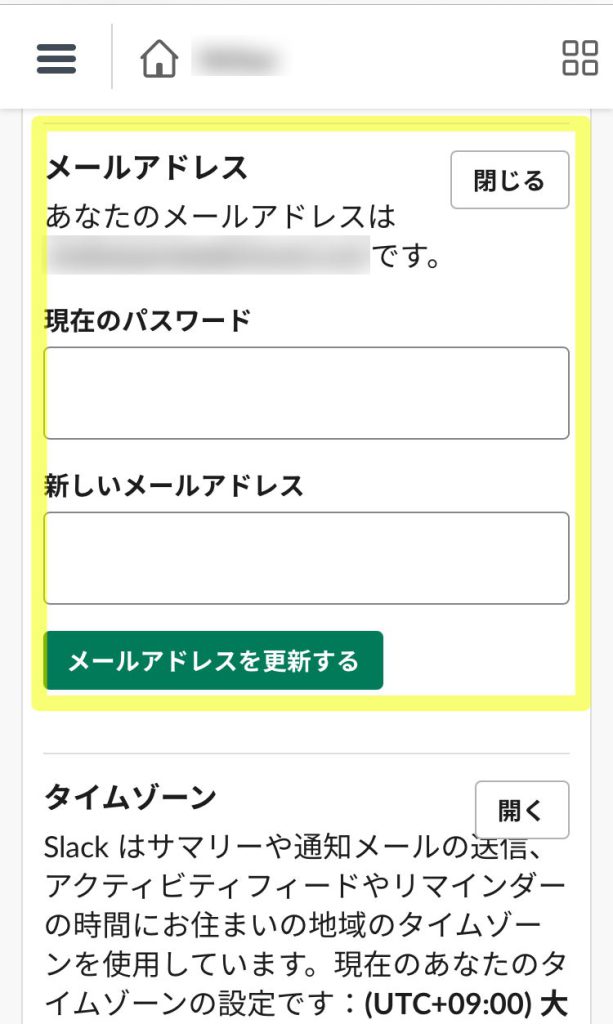
初めにログインし、「ユーザーの設定」を開く。これにはメニューの左上にある「プロフィール」アイコンからアクセスできます。次に、「自分の連絡先情報を変える」ボタンをクリックします、そして新しいメールアドレスの入力を開始します。パスワード再セットと更新確認
一旦、現在使用しているパスワードで認証される後、「次のステップへ」タングスを選択する。その後、新しいパスワードを設定します。このプロセスはログアウトに繋がり、また新たにログインする際に使う必要があります。更新確認とパブリック情報の再設定
これらの変更後に「メールアドレス」に新値が適用されていることを確認するとともに、「プライベート」「パブリック」のそれぞれのステータスを再度見直すことが効果的です。これにより、Slackで公開する情報を正確なものにすることで個々のプライバシーとセキュリティを確保できます。
以上のガイドを通じて、Slackにおけるメールアドレスの変更について明確な手順を実施することが可能でしょう。最終的にはこのガイドがユーザーのスマイリングエクスペリエンスをより良くすることができることを願っています。
アカウント情報の管理と維持に関する簡単かつ実用的なテクニック
Slackで新しいメールアドレスにログインする際は、プロフィール情報を迅速に更新することが大切です。まず、「マイプロフィール」ページを開き、ユーザー名や職歴もしくは自己紹介といった情報に必要に応じて修正できます。
また、Slackのメッセージスレッド内で対話していたメンバーを管理することも重要ですが、これにはフォーラム設定内にある「メンバーグループ」機能を使うことはおすすめです。個々のユーザーの役割や地位に基づいてグループ分けすることで、より効率的なコミュニケーション環境を作り出すことができます。
定期的にアカウント情報を確認し更新する習慣を取り入れることが重要です。特にメールアドレスは安全を保つ上で基本となる情報であり、もしアドレスが変更になった場合もすぐにSlack内で反映させることをお忘れなく。
Slackから送信されたお知らせや招待メールへの対応時に問題なく新メールアドレスを使用できるよう、これらのプロセスを経験することで、自分自身の情報管理についての意識が高い状態が導かれます。Slackは連絡先を共有するための強力なツールですが、それぞれのユーザーが個々に適切に対応することにより、より一層その特性が活かされつつあります。
アカウントの設定と情報管理については、これらのように具体的で基本的なステップから始まります。しかしながら、スラックの使い方には細部まで注目に値する部分があり、時間と共により効果的に利用できるようになるでしょう。
むし昔から使用していたメールアドレスを変えるにはどうすれば?
これがスラック(Slack)でのメールアドレスの更新ガイドラインです。まず、あなたのアカウントの設定ページへ移動してください。そこで見える「ログアウト」にあるアイコンをクリックするとログアウト状態になります。
Slackからの招待メールのメールアドレス変更方法
まず、「アカウントを作成する」リンクをクリックしてからは、新しいメールアドレスを入力します。さらに、次に出す名前とパスワードを設定し、最後に「アカウントを作成する」と表示されているボタンを押し終えます。「招待メールのメールアドレス変更手続きはこのようなもので完了します。
Slackを使用して他のメンバーを招待
アプリ内のワークスペースに移動し、「メンバーを追加」アイコン(3人のシルエット)から「メールでの招待」を選択してください。次に、新たなユーザーのメールアドレスを入力する場所を確認しましょう。
新しいメールアドレスでログインするためのスクリプト
スラックアプリを開いた後、左上のプロフィール画像を選んでいるところから始めます。「ログアウト」をクリックして次へ移ります。その後、「新しいアカウントを作成」を選択し、「メールアドレスを使用してサインアップ」をクリックしましょう。最新のメールアドレスに情報を入力すると進みます。
これらの説明により、スラック内で邮件アドレスを更新するにはどのように行うべきなのかがわかります。古い電子メールアドレスからのメッセージは変更後も受け取ることはできませんので、ご気付きください。
まとめ
このガイドでは、Slackにおけるメールアドレスへの変更手続きについて詳しく解説しました。以下いくつかのポイントを強調してまとめてみます。
まず始めに、Slacksからの招待メール時にメールアドレスを更新することは容易に対応できるよう、詳細な手順が示されました。次に、Slackを使用して新たなメンバーを招待する場合や新規ユーザーへのメールメッセージの送信についてもステップ別ガイドが掲載されています。
さらに、異なるメールアドレスでログインする方法についても丁寧に説明しておりました。また最後に注意されるべき点として、「違うメールアドレスでのログイン時より旧メールアドレスからのメッセージは届かない」と示されました。
以上の内容を理解し実行していれば、Slackでのメールアドレスに関連する問題に対処できることでしょう。
Deja una respuesta
Lo siento, debes estar conectado para publicar un comentario.
関連ブログ記事