
Teamsで英語から日本語に復元する方法!

タイトルは「Teamsで英語から日本語に復元する方法!」となりますが、特にMicrosoft Teamsの機能や操作に関する質問が多いのはその出力言語が誤っていることがよくあることです。たとえば一部のユーザーやグループ、組織の設定により、ブラウザ上で表示されるページ、テキストメッセージの内容などがアンマッチングの英語である場合に困ることがあります。そのため、「Teamsで英語から日本語に復元する方法」を詳細解説します。その手順は以下の五つのステップが含まれます。
1-step 設定メニュー内の「オプション」メニューから始め、まず最初に「全般的なタブ」で実行中の「表示言語」を見ることから始まります。日本語が選択されているかどうかを確認し、もしそれが不適切だと認定したら修正を行うべきです。
2-step メニュー内部にて「ファイル」オプションを選択すると一連の設定ページに到達するもので、「言語タブ」に移動することでパッケージインストーラーよりもより明確な「日本語選択」が可能です。これがアプリへの適切な提供となります。
3-step 出力結果が見直せなければ、通常起動中に開いた「右クリック」「スタート」または「終了」を選択することで再起動を行うことで改善することが出来ます。
4-step 「開始」キーを押して検索バーを開き、「%appdata%Microsoftteams」と入力後にデスクトップへ移動することが必要です。これでアプリの関連ファイルが保存されている場所を特定できます。
5-step 無駄な情報を保持している可能性がある「Cache」フォルダの削除は、全て以上のステップが解決策にならなかった場合に使用される方法となります。
また、問題が依然として存在する場合には、Microsoftサポートにお問い合わせされるべきです。それぞれの手順や操作については設定メニュー、「オプション」から始めることで全体を理解することが可能となります。この記事は主にWindows版Teamsに対応していますがあとにも実はMac版への対応も含むという解説をして終わります。
ステップ1:設定メニューから「オプション」を確認と変更
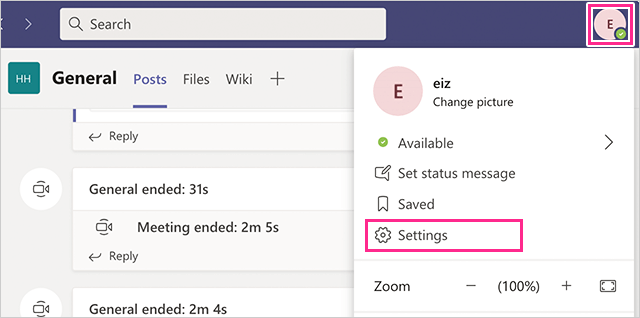
まずはご自身のデバイスでMicrosoft Teamsを起動して、画面右上に位置する「設定ボタン」をクリックしてみてください。そこから「オプション」を選択します。これにより、「全般」タブが現れます。
まずはここで確認したいのは「表示言語」です。アプリの設定メニュー内のこの項目を開いて、現れてくる「日本語は有効にされているのか?」という情報を探ります。もし表示言語が日本語ではなく英語となっていて不都合を感じているとすれば、「日本語にする」をクリックして調整を行ってみてください。
それでも表示する情報が変わらない場合は、その状態を修正することはできませんのでこの手順は完了します。「設定メニュー」に戻り「オプションを更新」とのテキストが出るよう操作してください。
ステップ2:ファイルメニュー「オプション」での言語の調整
まずは簡単な手順を踏むことで、Teamsアプリ内の出力言語を英語から日本語に変更できます。以下に具体的な方法をご説明いたします。
まず最初は「ファイル」メニューへのアクセス
まず、Teams内で画面全体をスクリーンキャストすると見えるような状態にしておいてください。「オプション」へのリンクである「ファイル」メニューが右上にあります。それをクリックします。
「オプション」セクションへの移動
「ファイル」メニューを開くと、選択項目の一つ、「オプション」に移ることが出来ます。「オプション」をクリックすることで、さまざまな設定の調整などが可能となります。
設定タブ内での言語選択
内部で開く「オプション」ウィンドウには、様々なアプリの設定項目が含まれています。特に「言語タブ」が重要となるでしょう。ここではデフォルトの表示言語を選択できます。
「日本語」パッケージのインストール
ここで求められる動作は簡単です。「言語タブ」で下から選べる項目から、「日本語」を探して、それが提供されるシステムのパッケージ内でインストールすることが必要な状態となります。これを行うと、Teams内の全てのコンテンツが自体日本語表示へ変わる可能性があります。
これらを順に実施することで、現在の英語出力が可能な機能を日本語に変更する事が可能となりえるでしょう。
ご自身のビジネスパーソナル環境での手順としては、まず「ファイル」メニューから「オプション」という項目を選択し、「言語タブ」に進むことで具体的な操作を行います。それぞれの選択肢と関連性を理解することで、より効果的にアプリの機能を利用することが出来ます。
ステップ3:パッケージインストール後の再起動実施
パッケージのインストーラーで選択された日本語が正常に提供された事実を確認するために、コンピューター上のMicrosoft Teamsアプリを再起動することが必要です。通常、ウィンドウズ操作環境には「スタート」ボタンをクリックしたり、「タスクマネージャー」を開いて指定したプロジェクトを強制終了し直すことも可能です。
ステップ3の手順
具体的な手続きは次のように挙げます:
右クリックした状態で、開いたメニューに「再起動」あるいは「スタート」を選択します。これが最も一般的で効果的な再起動方法です。
アプリが再起動した後、Microsoft Teamsの操作画面へアクセスし、設定メニューを開くと、「オプション」が表示されるはずです。「全般タブ」から日本語が選択されている事を確認します。
3段階で行う全ての手順を踏むことで、Teamsアプリが自動的に環境内で認識した日本語化という役割が機能すれば、操作画面は平気で使うことができます。この過程で、もし日本語表示の設定に反応しなかった場合には、問題解決の一環としてコンピューター内のチーム関連ファイルのキャッシュを削除する必要があります。
以上のように手順に従い、Microsoft Teamsが正確な言語変更への対応をしてくれることを確認してみてほしいです。
ステップ4:不適切な表示が続く場合は、アプリ関連ファイルのキャッシュクリア
もし上記の助けになる解決策が現状を改善しない場合、問題元となる可能性はアプリ関連ファイルとそのキャッシュです。これらのデータは時折システムに関与して動作し、それが異常にもかかわらず使用されてしまう可能性があります。
まずは「始め鍵」を押すと開くことができる検索ボックスを開き、「%appdata%Microsoftteams」と入力します。これにより、デスクトップへ移動していけます。
その後、「appdata」「フォルダ」内にある「キャ**
ch」
さら**を消
これらのファイルをすべて選択し除去する。これを完了した後、Microsoft Teamsの機能は再開されます。それでも問題が解消しない場合は、システムメンテナンスに精通していないと予想されるため、専門家または支援サービスまでご連絡頂くことをおすすめ致します。
「キャch
」
をデ
スボードやデスクトップなどから削除することで、アプリの最適な動作が再び見られる場面があります。この手順は時間が消耗するかもしれませんので注意してくださいね。
ステップ5:コンピューター内の「%appdata%Microsoftteams」へのアクセスと「Cache」フォルダ削除
パッケージのインストールが終了したら、続いてアプリに対する一時的なデータ(キャッシュ)のクリアが必要です。まず、「スタート」キーを押すことによって検索機能を使用し、%appdata%Microsoftteamsという項目を見つけます。
この場所のアクセスを行って、開いたフォルダ内部にある「Cache」という名前のフォルダを見つけて削除します。これにより、古いキャッシュデータが消失し、再インストールされるアプリへ新たな情報を供給するものです。
キャッシュデータのクリアは、問題解決への一歩となります。その後、Teamsを再度起動してみてください。新しい状態であることを確認した後、日本語で表示することが可能な限り環境が確保されたと確信できます。なお、このようなプロセスがまだ結果を生み出さなかった場合は、ソフトウェアのサポートに問い合わせてご検討ください。
サポートに最後に求助
もし、どのステップを試してもMicrosoft Teamsの言語設定が日本語に戻らず困っている場合、ソフトウェア製造元であるMicrosoftのサービス部門に連絡するべきです。彼らが提供するヘルプと支援は大変有用で、問題解決を早める助けになるでしょう。
サポートへアクセスするためには、MS Teams内から直接その機能を使用することもできます。サポートタブを探すことが出来なければ、マニュアルやオンラインリソースをご覧になってからもなお困っている場合は、公式ウェブサイトへ移動してサービスチケットを提出しましょう。
なお、この手続きはネット接続が確立している状態で行った方がうまくいくことが多いため、インターネット環境の確認も忘れずに。
デバイスタイプ(パソコンやスマートフォン等)による変化に配慮した详细的なサポートガイドやFAQは存在していますので、必ず事前に参照を検討してみてくださいね。
Microsoft Teamsではサービスアップデートが定期的に行われており、最新のバージョンに更新することは、問題の解決につながられることは稀です。
その点もご記念にとって、お困りの状況が長引き続けば、その情報をMicrosoftまでのサポートと共有することが有効となるでしょう。
それから再度、私たちの最終的な目標は可能な限り問題を早期には解消するため、全て手厚い支援を求めることでベストの結果を期待しましょう。
Mac版Teamsでのエントリ点注意案内
ここからは、Macユーザーの方に向けてのお得な情報です。Mac上でMicrosoft Teamsを使用する際の一般的な操作は、Windows版と同様ですが、若干の違いやメニューアイテム等で一見異なるものがあります。
まず、設定メニューを開くための一歩目として、「システムパラメータ」を選択します。「ユーザー&プライバシー」タブから「表示語」と呼ばれる設定へ進むことが可能です。ここでは、表示が英語になっている場合の修正が必要です。
続いての、次の一歩目となりえるのは、デスクトップ上にあるファイルから直接開始する方法で、「Microsoft Teams.app」をクリックして開きます。ここからは「Teams」「オプション」というメニューを選択し、設定タブへアクセスすることでパッケージインストーラを開くことが可能です。
しかし、次の一歩と最後のスロープを見過ごせないのが、アプリ内のキャッシュへのアクセスです。こちらでは、「ファイル」「ヘルプ」や「プライバシーとセキュリティ」といった機能に注意し、必要ならば設定中の「キャッシュ削除」「ログ出力設定」等をチェックしておきましょう。
最後の一歩として、Teamsが利用するカーネルスロットを確認しましょう。「システム管理者」という権限レベルで、設定から「アプリケーション」を開くとアプリ情報の一覧が表示されます。 Teams の情報を見つけたら「詳細」ボタンをクリックし、「使用中のプロセシングタイムライン」を見ることによって、アプリがどのように動作するのかなどを追跡してみてください。
以上の案内では、Mac版Teamsでの動作について一般的な注意事項がありました。このような設定や操作ガイドは、チーム内のコミュニケーション全体の効果的な利用を可能にします。適切な対処と使い方は個々の環境により異なる場合があるので、必要ならMicrosoftの公式サポートを通じて詳しく情報を得ることをお勧めします。
デフォルトの言語設定変更案内
「Teamsで英語から日本語への変更」を図る際の手順は簡単です。しかし、大切な点があります。「設定メニュー」に移動し、「オプションタブ」を開くことを始めに進めます。まず、「全般タブ内の表示言語」「をチェックします**。」適切な状態でない場合は直ります。
2回目は「チームアプリのメニューを開き、ファイルを選択する段階から進めていきます。ここで「オプションメニュー下」「をクリックすると、異なる言語パッケージが表示されます」。
選択肢に、「日本語を特定しますと」適切な日本語パッケージが提供されています。その後、インストールプロセスが開始されるとご理解の通り、デスクトップまたは「スタート」ボタンでこれを終了するか、「終了または再起動を選択してみてください。**
それでも状況改善がない場合、「アプリに関連するキャッシュクリアを検討すべきです。「開始ダイアログボックスを開いた後、キーボードの「スタートキー」を使ってこちらに移ります。ここでは「%appdata%Microsoftteams」と入力した上でデスクトップへと転送します。
「Cacheフォルダを削除するとチームウェビープラットフォームが新しいバージョンに戻ることが確認できます。」
これ以降、解決結果が出ない場合、「問題の詳細」に引き続き直接Microsoftサポートに問い合わせることをお勧めします**。」デバッグプロセス全体を通して、お客様が必要とする情報や調整を行っていただく必要があります。
ご了承いただきたい点としては、現在アップデートされた最新バージョンを常に行うべきです「新しい Teams の戻す機能はないため。」常にソフトウェアに対しある種の更新や修理を行い続けることを忘れないでください: これはシステム全体のパフォーマンスとセキュリティへの影響を防ぐ為のものとなります。
最後に「デングレート言語設定」に手間取りません。特に、英語から日本語へ変更を行なう際には特に注意が必要です:。全ての設定は完璧な状態で動作する必要がありますが、適切な手続きを行い順調に対応することが大切です**。
「詳細」ボタンからの「言語設定」への移動案内
新しい機能を探索すると、 Teams のユーザーには特別な支援が提供されています。チームで英語から日本語に切り替える際のガイドラインを説明している記事がありますよね。「詳細」ボタン(画面を左上隅に配置した3つドットのアイコン)から「言語設定」へ行く、という重要な案内です。
まずは 「詳細」ボタンを探しましょう。このボタンは通常、アプリパネルの一番右にある位置にあります。
その「詳細」ボタンをクリックしますと、次のようなメニューが画面に出ます。ここで目的と一致する項目を探す必要があります。それが、「言語設定」でしょう。
選択した後、「全ての言語」を選んで、上見できます 。「日本語」 のオプションを探し出すことが求められます 。これをチェックし、保存ボタンへ進んでください。これで Teams の設定が変更され、次回起動時に対応する言語は日本語になるはずです。
このような操作をした後も、英語へのリバースが残存しているのか確認すべきです。特に重要な情報は英語の表示に変わらないと確認してください**。」
つまり、「詳細」ボタンからの「言語設定」は、Microsoft Teamsで選択可能な言語を変更するための機能であります。ただし、それでも上手く機能しない場合もありうるため、記事の初めで説明した解決策について再確認されるのが良いかもしれません。
リアルタイム翻訳サービス使用案内
Microsoft Teamsにおいて、英語からの日本語への翻訳が行われることもよくあります。よりコンパクトにコミュニケーションを送ることができるよう、「リアルタイム翻訳」という機能をご利用ください。
まずステップ1として「詳細」ボタン (左上のthree dots) をクリックし、「翻訳設定」に移動します。リアルタイム訳を使用するを選択した後、必要な項目を選んでデバイスに関連させます。
この機能を有効化することで、チーム内の会話がアセットとして提供され、その中には新たな言語でメッセージが自動翻訳されます。これは主に、メンバー間の言語が異なる場合や、英語話者が日本語を使用していると見込まれる場合などに非常に有用です。
それでも問題点があれば、詳細ページで言語選択して適切な日本語を選んでおきますね。また、全てが日本語であることを確認するために、「翻訳設定」を再度チェックしても良いかもしれません。
最後にお忘れのないのは、アプリが最新版になるよう定期的に更新する点です。より効果的なコミュニケーションが可能なようにしてみましょう。
こうすることで、Microsoft Teamsを使用したときに起こる英語から日本語への複雑な状況も容易に管理することが可能です。これにより、より質の高いコミュニケーションが可能な環境をつくり出すことができますので、ぜひご利用ご覧になってみてください。
まとめ
「Microsoft Teams」は非常に有用ですが、出力言語が突然英語になった場合の対処法をご存じですか?それならこの記事はあなたが必要としています。以下に関連するステップをご紹介します。
まず、設定メニュー内のオプションを探して、「全般タブ」にある「表示言語」を確認します。
該当する項目が日本語が選択されている場合は問題ありませんが、異なっていた時は調整しましょう。もし日本語が適切な状態でない場合にはこれを修正が必要です。
第二に、Teamsのメニューを開き、「ファイル」をクリックしてから「オプション」を選択します。ここでの「言語タブ」からパックインのプログラムを開くことから日本語を選ぶと、期待通りものが更新されるはずです。これはチームスクリーンへの影響は大きい要素ですので、注意深く行なえることをお勧めします。
次のステップとして、パッケージのインストールが全て完了したら、「Teams」を再起動するものです。
通常、右クリックにより「開始」または「終了」を選択することでこれは実行されます。これが適切に行われれば問題が解決し始めるはずです。
さらに後段階として、コンピューター内のアプリ関連ファイルのキャッシュを削除することが必要な場合もあります。これを開始するには、「スタート」キーを押して検索バーを開き、「%appdata%/Microsoftteams」と入力し、デスクトップに移動します。
最後に「appdata」フォルダ内にある「Cache」フォルダを削除すると問題解決に繋がる場合があります。これを行うと通常通りの動作に戻ることが期待できます。
全ての手順で解決にならなければ、最終的にはMicrosoftのサポート部門へご連絡していただくことをお勧めします。
以上の情報を基にして、ご自身の方のマシンをチェックしてみてください。そしてMicrosoft Teamsに頼まれた業務や学習活動への影響を最小限に抑えられるよう活用しましょう。
Deja una respuesta
Lo siento, debes estar conectado para publicar un comentario.
関連ブログ記事