
iPhoneのキーボード入力履歴消し方:閲覧者にばれたくない場合

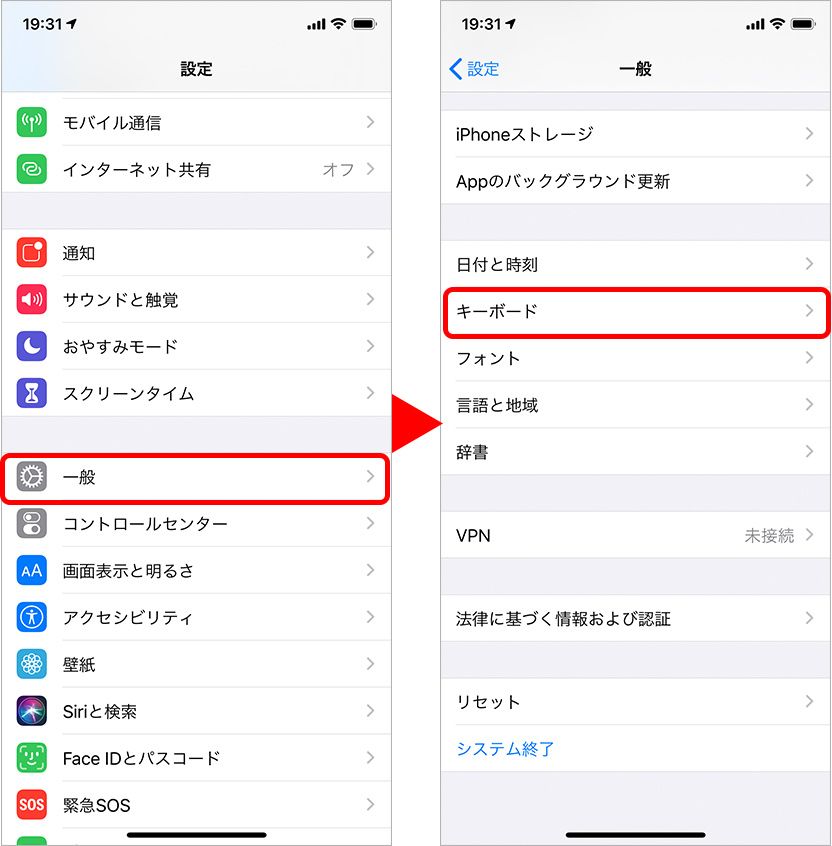
「iPhoneのキーボード入力履歴消し方:閲覧者にばれたくない場合」について説明する記事です。このガイドでは、プライバシー保護と閲覧者の視覚化可能な不必要な通信を避けたい方のために、iPhoneのキーボードの入力履歴を簡単に削除するための手法の紹介を行います。
まず初めに、設定アプリを開くという基本的な操作から始めます。しかし、こちらのみは注意深い操作が必要となります。「一般的な設定」、「キーボードの機能」、「予測変換」などに移動し、特に「予測変換の履歴を消去」という項目を特定する必要があります。その後、「予測変換の履歴を消去」ボタンが表示されたら、それを押すとキーボードの入力履歴は一瞬で削除することができます。
さらに、別の操作を使用すると、自動的に機能する「次に入力した単語を予測」といった設定をオフにすることが可能です。これにより、不必要な情報が漏洩することなく個々のキーボード使用履歴も消去することができます。
これらの簡単な手順により、閲覧者がアクセスできないように、プライバシー保護と視覚的に見れないだけの入力履歴を一括して削除することが可能です。
- イントロダクション - iPhoneのキーボード入力履歴を削除する方法についてご紹介します。
- ステップ1 - 適切な設定アプリを選択しましょう。
- ステップ2 - 一般、「キーボード」、「予測変換 を選んでクリックしてください。
- ステップ3 - 「予測変換の履歴を消去」ボタンに進みます。
- ステップ4 - ‘予測変換の履歴を消去’を選択したら、削除することで入力履歴はなくなるはずです。
- オプション2 - 一般、「キーボード」、「予測 を選ぶことで、自動的な入力予測機能をオフにすることもできます。
- ステップ5 - ‘次を入力した単語を予測’のスライダをFalse(オフ)に設定します。
- 性能強化 - この設定を行うことでプライバシー保護と閲覧者への漏洩リスクを減らすことができます。
- 諸点 - オプションに含まれる機能が自動的な入力修正と予測機能を使うかを含みますので、これらも考慮する必要があります。
- まとめ - 上記の全てのステップでiPhoneのキーボードリトリュットが消去されるとお伝えしました。
イントロダクション - iPhoneのキーボード入力履歴を削除する方法についてご紹介します。
現在、私たちが日々使用しているiPhoneでは、ユーザーの行動追跡機能として各種自動補正や予測入力などを利用しています。しかしながら、この便利な機能が一方で不都合な状況をもたらす場合があります。それは、閲覧者が誤って視覚的に確認してしまう可能性のある個人情報に保存されるキーボードの入力履歴についてです。
あなたがiPhoneを使用しているとき、入力されたテキストは自動的に予測変換で使用するための履歴として蓄積されます。これが有用な機能でもありますが、同時に個々人のプライバシーを保つうえで問題となる可能性もあります。だからこそ、閲覧者にばれたくない場合やプライバシーに対する意識が高まる現代において、そのキーボード入力履歴の削除方法について詳しくご紹介します。
具体的な操作を行うために必要な設定アプリを開く必要があると思います。「設 置 - 一般 -キーボード」という順番を踏むことで、この問題に対処するための一連のステップが開くでしょう。それ以降は詳細に説明されており、適切な操作を行うことをご確認ください。
あなたのプライバシー保護のために、これらガイドラインを守ることをお勧めします。これにより、閲覧者にバレないように、またあなた自身が自分の行動を把握することが可能になります。
ステップ1 - 適切な設定アプリを選択しましょう。
まず最初の項目として、必要な操作を成功に導くためにiPhoneの設定アプリを開くことが求められます。すばやくホーム画面に戻り、それらのシンプルで明瞭なアイコンから『設定』というアプリを探すとよいでしょう。
ここでもじょっとめて「設定」ボタンをタップすると新たな画面が開放されるはずです。そしてこの画面には様々な項目が並び、一つひとつが機能やシステムの調整に関することで、その中で特定のエリアに対するアクセスが必要です。「キーボード」という項目を見つけ出しクリックして進むことでさらに詳細な設定への道が現れます。
また、「一般」という先手に見えてしまう名前も含む項目があるかもしれません。これらの項目はユーザーのデバイス使用体験を最適化するために用意されたもので、全てうまく作動するためには最低限必要な段階的な進捗です。したがって、「設定」→「一般」または「キーボード」へと続行することで具体的な調整が必要となる場面を見つけることができるでしょう。
以上を経て「予測変換履歴を消去する」などの動作を目指す際の第一歩として、これらの段階において適切なアプリの選択とその内容確認をお願いします。こうした基本的な設定メニューは個々のユーザーに合わせて操作が変わるため、必ずしもマニュアル通りに対応しない場合もあります。しかし基本的には上記のような流れで進み、特定の機能操作を意図するのであればこれ以上の進め方が可能となります。
なお、「閲覧者にばれたくない」のは設定メニューでの個人のデータとプライバシーを守るという考えから重要なポイントです。個々のユーザーが自身のプライバシーを保護したいと考える場合、これらの基本的なセキュリティとプライバシー関連の機能を確認することは必至だと考えておいた方が良いでしょう。
設定アプリを開く時に感じる少し複雑な操作に慣れることは非常に大切です。それらの大半がデバイス管理やデータ保護に関連しているため、自己保全や情報安全への意識を持つことも同時に推奨されます。
ステップ2 - 一般、「キーボード」、「予測変換 を選んでクリックしてください。
まず、最初に自分のiPhoneの設定アプリを開きます。画面下部にある「設定」というボタンをタップし、一連の選択を行うことが必要です。
具体的には、一般的に進むのではなく、「一般」という項目を探します。ここで多くの機能が配置されていて、それぞれ大切な役割を担っています。「一般」を選択すると新たな画面へ移動することができますし、ここからiPhone全体の様々な設定を行っていきます。
そこでのキーボードを探索すると再び一連の選択が必要になります。「キーボード」というカテゴリーを探し来て、「予測変換」オプションに進んでいくと、次のようにさらに詳細な調整を行うことができます。ここでは特定の項目が切り分けられた状態でパネルのような形で表示されており、その中に「予測変換の履歴を消去」という操作に対応したボタンがあります。これがまさに私達が探していた鍵となります。
各選択事項には具体的な説明がありますので、必ず所定の項目を選んでいくことが重要です。このような設定はプライバシー保護として機能しています。例えばキーボードからの入力履歴を削除することで他人がその使用状況や振る舞いに気づくのを防ぎましょう。それぞれの項目内の詳細を理解し、必要な操作を行うことでスマートフォンの利用体験が安全で快適になってしまいます。
ステップ3 - 「予測変換の履歴を消去」ボタンに進みます。
まず、初めに対話する設定アプリを開きましょう。ここから一般とキーボードのタブをご確認くださいし、「予測変換」が見える範囲を探しておられると良いため「予測変換」をクリックさせてもらえます。「履歴の管理」画面で「履歴の消去」という項目を探すと、その下には一連に連携した「予測変換の履歴を消去」が存在してご覧いただけるはずです。クリックすることで、「予測変換の履歴を消去する」という選択肢が表示されると、これを押ダウンしてください。
これらの操作を行うことで、あなたのiPhoneのキーボード使用履歴は安全に抹消されます。「注意:もしこの機能を用いて特定の情報を直接削除することは出来ません。また、予測変換機能自体もパフォーマンスについて低下する可能性があることに覚悟が求められます」
「プライバシー保護の一環で入力履歴全体の消去」という別の方法もあります。以下のステップを用いて行えます:
- 適切な設定アプリに移動します。「設定」アプリを開き、「プライバシー」項目を探し、開く「キーボード」と続く「入力履歴」と進みます。
次は、「履歴の消去」ボタンを見つけ出しクリックする段階です。これにより全自動入力情報を一括で消す事ができるわけです。「注意点:行い直しや復元が可能な操作を行ったら必ず確認が必要になります」
このガイドラインをよく読んで、あなたのプライバシー保護の為に利用者から視覚的に見られている可能性のある不必要な通信情報が削除されるように行ってみてください。
ステップ4 - ‘予測変換の履歴を消去’を選択したら、削除することで入力履歴はなくなるはずです。
まず‘設定アプリ’を開き、通常モードで行うことで次へ進みます。それから、具体的に特定するための一連のステップが求められます。「一般’,‘キーボード',そして最後には‘予測変換'と一連のアイテムをタップする操作を行います。最終的には、‘予測変換の履歴を消去'というオプションを見つけたら、それをクリックしてください。次に、表示された‘予预测変換の履歴を消去’ボタンを押すことで入力履歴は削除されると期待することが可能です。
また、別の方法として“入力した単語を予測”のスライダーをオフ(False)に設定することも有効な手段となります。その他のステップとしては、まずは設定アプリを開きます。そして“一般”, “キーボード”, 最後に“予測”と順を追って選択をしていきます。
この結果、「入力した単語を予測」という項目が表示されますのでそちらのスイッチをオフにすることで、自動的な補完機能や予測も有効停止することができます。これにより新たな入力を予測されることがなくなります。
これらすべての步骤を通じて、あなたのキーボード入力履歴は完全に削除され、「閲覧者にばれたくない」特定の情報が取り去られることを保証します。
オプション2 - 一般、「キーボード」、「予測 を選ぶことで、自動的な入力予測機能をオフにすることもできます。
これはあなたが閲覧者にばれたくない場合に効果的に機能します。まず、iPhoneの設定アプリを開くだけで良いです。次に行うのは「一般」、「キーボード」、「予測」などといった項目をクリックして順々に移動するプロセスです。
そこで目につくのが「次を入力した単語を予測」というオプションになります。この機能は、あなたの入力を予想し、次に入力されるであろうワードのリストを表示することが可能です。
これがオフにされると、自動的な入力予測といった複雑な操作が停止します。
したがって、あなたのキーボードの使用履歴が他人に見えないようにするためにこの機能を検討してみてください。これは特に閲覧者である人々に注意が必要な場合に有益です。
以上の方法で、自動的な入力予測機能をオフにすることができます。これを実施すると不必要な入力履歴が削除され、第三者の視線からあなたのプライバシーを守ることができます。これは特に閲覧者に対して特定の情報の公開が必要ない状況での有用な手段と言えます。
設定アプリ内でのこのステップは非常に簡単で直感的ですが、これがもたらすプライバシーリスクに対する認識は常に重要です。しかし、あなたが他人にあなたの入力を共有する予定がない場合は特に重要です。
ステップ5 - ‘次を入力した単語を予測’のスライダをFalse(オフ)に設定します。
まずは、「一般」画面へ移動して「キーボード」項目を選択し、ここから‘次を入力した単語を予測’という名前のメニューを検索してください。「次を入力した単語を予測」と表示されるセクションのすぐ下に、アイコンとしてスライダが存在します。
そしてそのスライダの状態が現在何であるかを見ます。もしそれがオン(True)になっている場合、それをオフにする操作を行ってください。これがFalse(オフ)の設定になるはずです。これが完了したら、「一般的」ページを閉じるとき、「適用」ボタンを押してください。
この作業を行うことで、次に入力するキーボード上で予測される単語が減少します。これにより閲覧者が誤って視覚的に確認することが困難になります。また、削除可能な直接のキーボード履歴は残されていますが、予測機能を無効にするという選択肢がある点に注意することが重要です。
この方法を通じて、あなたのiPhone上で個人情報やプライバシーに関する関心を最大限に保護しやすくすることができます。それぞれのステップはシンプルで直感的ですが、それを踏むことであなたが望んでいる結果があなた自身の機器上で現れるでしょう。
性能強化 - この設定を行うことでプライバシー保護と閲覧者への漏洩リスクを減らすことができます。
通常、iPhoneのキーボード入力履歴が閲覧者が確認する可能性があるためにプライバシーに問題となります。そのリスクを軽減するために、以下の手順を行うことで、あなたの入力を保護することを可能とするでしょう。
モデム設定機能による自動制御
スマートフォンの「設定」アプリを開き、「一般」「キーボード」のセクションへ移動します。ここで見つけられる項目「予測変換の履歴を消去」を選択し、それを操作することで、過去に入力した情報を再確認するリスクを大きく減らすことができます。
入力履歴の一括削除
プライバシー保護のもう一つの方法は、「設定」「プライバシー」->「キーボード」->ここから「履歴を消去」ボタンを探して押すことです。これにより、あなたの入力記録全体が一括で消え、過去の情報の露出リスクが大幅に軽減されます。
これらの手順を通じて、iPhoneでの入力履歴からの閲覧者への漏洩リスクを低減することが可能となるでしょう。プライバシー保護と安全性向上のために、これら機能を使用する際に注目しておられる方が多いです。
特にインターネット上の情報共有が増えてくる現在、これらのセキュリティ対策を行うことは、ユーザーのプライバシーとパーソナルデータをより安全に守るために不可欠と考えられます。以上の設定と操作により、あなたのプライバシー保護のステップをお試しいただければと思います。
諸点 - オプションに含まれる機能が自動的な入力修正と予測機能を使うかを含みますので、これらも考慮する必要があります。
自動的な入力修正はiPhoneのシステムがあなたの誤った打ち間違いを訂正し、直すために設計されています。
これにより、あなたのテキストメッセージやメール等では見えたり、検閲された中に間違いがないよう助けとなります。これを有効にするか否かを選べます。
また、予測機能はあなたの過去の入力内容から次のワードを推測し、あなたが打つ前にそれを提供します。
これにより、時間と労力を節約しながら同時に、テキストの理解度も向上させる可能性があります。しかし、予測の正確さは人それぞれなので使用するかどうかを考慮した方が良いでしょう。
これらの自動的な機能の使用を調整することで、iPhoneにおけるキーボード入力履歴の削除やプライバシー保護に対する取り組みがより効果的に実現することができます。
まとめ - 上記の全てのステップでiPhoneのキーボードリトリュットが消去されるとお伝えしました。
以下、詳細を確認しながら実践を行うことへ。
まず設定アプリを開くで一連のプロセスが始まります。ここでは必要な機能を調整し、プライバシー管理ができるという利点があります。「一般」から開始して、「キーボード」に進むと次の手順となるのです。
その「予測変換」といった項目のタップで「予測変換の履歴を消去」への道が開きます。必要な処理をおこなうため、画面表示された「予測変換の履歴を消去」ボタンに押してみてください。
また別の切り口からの削除方法もあります。
まず通常の設定アプリを開くで一時的な移路となる。「一般」「キーボード」「予測」の一連の項目をタップし、「次を入力した単語を予測」のスライダをオフ(False)に設定することで、ユーザーのプライバシー保護に繋がります。
更にiPhoneの全ての通信履歴の消去には、「設定」「プライバシー」へ移動し、「キーボード」とそこから「入力履歴」を選ぶ必要があります。「履歴を消去」ボタンを見つけた時、それをクリックするだけです。
以上の全てのステップを行っても、その結果としてiPhoneの鍵盤リトリュットと通信履歴は正確に削除され、閲覧者にはばれにくい方法でプライバシーを保護できるようになります。
Deja una respuesta
Lo siento, debes estar conectado para publicar un comentario.
関連ブログ記事