
Facebookログアウト方法と強制ログアウト説明!

「Facebookからログアウトする方法と、その強制ログアウトについての説明」を対象にした記事であります。まず最初から最後まで、ブラウザやモバイルアプリでのログアウト手順を詳しく紹介します。そして次に、「すべてのデバイ絲からのログアウト方法」について解説いたします。
さらに、特に利用者に心配となりやすい「強制ログアウト」についても具体的な対応法をお教えします。
最後に、ログアウト後も一部情報が残るという事態に対する対策として、「クッキーの削除方法」まで詳しく語ります。この記事では、Facebookでの利用をスムーズにし、プライバシーに関心のある皆の方にとって、必要な情報を提供した内容となっています。
まずブラウザからログアウトするための手順や、モバイルアプリを使った場合はその特定の動作が求められます。その後、強制的に他のデバイスでログインを見直すことも重要視されます。
そしてデータ全般的な削除方法についても触れさせていただきます。「クッキーとその他のサイトデータ」をチェックし、「すべてのデータを削除」とする機能を使えば、ログアウト後のセッション情報が残らないように設定することができます。
ブラウザからのログアウト方法
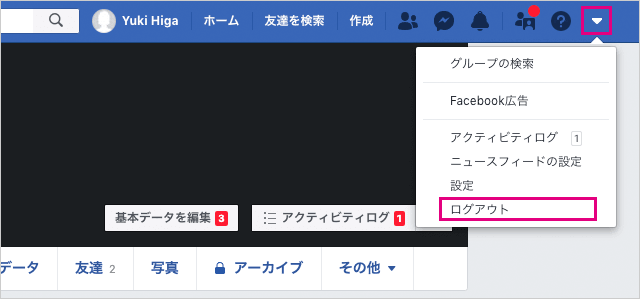
ブラウザを使いながらのログアウト方法は以下の通りです。まず、Facebookウェブサイトを開き確認します。ここにある右上部位に配置されたプロファイルアイコンをクリックすることで初期画面から移行することができ、そこには「ログアウト」ボタンが見つかります。
こちらの「ログアウト」ボタンをクリックするとブラウザ上のあなたのセッション終了に至ります。これにより現在使用しているデバイスからのフックスペースへのアクセスは停止されます。ログアウト完了のメッセージも表示されるはずですし、もし再度このウェブサイトを利用したい場合は新しいログインを行いますが、同じようなプロセスを再試行することをお勧めします。
この方法が提供された目的は、アプリケーションに直接アクセスできない状況で必要なときに備えたものです。ただし、各セッションから徹底的にログアウトするためには、ブラウザーのプライバシー設定の機能を使用すべきです。これによりブラウザ上のFacebookページ全体を一瞬で閉じることができます。
全てのデバイスからのログアウトや強制ログアウトを行う際には異なる方法が利用可能であり、上記に示した「ブラウザからのログアウト」はそのうち一つです。
これらの対応手順や設定操作をお忘れなく行い、適切なセキュリティ確保とプライバシー保護の取り組みをしてください。
モバイルアプリからのログアウト手順
ここではモバイルアプリを用いたFacebookのログアウト手続きについて詳しく説明します。まずは、自分のスマートフォンやタブレットのデバイスを開くことから始めます。
まず、Facebookアプリが開かれている状態にて操作を行います。画面の下部にありますメニューボタン(「三条線」が描かれたボタン)を触れるとモードが切り替わり、メニュー画面が表示されます。
メニュー画面で特定項目を選択した後、「設定とプライバシー」へ移動して、「設定」ページを開いてからさらに「セキュリティとログイン」という項目を探します。
そこで「すべてのセッションからログアウト」という項目が表示されるはずです。ここに触れると、その瞬間から現在のデバイス以外全ての所でのFacebookのログイン状態が解除され、ユーザーの情報は安全な場所に戻ります。
なお、アプリ内の通知やメッセージなども一時的に閲覧可能となりますが、これらを確認した後にはアプリを終了させることで全ての情報から切り離すこともできます。
この手続きを通じてアプリへのアクセス時にログインせずに進めることができます。ただし、セキュリティーに関する意識が求められるため、頻繁に使用するわけではない場合などにはブラウザからのログアウトも同時に行うことをお勧めします。
ログアウト後に一時的にログイン情報を忘れてしまう場合や誤動作を避けるために完全にクッキー情報を削除することが推奨されます。
以上のステップでモバイルアプリ上でFacebookでのログアウトが完了すると、デバイスには既に保存されているユーザー情報がなくなっていて、再度アクセスしてもログインを求められることとなります。そしてアプリの更新や、次回再起動時に設定画面を確認して「すべてのセッションからログアウト」を選択する事で、全てのセッションからのログアウト状態をチェックし、必要以上に情報が漏洩することを防ぐことができるでしょう。
全てのデバイスからの強制的なログアウト説明
その一: Facebookへのアクセスが誤ったデバイスから行われる場合、まずブラウザにて「設定」のページへ移動し、「ヘルプメニュー」を探して開きます。そこには『ログイン問題』という項目があり、それをクリックします。その後、「全てのセッションからログアウト」を選択することで、すべてのデバイスからのFacebookへのアクセスが強制的に切られます。
その二: モバイルアプリを利用する場合においても同様です。まず、開いているアプリ内の「設定とプライバシー」を開くことでアプリ内でのセキュリティ対応を見直すことができます。次に選択された「設定」から「セキュリティとログイン」への移動を行い、「全てのセッションからログアウト」をクリックします。この行動によって、個々のデバイスから行われるFacebookのアクセスは強制的に止まります。
その三: アプリ内の全てのセッションからのログアウトを行えない場合にはブラウザを使用する方法が選べます。ユーザー自身のブラウザーから「設定」を開きます。「ヘルプ」に進み、「ログイン問題」ページへ移動します。次には、強制的に「全てのセッションからログアウト」をクリックすればOKとなります。これにより、異なるデバイスからのFacebookへのアクセスは一旦停止されます。
これらの手順に関する詳細は個々のブラウザやアプリによって多少異なる場合がある点、ご了承ください。
クッキーの削除とセッションの再確認方法
デバイスが誤ってFacebookにログインしている場合や、データの保護を優先するためには、クッキーの削除が必要になる場合があります。ブラウザのプライバシー設定にアクセスし、「クッキーとその他のサイト情報」を選択します。ここでは、一覧から自身の情報を選べますが、特に「全てのデータを消去」を選ぶことで、全ての情報を無段階的に削除することができます。
セッションの再確認は、デバイスごとにFacebookにログインしている状態を確認し検証する重要なプロセスです。まずブラウザからログアウトした後でも一部デバイスやブラウザのクッキーが残っている可能性があるため、これを行うことが重要になります。
次に行くのが「セッション」から。ここでは具体的にどのデバイスまたはウェブブラウザーでログインしているか確認します。画面には一覧がありますので、該当するデバイスを特定すると対応可能な動作をおこなうことができます。例えば、特定の時間が経つ前のデバイスでのログイン、あるいは不正アクセスされた疑いがあるときなど、セッションが再確認されることで適切に対策を練ることが可能です。
以上の方法によりクッキーの削除とセッションの再確認を行うことで、プライバシー保護やセキュリティ向上につながります。定期的にデバイスのセッション情報をチェックし、その機能を使用したとしても放心させない状態を保つために重要です。
フォーカス・ポイントへの注意事項およびフィードバックの受け付け
Facebookからのログアウトを確認する重要な点
ログアウト手続きは、デバイスのセキュリティ上重要な操作です。それにもかかわらず、ログアウト完了後のユーザー情報が意図しない状況で残ることがあるかもしれません。特に全てのデバイスからログアウトした後も、アクセス情報や設定情報は個々のストレージに残る可能性があるため、忘れずに管理することをお勧めします。
また、フッターにあるリンク「ヘルプ & サポート」には様々な問題対応について明記されています。特にログアウトに関連するトピックもあり、「設定とプライバシー」や「セキュリティとログイン」といったページを通じて詳細を確認することをお勧めします。
フィードバックの受け付けに関する留意点
Facebookへのフィードバックは、サービス改善や誤解解消へ不可欠な情報源です。しかし、特定ユーザーのプライバシー保護と同様に重要であるのは、直接性的に個人的な情報を含むフィードバックを公開せずに投稿することです。
たとえば、「あるユーザーが私に不正アクセスを行っていた」などという具体的かつ直接的なパーソナル情報が含まれるフィードバックは不明確な結果や誤解を生む可能性があり、そのため対象ユーザーや事実関係者に迷惑を掛けます。フィードバック作成におけるこの点には十分注意が必要です。
最後の要項が確認のため、「ヘルプとサポート」で問題解決に関するガイドラインをチェックする際に「プライバシーポリシー」とは別ルートですが、重要な点として位置付けるべきものです。
以上の内容によりますと、Facebookへのログアウト操作に関しては適切なセキュリティ管理と注意が必要で、またフィードバックの提供においては個人情報の保護を第一に考えることが求められます。
まとめ
ユーザーがどのようにFacebookからログアウトするのか、また強制的にログアウトする方法について詳細に解説しています。本文は主にバウザーからのログアウト手法とモバイルアプリでの手続きを詳しく論じています。まずブラウザでは、右上のプロファイルアイコンから「ログアウト」を選択すれば完了です。
次にモバイルのFacebookアプリにおいても、まずはアプリを開き、画面下部に表示されるメニューをタップして、「設定とプライバシー」を選びます。「設定」と「セキュリティとログイン」へ移動した後で最終的に、「すべてのセッションからログアウト」を選択することで、強制的なログアウトを実行することができます。さらに全てのデバイスからのログアウトも行われることが可能です。
以上のステップを踏むことで、ユーザーはFacebookへのアクセスを停止させることができます。そして、特定のデバイスでのログイン確認が必要な場合、「ログイン問題」という項目へ進み、「すべてのセッションからログアウト」を選択することで強制的なログアウトを行い得ます。ついに利用者が一切の情報とシステムとのつながりを解除しています。
クッキーはデバイスやブラウザ等で利用している情報を一時的に保存するためのデータです。ログアウトした後でも一部デバイスやブラウザのクッキーが残る可能性があるため、全てのデータを削除するにはブラウザーのプライバシー設定の「クッキーとその他のサイトデータ」を選択し、「すべてのデータを削除」を行うことが可能です。これにより完全なログアウト状態に帰ることができます
Deja una respuesta
Lo siento, debes estar conectado para publicar un comentario.
関連ブログ記事