
インスタへYouTube動画投稿ガイド!簡単三つのステップでアップ负荷!

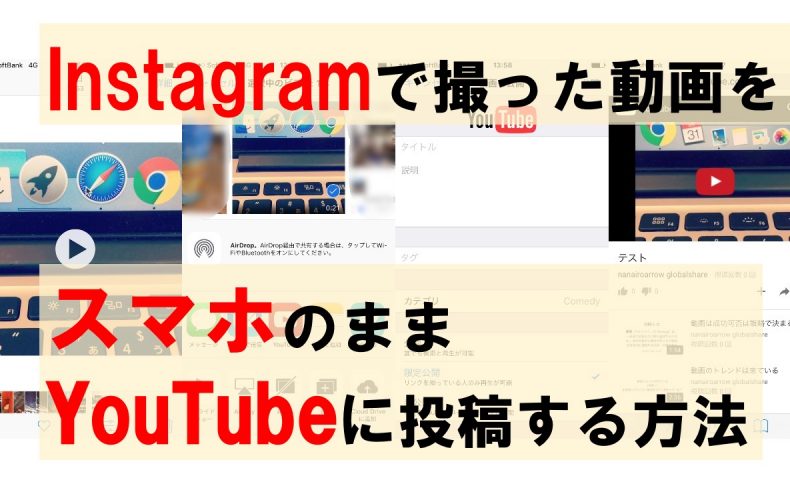
インスタへYouTube動画投稿ガイド!簡単三つのステップでアップ負荷!
この記事では、簡単に「YouTube」から「インスタグラム」への動画の共有方法について説明します。まず、「YouTube」内の好きなビデオを開き、「共有」ボタンの「埋め込み」を選択することで、コードが複製されます。次に、それを見つけたら、新たな投稿を作り、「投稿」フィールドで移動します。元のYouTubeコードが貼付けられたら、「投稿」をクリックし、「YouTube」からのリンクが表示されるというスリップ3ステップがあります。
ここでの注意すべき点は、「インスタグラム」へのアップロードには動画の時間制限があり、60秒以上のものは上手くできません。ですので60秒以内にする必要があります。また、音楽つきの動画を投稿するときにも注意が必要で、著作権が問題となる音楽は使用できない点や、他の一部の音楽は、「インスタグラム」ライブラリから選んで使うこともでき、公的な無著作品を利用することという2つの要点に着目しています。
つまり、この記事を通して「YouTube」からの動画を「Instagram」で簡単に共有する方法について理解することができます。
イントロダクション
この記事では、 "インスタグラム"と "YouTube"の両方に動画をアップロードするための方法を詳しく説明しています。多くのユーザーは、優れたビデオクリップを集めたYouTubeとの組み合わせを使用してコンテンツを作り出しませんか?しかし、それを直接インスタグラムに転送することは難しく感じるかもしれません。
そのため、本ガイドは簡単なステップを三つ提供することで、ユーザーがこれらのプラットフォームをうまく使いこなし、アクティブに動画をアップロードする手順を詳細に説明します。特に以下のステップが含まれます:
1. 自己が選択したYouTubeのビデオを開きます。
2. 配置可能な共有ボタンにある「埋め込む」セクションをクリックしてコードをコピー。
3. インスタグラムのウェブサイトでログインし、新しい投稿を作成します。コピーしたURLを挿入することで、自動的にYouTubeからの連結表示されます。
しかし、注目すべき点は、インスタグラムへのアップロードにはいくつかの制限が設定されています:
- 動画の長さ: インターナルな制約により時間が60秒を超えるとアップロードできません。したがって、投稿するときはこの制限を考えるようにしてください。
- 音楽: 原作者権を含む音楽を無断で使用することは禁止です。代替として、インスタグラムのライブラリから使用できる音乐を選択することもしくは公開領域にある公的な内容を使用することをお勧めします。
以上の情報に基づかずとも、本ガイドがYouTubeとインスタグラムをうまく統合して利用する技術を使うことを理解していただけるはずです。
YouTube動画をインスタグラムに簡単に共有する方法
あなたが好きなYouTubeのコンテンツを楽しみ、それでもインスタグラムにも共有したいと考えている場合、「動画を直接投稿できない」から「同時に複数プラットフォームでシェア」という一時的な誤解が生み出されることでしょう。しかし、こちらのガイドはこれらアプリの両方に簡単に映像をアップロードする手順に言及します。「YouTube」から「Instagram」へのリンクを作成し、ユーザーとは異なる視点から情報を共有することをお勧めいたします。
初めに「YouTube」と好みのビデオを開きます。動画を探すだけであっても良いですが、「共有」ボタンを探して埋め込むの項目を選択してください。「コード」をコピーすることができるように動きます。
その後、「Instagram」のウェブサイトで新しい投稿を作成します。ログインすると、「投稿」フィールドに入ります。ここでは、前へ戻りながらもYouTubeから受け取ったリンクが保持されるべきことを確認できます。そして「投稿」ボタンを押すと「YouTube」「from」リンクの表示が実現されます。
ただし、この手順内でいくつかポイントがあるという事をお教えします。「Instagram」へのアップロードでは、「動画の時間が60秒以上となるとそれを差し込むことは禁止」される点注意が必要です。その場合は映像を適切に短縮せねばならないと考えてください。
また、音楽付きビデオを作成しようとする場合も注意が必要です。「著作権」の問題から特定の曲を使用することは不可能で、それは「Instagram内のブロックされたトラックまたはインスタグラムのライブラリから選択するか」あるいは一般的に公有である音楽を適用することが可能です。
そして最後但不限于最終的には、「キャプションとハッシュタグを追加したりユーザー名でマチコケする能力もあります。これにより、視聴者とのコミュニケーションがより容易となります。
これらの手順を実行すれば「YouTube」から「インスタグラム」への動画の共有は簡単になり、あなたのコンテンツがもっと広大なエリアに到達すると感じることでしょう。
YouTubeから選んだ映像の埋ま込みコードの取り出し
まずはYouTubeに移動し、最愛の映像を選びます。まず、注目に値するコンテンツを見つけたら、そのページへ飛び乗り吧。
応援したい動画が見つけられたら、「共有」ボタンを探しましょう。それが見つかり次第クリックしてみてください。
「共有」メニューを開くと「埋め込む」というオプションがあります。そのまま選択するとブラウザで開いた際に埋ま込みコードが表示されます。
ここでの重要ポイントは、「埋ま込みコード」をコピーすることです。その後のインスタグラムへの取り出しに使用します。
コピペする前に、読み込む際のページが完全に読み込まれた状態でおくことの重要性をしっかりと覚えておきましょう。
それではYouTubeから選択した映像の埋ま込みコードを使って、次にインスタグラムとの連携を行ってみましょう。
Instagramへリンク貼り付けと投稿する
まずはじめに、インスタグラムへのYouTubeからリンク貼り付けの方法をご説明します。
YouTube動画を視聴した後、該当する動画ページを開きます。そして左上に位置するシェアボタンを探してクリックします。
次に画面が開いたメニュー中から「ツイート」という選択肢を探し、「URLのみ」を選んでURLコピーを行います。
URLをクリップボードに入れてから、インスタグラムのアプリを開きます。新規投稿を作成するため、“+”ボタンをタップします。
新しい投稿画面に進むと右上のメニュー内にある“リンク貼り付け”選択を行うことが出来ます。“コピーした”YouTube URLを粘り出して、その場所に入力しましょう。
そして最後に“次のステップ”へ進み、「投稿」ボタンをクリックすることでYouTubeリンクがインスタグラムに自動的に表示されます。これによりユーザーはYouTubeの映像ページを作成することなく、簡単に視聴することができます。
Instagramへの動画投稿
次に、インスタグラムで独自に作成したYouTube動画をポストする方法をご説明したいと思います。
まずはオリジナル動画または「YouTubeからダウンロード」機能を使用しての映像準備が必要です。これらの動画をアップした後に、「投稿」ボタンを選択します。
インスタグラム内部でのクリッピング設定が自動起動すると、選定された時間範囲のビデオが表示されます。
もし一部のシーンに限定する必要がありましたら「スライドバー」で時間軸を調整して動画長さや開始位置を変えます。
最後に設定を確認済みの場合は“投稿”ボタンを押すことで、インスタグラム上の新たな動画が公開されます。
それぞれのステップは簡単なものなので、これらを使用することでYouTubeとInstagramのリンク貼り付け及び動画投稿を行っていくことが可能なようになります。
ミニチュアガイド: 効率的なYouTube動画アップロード術例
--
アップロードする前に、それらの機能を理解することが重要です。まず第一にチェックしてほしいのが「ドラッグダウンメニュー」ですが、ここからアップデータを選べます。「パブリック」、「プライベート」または「非公開」にする選択が可能です。これによりその動画への視聴アクセスが制限されますし、私たちは私たちのコンテンツを自分のスタイルにカスタマイズすることができるといった利点があります。
次に、タイトルとサブタイトルを入力することが大切です。これらはYouTube検索エンジンを使って見つけられる可能性があり、結果的に視聴者があなたの動画を見つけ出しやすいです。また、ユニークかつ誘惑的なキャプションを作成することも重要とされます。
最後に、アップロードボタンを一触即発です。ここから始まるのはあなたのコンテンツがYouTubeユーザーに届く瞬間ですが、この行動は慎重に行うべきでしょう。なぜなら、一度動画を行儀を変える必要がある場合、これを元に戻すことは困難だからです。
これらのポイントにアピールすることで、作成したYouTube動画の有効活用が可能となり、視聴者からのインスタグラムへの移動をよりスムーズかつ効果的に促進することができます。これにより、「Instagram」と「YouTube」でコンテンツを流動化する新しい可能性を探すことができます。
YouTube作品をInstagramで共有する制限と注意点
このガイドでは、両方のプラットフォーム、インスタグラムとYouTube、の使い分けについて説明します。特に YouTubeからInstagramに動画を共有することにはいくつかの制約がありますが、またそれらへの理解があなた自身のコンテンツのデリバリビリティに繋がります。
まず第一にある制限は映像の長さです。インスタグラムではアプリ内でアップロードする場合、動画の時間の長さには具体的な上限があり、60秒をオーバーしないことが求められます。YouTubeからのリンクは上記の制約に従って提供されますが、それは他のプラットフォームでのデリバリビリティにも影響します。
著作者権のある音楽使用についても注意が必要です。あなたが投稿しようとする動画の中に、著作権が関与する音楽が含まれているとなると、そのための許可を得る必要があります。それが無い場合はYouTubeから公的に無著作品を利用することを検討してください。
最後に、ユーザーより見る者としても視覚やアコースティック情報を満足させてみましょう。キャプションをつけ、それによりハッシュタグを追加することができます。これはリスナーとの交流の一部であり、マチコケ(特定ユーザへの直接リンク)を行う手段でもあります。
このガイドと合わせて、これらの制約と注意点はあなたがインスタグラムとYouTubeでより良い結果を得る上で重要な要素となります。
ですのでこれらを理解してからコンテンツを作成し、適切に共有する事をおすすめします。
そして最後になりますが、私たちの目標はただ限られたプラットフォーム内の成功ではなく、そのコンテンツの最大可能な視聴へと向かって進むことです。
それらの制約と注意点を理解することでその旅への道筋を作ることが出来ます。
オリジナルコンテンツでの音楽利用の注意及び選択方法
インスタグラムへの投稿には様々な種類がありますが、視聴者が深い感動を起こすような印象あるアートワークと共に、見 Chatt フッ として聴かれるユーチューブ動画内の曲を選定することが可能です。
まず、ユーチューブから選択したい音楽が存在する場合、「共有」ボタンのすぐ下にある「コードをコピー」をクリックして音楽URLをコピーしてください。次に投稿画面で新しいリンクを作成する際には、これらのコードを貼り付けます。しかし、一部のユーチューブでは著作権問題が生じる可能性があるため、必ず自身の許可のある音楽を使用しましょう。
著作権問題について注意
コンテンツがインスタグラムにアップロードされるたびに、音楽作品はその所有者の許可が必要となります。ユーチューブの音楽を利用するときには、全ての楽曲が公開されたリスナーへのライセンスを提供する必要があります。使用できるコンテンツとそうでないコンテンツの区別を明瞭にするため、音楽を選択する際には、必ずその情報を確認してください。
オリジナルコンテンツへ音楽の適切な選定
自分で制作した音楽を使用したい場合には、可能な限り自身の創造的な作品を選ぶことをお勧めします。自己表現の範囲での使用は自身のブランドと視覚美を高める一方で、コンテンツの質向上につながります。
まとめ
ユーチューブ動画内で選択した音楽を使用する際には、必ずそのコンテンツが著作権侵害であることがないことを確認し、自分の創造的な作品を使用することで、魅力的且つ法的に安全なコンテンツを投稿することが可能です。詳細はインターネットで具体的なガイドや規定から学ぶと良いでしょう。
以上の情報はユーチューブの動画をインスタグラムに共有する際における音楽に関する基本知識であり、これらについて理解することによりより品質の高いコンテンツを作ることができると考えられます。
キャプション付けとハッシュタグ、ユーザーとの対話での活用
インスタグラムでYouTube動画を共有した後、その投稿は見逃されないようにすることを助けます。まず最初はキャプションに加える内容を考えることから始めましょう。映像が伝えている情報を詳しく整理し、視聴者が理解しやすい形にまとめると良いでしょう。
例として、「新しい情報提供型のYouTube動画をアップロードしました。この短い映像には、ビデオ内での詳細な解説やポイントが載っています。ぜひご覧になってください」というような形式になります。具体的で明瞭な情報を含み、視聴者が行動に移しやすいようにしましょう。
次に対話への対応について考えます。「ハッシュタグ」はインスタグラムのコンテンツをより特定のトピックやトピアルエリアに関連付けるために重要です。リプライへの応答や関連する検索結果に表示される可能性があるため、視聴者が詳しく知る際の最初のステップになるでしょう。
それから「ユーザーとの対話」ですが、インスタグラムのフィード上ではコメントを投稿してあなたの内容を探求しようとするユーザーへの反応や質問に答えることが可能です。「あなたが気になっていることについて私たちと一緒に学びましょう」といったお話し合いの一部として活用します。これにより、視聴者は興味を持ち、「私たち」はコミュニティを作り上げることができます。
それらすべてを駆使してYouTube動画をインスタグラムで最適化することで内容全体が拡大します。キャプションとは話しやすさと具体的性への工夫が重ね合わることで、ハッシュタグを効果的に用いることによりユーザーとの対話が可能になり、視聴者に対する反応も強められます。
最後に: インスタへYouTube動画投稿における効果的なアップロード戦略
インスタグラムへのYouTube動画のアップロードは、視聴者の視覚と聴覚をエンパワメントする絶好の機会となります。しかし、それ自体だけではそれが最大限に活用されることはできません。以下に、このガイドがさらにあなたのお手伝いを行い、オンライン視聴者を増やして、あなたのコンテンツの影響力を最大化し、YouTubeとインスタグラムのコミュニティ間の接続性を一層高める方法をご説明します。
効果的な投稿スケジュールの設定:
アップロードタイミングは非常に重要です。特定の時間帯(例えば週末の午後や深夜)に視聴者が多いとされています。このガイドでは、YouTubeから最新動画をインスタグラムへ移す際に、これらの情報を活用するための具体的な戦略を提示します。
ハッシュタグの使用:
動画の視野が広がるためには、視聴者が特定のフレーズやトピックを探求できるための「ハッシュタグ」を使用することが必要です。ガイドでは、YouTubeとインスタグラムの両方で使われる効果的なハッシュタグリストを提供し、あなたの視聴者に動画を見つけやすくします。
相互作用を促進する:
投稿後は、コメントへの対応やインスタグラムとYouTubeのどちらも含めたスレーブリンクを設定することで、コミュニティとのつながりを深めることを提案します。このようなコミュニケーションの活性化により、視聴者の参加と忠誠心が向上し、あなたのコンテンツに対する影響力はさらなる引き上げとなります。
最後に、「インスタへYouTube動画投稿ガイド」で提示した簡単三つのステップだけではなく、その動きを通じて作成されたコミュニティを強く結び付けるための戦略も考慮に入れることです。これら全てを集めて検討し効果的なアップロードと共有の技術を磨くことで、視聴者の数を増やしお互いに成長する両方のプラットフォームでの影響力を伸ばすことができます。
このガイドはユーザーの視点だけでなく、共通性があり且つユニークな特性を持つコンテンツをインターネット上で共有することの重要性について言及しました。YouTubeとInstagramの統合的なアプローチにより動画の視聴者数が増大し、それによる影響力が引き上げられますので、このガイドから得られた知識で戦略的アップロードに取り組みましょう。
Deja una respuesta
Lo siento, debes estar conectado para publicar un comentario.
関連ブログ記事