
Googleのイラストツール「AutoDraw」使用方法完全ガイド【無料ダウンロード】

=========================
この記事では、Googleのオンラインイラストツール「AutoDraw」を使用する方法について詳しく解説します。
「AutoDraw」は、簡単にはんやりとしたイラストを作り出すことができるアダプティブインテリジェンスを組み込んだシステムです。
ポイントは主に、どのように利用するかと無料ダウンロードの方法になります。
Googleアカウントでログイン
ウェブページまたはiOS/Androidアプリを使ってアクセスすると、自動的に日語対応したインターフェースが表示されるでしょう。アイデア提案機能の使用
キャンバスの任意の位置にマウスやタッチを行ってドラッグすると、「AI」はあなたが描く意図を理解して関連するアイデア(図形やイラスト)を提示します。
希望するものが表示される場合は、それをクリックし、キャンバスへ転送することで描画できます。フィルタ機能の活用
加えて、色調の調整、サイズ変更、移動などが可能。これらはツールバーから操作されます。完成したデザインの保存と共有
エンディースまたは共有して利用することが可能です。
「AutoDraw」を使用することにより効率よくデザインを作成しつつ、AIによって作業時間を短縮し品質を向上させることができます。
この記事を通じて、「AutoDraw」での使い方を理解するとともに、より一層的エンゲージメンタに対応したデザイン体験をお楽しみいただけます。それらのプロセスと特長点について一文で説明することで、読者にはそれがどのようにして簡単に可能な便利性があるのかを示すことができます。
Googleのイラストツール「AutoDraw」概説
「AutoDraw」は、Googleから提供されている便利なオンラインアーカイブです。この工具はAI技術を駆使して画に映るものを提案することで、ユーザー自らが簡単にきれいなイラストレーションを作り出すことができます。
自動デュプリケーションのプロセスにおいて、「AutoDraw」はユーザーがカレントの操作を認識し、それに連動したアイデア(図形やグラフィックなど)を生成します。これにより、ある物体または概念を取り扱っているときに提案されたパターンを見つけて、それを直ちにキャンバスへ落とすことが可能なのです。
AutoDrawは無料で提供され、そのため便利なウェブベースのイラスト作成ツールとして機能します。利用者はパソコンやスマホ、あらゆるデバイスからアクセスできますし、日本の言語もサポートしてあります。操作する際でも使いやすいインターフェースが用意されていますので、初心者にとっては特に親切です。
また、「AI」によって導かれるアドバイスで時間を短縮したり、質の高い画像を生成することができます。AutoDrawはその機能性と操作 Easeにより作業効率向上に貢献しています。そして上質なデザイン体験が提供できるからこそ、この工具がより多くのユーザーにとって有用であるのです。
以上のように、「AutoDraw」を使うことで画期的なイラストの作成が容易になり、一層時間と効果を絞ることによりその効力は明らかにされるとともに、その結果として得られるものについて考えることができます。
AutoDrawの操作方法詳細
========================
キャンバスに画を描く
初めはGoogleアカウントにてログインを行いましょう。ウェブサイトあるいはアプリを開いた際に自動的に日本語に対応したインターフェイスが表示されます。
キャンバス上の任意の場所からクリックし、ドラッグするとAIがあなたが描いているものを理解して一致するアイデア(图形やイラストなど)を提案します。希望するものが提示された場合はそれをクリックし、次にキャンバスに転送することで画を作成することができます。
カラーや大きさの調整と移動の方法
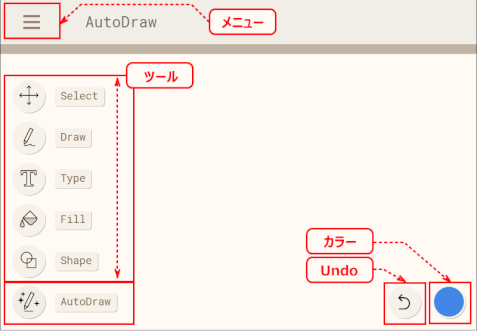
色調変更、サイズ調整、移動ができることは、自動ドロワーのバーから行えます。これらの操作を実施することでデザインのパッチワークが可能となります。
完成した作品に対して、ダウンロードや共有を行うことで他の人々との情報共有を行うことができます**。
効率的なイラスト作成とAIによる短縮
AutoDrawは気軽に日本の言葉で表現できるため、高速にデザインを創り出すことを容易にします。さらに、AIの助けによりプロセス時間が短縮され、高品質な画像の生成が可能となる利点があります**。
このガイドを通じて、以下の方法を確認しながら、AutoDrawでの使い方や効果について理解することができます。これを使用することで便利で手軽に作品作りができることをご体験できることでしょう**。
無料ダウンロード手順ガイド
Google.AutoDrawの使い始めは、オンラインで利用できますが、その便利性を追求するためにはパソコン自体にインストールすることをお勧めします。AutoDrawをコンピュータ上で使用することで、よりパワフルな機能を使用することが可能です。
ダウンロード方法について詳細をご説明します。*この記事では最新のWindowsと macOS向けのビルドを前提としています。*
ダウンロード
Windowsユーザー
- Google.AutoDrawウェブサイトでアプリのダウンロードページにアクセスし、「Windows」にて適切なバージョンを選択してください。
- 要約したインストーラーをダウンロード。通常、自動的に開始されるインストーラからデスクトップまでルートが設定されます。
macOSユーザー
- 同様にウェブサイトのダウンロードタグを選択し、「macOS」をご確認ください。
- ダウンロードしたファイルはアプリケーションのダウンロードフォルダへと移動します。開いた後、直接ドラッグ&ドロップしてマスターファイル全体をデスクトップに配置が可能です。
完了したら、インストールしたアプリを開き、必要な設定を行ってください。Google.AutoDrawはあなたのパソコンを自動的に起動する可能性がありますのでお気にならないでください。
AutoDrawを使用することで効率的なイラスト作成やデザイン制作ができるだけでなく、AIが提案するアイデアにより新たなパノラマを開拓することもできます。この過程で手軽に絵のためのアイディアを見つけ出すことができるサービスであるため、あなたのプロジェクトをより魅力的でダイナミックなものにするお手伝いとなります。
オンラインで使うものだけでなくパソコン上でインストールすることで、さまざまな機能を使用し、自分のスタイルと合わせた表現に織り込むことができます。
利益と効率向上
Googleが提供するオンラインのアイデア表現ツール「AutoDraw」を使用することで、企業はその経済的な利点や作業効率を大きく向上させることができます。
AutoDrawは、手軽に美しいイラストを作れるという面でコスト面での節約が生まれます。一般的なデザインツールを使った時には時間がかかる手続きを省き、シンプルさと機能性の融合により時間効率化され、作業時間を短縮するためです。
また、AIによる提案では新たな視点やアイデアを見つけやすく、それによって創造力を促進することで、より良いデザインを提供することが可能になります。これは単にコスト削減だけでなく、クオリティの向上にも繋がります。
さらに、「AutoDraw」はオンライン上の使用が可能で、ダウンロードが必要ないという特性により、アクセシビリティと便利さへと効果が生じます。あらゆる場所からアクセスできることにより、チーム全体の協調性を向上させると共に遠隔勤務への対応能力も強化すると考えられます。
以上のアプローチを通じて、企業はAutoDrawをご活用することで様々な层面で利益と効率向上が得られることをお楽しみいただけます。
完全なガイドとまとめ
=======================
まずはAutoDrawの基本操作を踏まえて使用することが大切です。ログインすることで、パソコンやスマートフォンから手軽にアクセスできるオンラインイラストーションツールとなっています。
キャンバス上の任意の場所をクリックしてドラッグすると「AI」はその動きを検知し、自分の描こうとしているものを理解します。そして相対的に似たアイデア(例えば図形やイラストなど)と提案してくれます。
希望しているものが表示されるとそれをクリックし、キャンバスに転送することで直接描くことができます。さらに色調の調整やサイズの変更、位置設定などの基本的なオプションはメニュー内のツールバーからアクセスすることができます。
完成したらデザイン自体をダウンロードしたり共有することができ、それまでの全てを無料で楽しむことができます。またAIからの助言により作業時間の短縮と質の高い画像の生成が期待できます。
このガイドによれば、利用方法だけでなく自動イラストテクニックも理解することができますし、これ以上の充実ったデザイン体験を探すならここから始めるのが最善の選び方でしょう。
Deja una respuesta
Lo siento, debes estar conectado para publicar un comentario.
関連ブログ記事