
Gmailのミュートは何?使い方から解除まで一括解説!

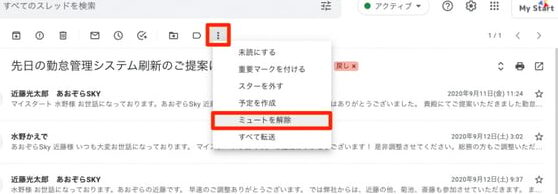
「Gmailのミュートは何?使い方から解除まで一括解説!」というタイトルで、Googleのメールサービス「Gmail」内の特有機能「ミュート」の詳しい内容について説明いたします。本記事では、「ミュート」は特定のメールメッセージを無視し、通知や受件箱からの非活性化を行うために利用できることをご存知ですか?そして、個々のユーザーがどのようにこれを使用するか、また不必要な設定によって誤って「ミュート」機能が適用されたときの解除方法について詳しく説明します。さらに、「全てのメールを受け取りたいのか、それとも特定の人からのだけを受け取るのか」など、ミュートの利用にあたり重要な要点についてご案内するつもりです。この記事を通じて、Gmailの「ミュート」機能を適切に活用するための一括解説をご覧いただくことを心待ちしております。
ミュートとは何か
ミュートは、ウェブベースのメールサービス「Gmail」で提供される機能であり、特定のメールを無視するためのものと言えるでしょう。ユーザが「ミュート」ボタンを選ぶと、特定のメッセージは通知されず、受信トレイにも表示されなくなるようになります。すだちのように選択されたメールの送信者はユーザーに反応していると考えられないことから、「ミュート」によってその人々からの情報を無視することができるという特徴があります。これにより、煩わしい通知を減らす事や特定の対話から離れるようになるはずです。また、ユーザーがミュート状態になったメールスレッドは受信トレイでも通知されず、デバイスでの電力消費も抑制します。
この機能を使うことで、必要以上に忙しい日程であっても特定の人のメッセージを受け取らなくても済むようになります。全てのユーザーが一括で「ミュート」することはできない点に注意が必要です。「ミュート」は個々の対話に関連していることを理解する必要があります。これにより使う側が自身のリサイタルスペースをより良く管理でき、不要なメール通知からの解放が可能となります。
さらに詳しく調べる事で 「ミュート設定を解除する手順」 にも触れることになります。「ミュートされたスレッドを選択」および必要なステップに従うことで、誤って「ミュート」状態となった特定の送信者からはメッセージを受け取るよう元に戻すことが可能です。この機能は、一度に全てのメールを「ミュート」させるものができないため、個々のメッセージの重要な度合いにより自動的に選択する必要があります。「ミュートと解除といった機能については Gmail の公式ガイドや設定パネルをご確認いただくようおすすめします」という形になります。それぞれのユーザが使いこなせれば、より効果的なメールの管理に繋がります。
使用方法徹底解説
まずは Gmail の「ミュート」機能の利用方法を説明します。まず、具体的な操作手順をご示すことにしましょう。
メールをミュートする
ミュート機能を使用するには、対象となるメールのスレッドを選び、「ミュート」ボタンに左クリックまたはタップすることが可能です。「ミュートオプションが選べるメニューが出るため、それを確認し、ミュートを選択します。ここでの重要なのは、この操作によってその対象からの全てのメール, 含む特定トピックに関する全てのメールが通知から非活性化されるという事です。
一方で、「ミュート解除」を行う時には、上記同样的に「ミュートされたスレッドを選択する」とのステップから「ミュート解除ボタン」を利用します。これにより通知に戻され、そのメールは再び受信トレイにも表示されます。ここでのポイントは、「特定の対象元からの全て」という点。特定の人からのメールだけでなく特定トピックに該当するすべてのメッセージが対象となります。
ミュート設定を非モードにすると「過去にミュートされている情報を再度チェックすることが可能になり」という便利な機能があります。
解除方法を学ぶ
Gmailの「ミュート」機能は便利ですけど、いつでも使い方を変えることができます。まず、ミュートしたメッセージを元に戻す方法について説明します。
非常に簡単だと思われがちだが「ミュート」機能を解除するためには、「ミュートされたスレッドを選択する」が基本です。それぞれのメールが関連付けられているソケットから、どのメッセージがミュート状態にあるのか見つけることができます。
次に右側に表示される設定メニューへ移動し、「ミュート」アイコンをクリックします。これにより選択したメッセージは再度有効になります。選択されたメールからの通知が再開されることで、過去に誤ってミュート状態のものが再度視覚的に確認することができます。
最後の一案として、全てのメールを受け取り解除する方法があるという情報を提供することで、使い方が自由になる点を明快に表現します。この機能を使うことで、自己責任的な選択ができる一方で、必要以上の通知を避けるなど、個々のマネジメントスタイルは様々あります。しかし、それでも何か不都合を感じる場合は、Googleのサポートやオンラインガイドにフォーチュンの手をするよう呼び掛けてみることでしょう。
制限と注意点
Gmailのミュート機能は便利ですが、それに対するいくつかの注文を付けておくべき重要なポイントがあります。
まず最初に具体的な使い方を行う際には、ユーザーが指定したスレッドの全てを受け取ったうえで対応しています。そのため、ミュートされてしまうメッセージの内容とは関係なく、該当するユーザーからのメールだけ非活性化されます。特定の送信者がのみ対象となり、全てのメールに対しては適用できません。
次にミュート機能自体の性質上、ラベルへの影響もあります。「ミュート」されたメールは、例えば「未読メール」や「削除の恐れのあるメッセージ」などのカテゴリーから除外される可能性が有ります。なお、これは利用者のプライバシー保護の一環であり非評価的な自動化処理です。
最後に制約として、一括して全てのメールをミュートすることはできません。個々のユーザーからのメールのみ対象になります。そのため、特定の人に迷惑をかける結果を避けるためには注意が必要です。
理解した上で使用することで、この機能をお持ちのユーザーがより効果的に情報を管理することができます。しかしながら、これらの制限と注意点に留意して利用してください。
サンプル事例で解説
ここで、ミュート機能の使用状況を具体的にイメージするために、以下のようなシナリオを使用して説明します。
ケース1:特定の人からのメールをミュートする
ある日、あなたは新たな事業パートナーから多くのメールが来るようになりました。そのうち一部は重要で興味があるものですが、一方で何の通知も無さずに時間が経ってから開くことが必要なのはあまり多くありません。しかし、頻発したメールによりデバイスごと数時間連続してブレイクスルーのような警告音が鳴るようになりました。
そこで、それを解決するためには「ミュート」機能を利用します。「パートナーの名前からの全てのメールをミュートする事を選択したら、それ以降は通知されるより特定の対応方法がある邮件のみを受け取ります。これにより、他のメールが混ざらず、必要なメッセージだけに集中することができます**。
ケース2:全てのラベルからミュート状態を解除
しかし、その後、あなたは同パートナーからの重要な情報漏失のリスクを感じつつも、それを無視することは問題だと思った時があります。「ミュート状態」をすべて解放することで、該当者のメールは再び新しい通知として表示されます。
このように「ミュート」機能を使用するときにはデバイスのリソースが節約され、重要な情報を見逃すリスクも削減します。しかし、必要な情報を正確に把握するためには「ミュート状態」を適切な時間を経過したときに適時に解体することが大切です。
ですので、「全てのメールを対象にすることができるという点は一般的には可能が具体的な設定方法には注意が必要であることを理解しておくと得策となります。特に誤ってミュート機能を使用してしまった場合、すぐにそれを元に戻すことが可能ですのでご安心ください。
完全ガイド:使い方から解除まで
Gmailはオンラインのメールサービスで、日々の業務やプライベートの信通を統括する便利なツールです。その多くの機能の中でミュート機能がありますが、この特徴的な機能を使うときと使う方法、さらには必要になったときにそれを解除する手間を考えています。
使い方は簡単ですがまずはじめに理解することが重要です。「ミュート」とは特定のメールをご用達させることを表現したものです。これは対象となるレシーブしてくるメッセージのデリバリーと通知情報を無効にします。例えば、日付や時間の都合が合わず、一定期間メールを見れないといった場合などに大変便利です。
次のガイドでは具体的な使い方の方法をお教えします。「ミュート機能」を使うには、対象となるメールを選びクリックし、「ムート」を操作して選択するだけです。この設定が適用されることで、そのメッセージの通知は見られ続けなくなります。
次に「ミュート解除」の手続きも簡単です。「ミュート機能」を使用した後に変更が必要になった場合、個別のスレッドを選択し再度「ミュート」の関連メニューから「非ミュート」オプションを選択します。これにより、前回の「ミュート設定」は取り消され、全ての通知が再開されます。
最後に重要であることに「全てのメールをミュートする」機能はありません。これは特定の送信者からのメッセージのみに関連する効果で、全体的な設定には適用されません。さらにご注意いただきたいのが、ミュート機能により特定のラベル内のメッセージが非表示になることや、システムによる自動処理の流れに影響が出ることがあります。
このガイドでは、以上を網羅した情報から使い方、特に「解除方法**」の導入と説明について詳しく取り上げました。そして最後に触れたくする質問が、「ミュート機能を使用して重要なメールを見落としてしまう可能性があるがそれに対する対策や利用上のTipsはありますか?」に関してお答えしているところです。
それぞれのユーザーが必要としている環境や状況によって異なるので、これらの説明と使い方ガイドに加え、個々のユーザーニーズを考慮し、Gmailの「ミュート機能」をうまく活用することが大切ですね。
Deja una respuesta
Lo siento, debes estar conectado para publicar un comentario.
関連ブログ記事