
Discordのキーボードノイズを簡単に削除するテクニック!

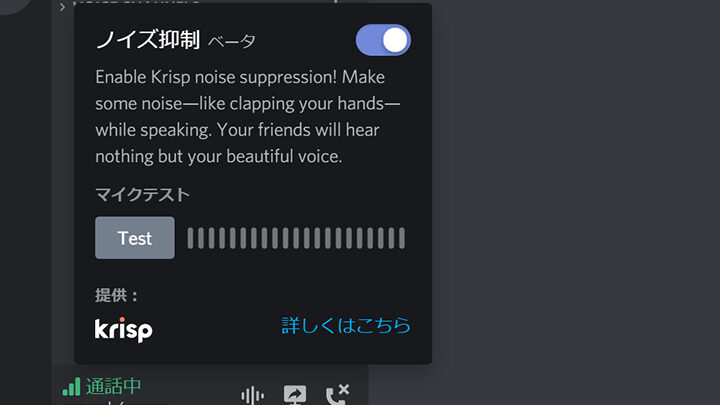
"Discordのキーボードノイズを簡単に削除するテクニック!":
今日は、マイクとキーボードの音が気に触るユーザーに向けた特別な記事を作りました。対話ツールとして非常に人気のあるディスコムで起こりやすくなります「視覚的なキータイプ音や物理的なノイズ」が、今からご紹介したい便利なテクニックを行います。
その1: Discordアプリ内で設定にアクセスするための「インストール済みのアプリ」からDISCORDを選択し、「設定」を選ぶこと。ここで視覚的なキーボードオプションがあり、音声通知や文字表示の調整を行い、それによりノイズが抑えられます。
その2: PCやコンソールでのユーザーの場合は、マウスまたはエンターで「モニターの設定」を開きます。ディスクリーのプロパティに移動すれば、視覚的なノイズを調節しやすくなります。「マイク キーボード 音 除去」が可能な機能を探せます。
最後に、ヘッドセットを使用中の方は特定の設定の変更を行い、あるいはソフトウェア内の音質調整を行うことで「リアルタイムストリーミング」のオプションを減らすことでノイズの抑制が可能です。
これら簡単な步骤で、ディスコム内でキーボードの不快な音を削除し、よりパステク的に使用を楽しむことができますよ。
Discordのキーボードノイズの問題に扰る方法紹介
タイトル「デジタルコミュニケーションを損ないません Discordからキーボードノイズを排除するテクニック」
マイクでの不快な音除去
あなたのゲームパートナーが怒ると、あなた自身が驚くべきことに気付くかもしれません。それはあなたが使用しているウェブチャットソフトの一部であるDiscordで起こっていることです。「ドヤ顔になる!」というよりも「あっ!?」と感じるほどのノイズが発生する可能性がありますね。しかし、この記事を通して簡単に解消できる技術を伝授します。
1. キーボード音に着目して問題解決
あなたのパソコンのキーボードのノイズに対処するために、まずはあなた自身から試してください。「ドアを開け閉めする」というイメージが頭に浮かぶでしょう。それはちょうどディスカッションを始めることと同じです。
**マイクで拾われるような音」。なぜそれが問題になるのでしょうか?実はあなたのPCのキーボードは、動作すると同時に周辺の空間を振動させます。その結果、あなた自身の声だけでなく打鍵がマイクに直接伝わります。これはスピーカーやヘッドフォンを通じて聴こえるので、これがノイズと感じられるでしょう。
2. キーボードの音源から距離を置く
最も簡単な解決策は何でなくあなた自身です。「自分の席を離れて作業」はあなたのキーボードからの距離をアップします。そしてそのためだけに、リモートワークが困難になるわけではありません。必要な時には近づけるし、必要ないときは遠ざけるという便利さがあります。
3. バランス調整
しかし、それはまだ全部です。また一つの方法として、「スピーカーとマイクの調整」を行うことをお勧めします。Discord自体ではこれをすることができ、特にノイズ対策には効果が出てします。「音声設定」セクションでヘッドフォンに接続されている場合は、プロファイルの設定を変更してバランスを調整することもできます。
まとめ
あなたのPCのキーボードはあなたの耳だけでなく「他の耳」へも音声を送ってしまう可能性があることを思い出してください。だからこそ、「自分から一歩戻る」一つひとつの打鍵が正確にマイクとスピーカーを通じて通ずることはありません。そしてこれだけすることで、Discordでのオンラインコミュニケーションはよりスムーズになります。
**以上のテック情報を試してみてください。簡単で有用な解決策を通して、ディスコントラクトの利用性を最大限に引き出すことができるでしょう。ノイズ対策から始めるべきチャンジをお楽しみください。「」へ。
択択可能なテクニックによる容易な対処法
まず、キーボードから始めることが簡単です。アプリ内の設置を操作するため、インストール済みのアプリからDISCORDを選択し、「設定」を開きます。ここで音声通知や文字表示への調整が可能です。具体的には、視覚的な「キータイプ音」のレベルを調整することで、そのノイズを明瞭に低減することが可能になります。
次に、マイクにも関連性があるでしょう。モニターの設定を選択し、「ディスプレイ」セクションへ移動します。ここで視覚的なノイズがコントロール可能です。ディスクリーのプロパティを開くことで、視覚的な動きや明確さを調整できるため、対策に役立つでしょう。
さらにもう一つの切り口となるのはヘッドセットの設定です。音質が不快な場合やノイズが気になる時は、ソフトウェア内のヘッドセットを選択後、「リアルタイムストリーミング」のオプションを調整することができます。これを変更する事で、マイクへのキーボードの音は大幅に削減され、使い心地が向上することでしょう。
このような簡素なテクニックによりDISCORD上の「キーボードのノイズ」の除去が可能です。視覚的な動作や聴覚における不快感を完全に取り去り、より快適な会話体験が得られます。
これらの方法でマイクロソフト、鍵盤から発する音を効果的に削除することが可能になります。そのため、「ディスコール」といったリアルタイム通話を楽しむ際も、対面のような自然でクリアで音声の伝送が可能となり、よりよいコミュニケーション体験を実現することができます。
これらのガイドラインに従って取り組んでみては如何でしょうか?きめ細やかな調整により、ディスコールでの会話を最適にする秘訣を見つけ出すことができるでしょう。現在問題になっている「キーボードのノイズ」が取り去れる可能性があるならば、それだけでもかなりの助けになるはず。
コンフィギュレーションからノイズの減少: アプリ内へのアクセスが必要
Discordで生じるキーボードの音の軽減法
Discordを使用する際、多くのユーザーが気にするのはマイクに聞こえるキーボードの音という問題だ。特にオンラインゲームでの対話モードを使用する場合やチームワークを必要とするアプリケーションで音ノイズが生じてしまうと、コミュニケーションの一酸が妨げられる可能性があります。しかし、このような問題はいくつかの簡単なステップによって解決することができます。
初めに、アプリの設定へのアクセスから手間なくトラブルシューティングすることができます。特定のキーボード入力時や操作時に発生する音を抑えるために、メニュー内の「インストール済みのアプリ」を選択し、「DISCORD」を選びます。そしてその画面からは視覚的なキーボードオプションへのアクセスが可能であり、具体的には音声通知や文字表示の設定調整によりノイズレベルが削減できます。
以上のステップだけでなく、さらに深い調整が必要であれば、デスクトップ環境でのディスプレイ設定も参考となるでしょう。この機能を開くため、「モニターの設定」を開いてから「ディスプレイ」セクションに移動し、そこからは視覚的に発生するノイズを少しでも軽減することができるとともに、全体のパフォーマンスも向上させることができます。
また、これはヘッドセットまたはマイクを使用している場合の場合です。ヘッドセット設定を開くことで直接影響が得られるべき領域があります。特に「リアルタイムストリーミング」機能を調整することで、ノイズの大幅な削減が見込めます。これによりスピーカーやマイクで出力される音が静かな流れになるため、他のユーザーからのパワフルした体験につながります。
以上のすべてのテクニックを通じて、Discordをよりクリエイティブなアプリとして楽しむことができます。その際、キーボードノイズの管理が最適化されると、全体的な音質と使用体験は大きく向上します。これらの簡単な調整を行えば、オンラインコミュニケーションが楽しく、さらに生産的になるはずです。
PCでの視覚的な視覚効果を調整する: 「モニターの設定」の開き方
まず、画面で表示されるキーボードの音や視覚的要素がもたらす不快感から解放されるため、「モニターの設定」を開くことが第一歩となります。 一般的に使用しているデスクトップ環境によりますが、Windowsの場合、ユーザーはホーム画面へ戻った後、コンテキストメニューに「マウスの設定」をクリックするかもしれませんし、「コントロールパネル」から「ディスプレイ」を選択することでアクセスされます。
その後、「ディスパライヤ」というセクションに入り、「カスタマイズ可能なダイナミック視覚効果の調整**」へ移動します。この選択では、視覚的に出る音声によるノイズやキーボード操作に伴う動きを制御するためのツールが用意されています。具体的には、スライダーなどによってディスプレイ上のキー使用時に流れるアニメーションを抑制することで違和感なくストレスを軽減することができます。
このような調整でPCでの視覚的な視覚要素が効果的に減少し、さらに優れたユーザー体験を持てます。これらは、マイクを通して得られた音声情報に混ざるノイズや視覚的な干渉から完全に解放されますから、よりクリアかつリラックスした通話環境を提供します。そのためこの調整により、ユーザーはPC内のキーボードの動きや視覚的な反忰が大幅に削減される喜びを感じることができます。
ァヘッドセットを使用した際の音質改善:特定の設定変更とソフトウェア内の調整で可能
アヘッドセットを使用してDiscordでの対話は有意義で、しかし問題が発生するとき——たとえばキーボードのボタン押し音やマイクに響く不快な「クリック」音——それが問題となります。それらを無視できない範囲に入れ込みなくしたいと考えるかぎり、これらのノイズ対策にはいくつか方法があります。
まずしてみてほしい重要な設定変更は、ヘッドセットのデバイス設定です。このエリアでは、「リアルタイムストリーミング」オプションが存在するでしょう。これを適切に調整することで、音への若干の悪影響を見減らすことができます【マイク】と「キーボード 音」をノイズとして認識し「除去」することが可能となります。したがって、これは一部の人々のためだけでなく、オンラインゲームやビデオチャットでの対話を容易にする効果があるでしょう。
さらに重要なのはソフトウェア内の調整です。「ヘッドセット設定」メニューへ移動して、「音質」セクションにアクセスします。ここで、特定のパラメータを調整することが可能です。特に、「ディスクの制御」または「デバイスのバランス調整」が効果的と見なされますが、具体的な改善方法により異なります。
その他の有用なヒントは、「ヘッドセットとマイクの同期確認【アヘッドセットを使用した際】」をしておくことです。これを行うことで一層パフォーマンスを最適化し、ノイズと混ざる可能性のあるリトライ音などを抑えます。
以上の方法により、[ヘッドセットが]スマートに調整され、Discordでの通話音質向上は確実となるでしょう。これらの手順を踏むことで、マイクを通したキーボードの音や他の不要な背景ノイズが削除されて対談を楽しむことができるはずです。
ノイズを削除し、ストレスなくDISCORDを楽しむ方法
現在のオンラインコミュニケーションの中心とも言える、DISCORDに接続する際に生じるキーボードの音やマイクからの細微な電流音など。これらはユーザーが作業中に集中を崩す可能性があるため注意が必要です。
まずキーボードの音について対応をとることができます。アプリ内の設定にアクセスすることで、視覚的なキーボード通知機能を利用できます。この機能を最小化すると、鍵が押された時の視覚的なインデントや色付けが減ります。これにより、ノイズが減少し、よりスムーズな操作体験を得ることができます。
次にマイクからの電流音や不意の爆発音について対策を行います。PCユーザーの場合は、ディスプレイ設定をご確認ください。特に「モニター」メニューから「プロパティ」をクリックし、デバイストリートの設定を見直すとよいでしょう。
これらの調整方法により、アンチノイズ化されたDISCORDでの利用体験が得られます。具体的には、視覚的な入力の感覚を簡素化し、音声通信時の不必要な音を極端に削減することによりストレスのない環境を提供します。
最終的にはユーザー自身で実行可能な簡単かつ効果的な調整プロセスですので、試してみてください。結果的に、より綿密なコミュニケーションが成立する一方でディストラクションとなる要素への意識が高まるのは、オンラインワークやゲームプレイにおけるパフォーマンス向上にも寄与します。
ノイズの除去はユーザー体験を大きく改善し、これにより効率的な作業とより楽しむことができることでしょう。以上の簡単なチュートリアルに基づいて、ストレスフリーなDISCORDでの利用環境へのステップアップが可能です。
以上のような小さな取り組みから始めて、あなたのオンラインの時間をより快適にするための一助となります。ストレスから逃れ、よりよいユーザー体験を追求しましょう。
Deja una respuesta
Lo siento, debes estar conectado para publicar un comentario.
関連ブログ記事