
Googleスライドでの簡易フローチャート作り術

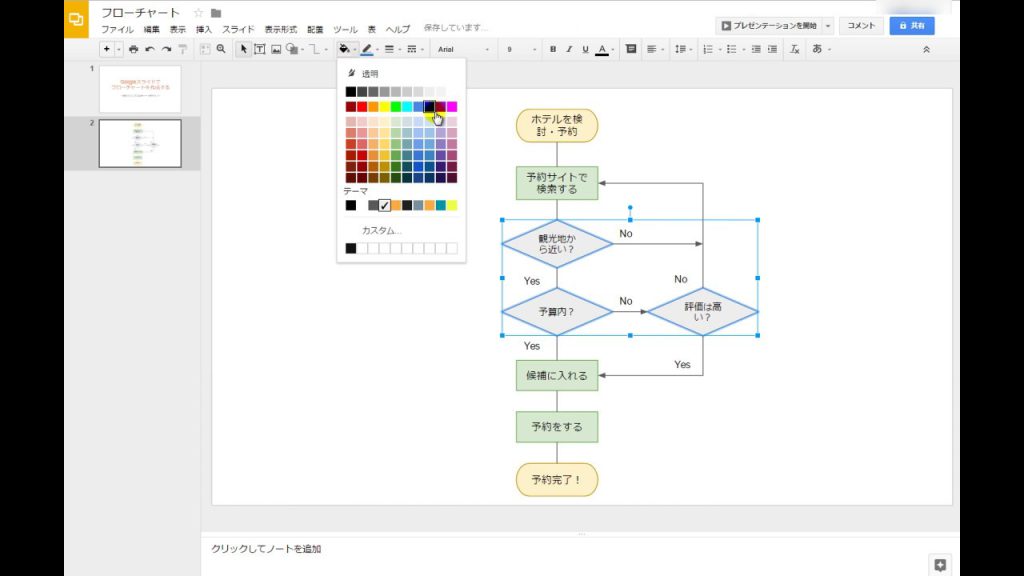
"Googleスライドでの簡易フローチャート作り術"は、オンラインオフィスアプリ「Googleドライブ」の一部として機能する「Googleスライド」というパワフルなプレゼンテーションツールを使用して、手軽かつ効果的なフローチャートを生成する方法について説明します。この記事では、Googleスライドでのフローチャート作り術という具体的な技や、その過程におけるポイントと重要な手法について掘り下げます。フローチャートについては一般的なものから複雑なものまで対応し、組織の作業フローを視覚的に理解するための大切なツールとなることでしょう。そのため、スライド内のオブジェクトを選択したり詳細を入力したりなどの基本的な操作方法から、それらを活かしたフローチャート制作のポイントまで全般にわたり解説を行います。
記事を読み進めることで、オンラインで作業を行っている状況に合わせて自前のフレームワークを作り上げられ、より効果的にコミュニケーションを取る力が強化されることでしょう。そのため、Googleスライドを使用してフローチャート制作に取り組む上で大切な一助となる内容となります。以上が「Googleスライドでの簡易フローチャート作り術」の主な目指すところです。
Googleスライドの簡単なガイド
ここでは、Googleスライドを使用して非常にわかりやすいフローチャートを作成する方法を紹介します。まずは、Google ドキュメント内で存在する「Google スライド」に移動することから始めます。このソフトウェアを使用すれば、簡単に情報を視覚的に配列することが可能です。
画面の上部から新規フラッシュの追加を選ぶため、「+」ボタンをクリックします。これにより個々のスライドが切り替わる状態になります。多数利用可能な種類の中から選択することができますが、フローチャートを作る際には、まず「テーブル」や「矩形形状」か「ポップアップ」などのグラフィックに似たオブジェクトを選びます。
次にエディターモードで焦点を当てた各オブジェクトへ移動し、必要な情報を作成します。フローチャートの各段階に対応する異なる色や形状を使用することで、複雑な流れでもそれぞれがどのように関連しているかを簡単に理解することができます。
最後にこれらのオブジェクトは視覚的な流れとして組み合わせることができます。全て一つの「流れ」を作り出すための各部に過ぎませんが、これによりユーザーにとって内容がわかりやすくなります。Googleスライドでのフローチャート作成が簡単になる方法について理解するとともに、視覚的アプローチを持つデザインで情報を共有することができます。
以上、Googleスライドを使用した簡単なガイドを提供しました。これらのステップを通じて、あなた自身はオンラインで自己の専門知識やプロジェクトに応用可能なフローチャートを作成することが容易になりますよ。
簡易フロー図作成法紹介
タイトル「Googleスライドでの単純なフローチャート作り術」を示し、ここではオンラインの文書作成ツールとして利用者が増加するGoogleスライドを利用してフローチャートを作成することに関して、分かりやすい解説を行います。
初めにGoogleドキュメント内の「Google スライド」エリアに移動します。新規フラッシュ作成を開始し、さまざまなタイプの中から、「テーブル」や「四角形」などと類似したオブジェクトを選定できます。これらの選択肢はフローチャートの要件に最適であり、各ステップがどのように関連するのかを視覚的に明確にする助けとなります。
続けてそれぞれのオブジェクトをご覧いただき、ここでは詳細入力を開始します。異なる色彩や形状を使うことで、フローの段階が如何に関連しているかをユーザーにわかりやすく提供したいのです。各項目が一つの大流れを作り出すために必要な部分であることを念頭において操作すると、最終的な見本となるフラッシュが作られます。
終盤まで見ていただければと思います。これらのことを行うことにより、Googleスライドの使い方を深く理解し、オンラインでフローチャートを作成するための一歩に踏み出すことができます。
作業空間の設定方針
「Googleスライドでの簡易フローチャート作り術」は、組織の作業効率を向上させるために提案されるものです。まずは、適切なデスクトップ環境やモバイル画面に優れた設計によるパフォーマンスを確立することが基本です。これには必要なツールが最適に配置され、使用者が直感的に利用できるように配置することが求められます。
次に、作業を行うユーザーの利便性と生産性を向上させるために、各ページは事前に設定したガイドラインに準拠するべきです。ユーザーインターフェースの使いやすいデザインが重要であり、フローチャートの準備や編集の進行により時間短縮とストレス軽減が目指されます。
最後の要点は、Googleスライド上で作業空间を最適化することです。「パーソナライズ機能」を自由に利用することでユーザーは自分のニーズに合わせてワークスペースをカスタマイズすることができます。これら全ての方針が組み合わさることで、作業スペースが効率的に動作し、使用中にストレスを感じる時間を減らすことができます。
これらの設定方針を使用することで、Googleスライドにおけるフローチャートの作成はよりスムーズで、作業効率の向上に繋がります。それぞれのユーザーが必要な情報を高速で取得しやすくなり、結果的に組織全体に対する生産性と効果的なコミュニケーションを高めます。
必要要素と選択肢
Googleスライドを使用したフローチャート作成にあたり、理解すべき要件をいくつか挙げることから始めると良いでしょう。まず「目標の明確化」が第一のステップとなり、どのような内容や結果を探求するのかを具体的なビジョンとして持っておくことが大切です。「対象群の特定」もまた重要で、誰らがこのフローチャートを使用し理解してほしいのかを考慮することがあります。そして「フローチャートに示す情報の定義」と「それに対する視覚表現の選択」は絶対的な役割を持ちます。
目標の明確化において、それをより具体的にすると、「業務プロセスの最適化を図る具体的なステップ」「新しい製品やサービスの開発におけるフロー」など、明確な範囲と目的がわかりやすくなります。
一方で「対象群の特定」では、例えば学生向けにシンプルなフローチャートを作成する場合とビジネスプロフェッショナルに対して詳細な情報を提供する際は別の要件を用意することが大切です。それらに対応した情報と視覚表現を選択することで理解しがいがありやすくなります。
また、これらの要素選択には「シンプルさ」「分かりやすさ」が重点として存在します。複雑なフレーズやデザインを使用して過剰な装飾を避けることは重要です。最善のフィードバックを得るためにはユーザーが効果的に情報を吸収することができることが、基本的な目標と言えるでしょう。
これらの要素と選択肢について理解し、自己のニーズに最適なフローチャートを作成することができるようになりました。Googleスライドを使用してより具体的で視覚的なガイドラインを提供します。
スライドの新規作成方法
まずはGoogleスライドのページにアクセスし、画面のトップにある「+」記号をクリックすることで新たなスライドが開始できます。その後、「新しいスライド」メニューでタイプを選択することができる領域からさまざまな設計オプションを選ぶことができます。例えば、シンプルな矩形形状, 円柱型, カラフルなステップなど、異なるスタイルのフレームや形状を使用することで、視覚的な特性を強調し、情報を効果的に伝えるためのフローチャートを作成することができます。
次に、各フレームや形状に適切なテキストを追加します。これは具体的なステップやプロセスを特定する時に非常に有用です。例えば、「開始段階」(最初の矩形形状),「決定点」(三角形状),「終了段階」(最終的な図形)などが考えられます。
これら各要素は、一連の作業や流れが全体としてどのように配置されているかを視覚的に描写します。特にビジネスリポートなど、分かりやすいステップバイステップな説明が必要なときに大いに役立ちます。
全ての設定と追加が完了したら、「ファイル」メニューから「保存」と選べば新しいスライドは作成されます。もしGoogleアカウントがセットならば、次回ログインした際にはこのスライドが自動的に表示されるので便利です。これらの基本的なステップを踏むことにより、時間と労力を節約しつつ、分かりやすく且つ有効性のあるフローチャート作成を行うことができます。
また、オンラインでの協力や共有が可能な特性がありますので、チームでの作業分担や意見交換などが必要な時に大変便利です。Googleスライドの機能を見事に活用することで、より良い成果物を達成することができます。
フローチャートを視覚化する步骤
Googleスライドでの簡易フローチャート作りの第一歩は「フローテンプレート」を探すことから始まります。これはプロジェクト全体、またはプロセスのステップを一覧表示し、それらの流れがどのように組み合わさるかを可視化するための重要なツールです。
手順 1:フローチャテンプラットフォームへ移動
まずはGoogleドキュメントにアクセスして「Googleスライド」を選択します。新しい作業ページが開き、ここから最初のフレーズを始めることが可能です。
手順 2:新規テンプレート選択
「プラスボタン」(+ボタン)をクリックすることで新たなスライドを生成します。このときに直面するメニューには様々なオプションがあなりますが、「テーブル」「矩形形式」「ポップアップ」のような対象からフローチャートに必要なものは選択可能な状態になります。
手順 3:情報の入力
エディターやカスタムツールにより、各ステージに関連する情報を個々のオブジェクトに配置します。様々な色や形状を使用することで、フローチャートにおける特定の動きや役割を視覚的な手段で解釈しやすくなります。
手順 4:フロー表現
ここでの重要性はユーザーがスライドを通じて、全体の流れを見極めることができるようにすることがあります。そのためには、全ての要素が統合的に働き、一貫した序列で行動するという視点を保って作り出すことが求められます。
以上のようなステップを取り入れることにより,Googleスライド内でフローチャートを可視化し、それが可能な通りの流れを理解しやすくなります。
オブジェクトの配置と調整
フレキシーな機能により多くのグラフィック、形状とテクストを選択することができるので、Googleスライドでのフローチャート作成は比較的簡単です。しかし、最適化するためには、正確に整理したり効果的に並べ立てたりすることが重要なポイントとなります。
まずは、フレキシブルな配置方法について説明します。新規オブジェクトをスライド上に追加した後、ドラッグ&ドロップにより配置することができますが、これで限らずグリッドを使用して座標的に配置することも可能です。各オブジェクトは特定のマトリックスを用いて位置とサイズを自動化できるため、正確な配置を行うことができます。
さらに重要な要素として調整があります。「レイアウト」メニューを開き、「モディファイ」を選択することで、選択したオブジェクトの色や形状などにカスタム設定を行ったり、フローチャート要素の間の距離を均一化することが可能となります。また、「位置とサイズ」オプションを選ぶことで、個々のアイテムの詳細調整を行うことができます。
これらの機能は、個々のフローチャート段階が整然としたレイアウトで表示されること、それゆえにそれを理解しやすくするための重要なツールです。その結果、最終的なフローチャートが視覚的に一貫性を持ち、効果的であることが保証されます。
オブジェクトの正確な配置と調整は非常に重要であり、それを適切に行い深遠かつ詳細なフローチャートを効率良く作成することが可能となります。これらの基本的な機能を駆使して、Googleスライド内で最も有用且つ視覚的に優れたフローチャートを探求しましょう。
色彩と形状を活用した表現手法
色
Coloration
使用する色は、特定の状態やコンセプトを視覚的に理解するために重要です。それぞれのフローチャートのステップごとに異なる色彩を使用することで視認性が向上し、ユーザーが一見で各ステップの関連性を把握することができます。
たとえば、「開始」のステップには緑色を使用し、「進行中の動作」は黄色にします。その後、「終了」や「結果」といった重要な結論には深い青或い色を選びます。
形状
Shape Designation
また、フローチャートの各要素には適切な形状を使用することで特定の役割や特性を強調する事が可能です。
具体的に例を挙げると、「開始」は通常円形で囲まれているものにすると考えます。したがって、「終了」のステップではそれを反対の向きに使用します。これによりユーザーがフローチャート内での流れを理解しやすい状況を作り出すことが容易になります。
これらの要素が組み合わさると、結果として視覚的なガイドラインとなるのが簡易フローチャートであるというコンセプトです。具体的な情報流線、決定点、選択、または順序を示すためのツールはあくまで目指せるとおり、使用する色と形状により一層効果的になるでしょう。「Google スライド」で作成するフローチャートでも同じ手法を使用することで、視覚的に分かりやすいものが構築出来ます。
タイムラインでの序盤表示例
ここは詳細を具体的に示す時間軸的な順番で見ることへの導入となる。この時間的線になる部分では、基本フローと関連する重要なイベントを列挙しました。
最初のフローチャート開始点は、新しいプロジェクトの提案に始まる。これはあなたがタイムラインに示す最も初期の段階で、それが起こる可能性があることを示します。
次に, やむなく進行へと続くアクションを描きます。これも時間の流れと共に進行していくことで示され、各ステップは時間上繋がりを持つイベントです。
最後のフィナーリズーションとフィルム作成完成点はプロジェクト終盤となるでしょう。これは全てが組み合わさった結果として見せる最終的なフレームワークを視覚的に表しています。
このタイムライン構造により、ユーザーはプロジェクト全体の流れを見ることができるだけでなく、どのステップが何に関連しているのかという理解も得られます。
この簡単なフローチャート作成は、特定のプロジェクトまたはワークフローをわかりやすく伝えるために最適です。時間的な観点に着目することで、プロジェクト段階がどのように進展し、終了するのかをより明確に理解することが可能となります。
完成までのチェックポイント
アイディアルなフローチャートの作成 - Googleスライドを活用する**
Step 1: 強力だが柔軟性を持ったレイアウトの選択
アイデアやプロセスの流れが明確で、視覚的にわかりやすいレイアウトを選ぶことが重要です。Googleスライドの中から、「テーブル」や「矩形形状」、「ポップアップ(カプセル)」などといったフォーマットを選択し、これが基本的なステップとなるフラグメントで構成されるようにします。
Step 2: ドミナントな カラーコンテクストを維持する
色は視覚に強く影響を与えます。フローチャートの特定の段階が重要なら、異なる色を使用してそれを強調しています。各ステップの重要な点を一目で理解しやすくなるように、目的や意味を表現している部分には鮮やかな色を使用します。
Step 3: リアルタイムの修正と共有に優れた
フローチャートのコミュニケーション
最終的に完成したものはリアルタイムで更新できます。Googleスライドは、チームメンバー間での意見交換が容易で迅速になります。「コメント」機能や「編集可能シェアリンク」を使ってリモートでグループ内でフィードバックを提供し、共通に理解されたデザインにすることができるのです。
Step 4: ユーザーとの対話を強化する
制作したフローチャートは視覚的にわかりやすく、利用者が操作しやすいため、ユーザーエクスペリエンスの改善につながります。各ステップの説明は簡潔で具体的であり、関連する情報を補足にするようなショートテキストを使うと更に効果的なフィードバックを得られます。
以上がGoogleスライドでのフローチャート作成の基本的手順になります。これらのチェックポイントを踏まえれば、使いやすいそして視覚的に見栄えの良いフローチャートを作成することが出来ます。
まとめ
「Googleスライドでの簡易フローチャート作りのテクニック」に関連して、まず重要なことは簡単で直感的な作業を可能にするという点です。全てを行うためには最初は「Googleスライド」を開くことが必要であり、ここでスライドを作成し編集します。
まずは画面最上部にある「+」ボタンから新規フォームの追加を選択して新しいスライドを開始することが一般的です。多くのオプションが用意されていますが、フローチャート制作において特に有用とされる**「テーブル」、「四角形」もしくは「ポップアップ」などの形状が提供されます。
これらのオブジェクトを選択した後には、エディターモードに入り各部分に詳細を設定します。この時に重要なポイントは、それぞれのストップや転換を表すために異なる色や形状を使用することです。これにより見栄え良く、各ステージとその関連性がわかりやすく整えられます。
最後に、全てのステップが順番に表示されるよう調整します。これを行うことで、「流れ」として全体として理解しやすい内容になります。これが「Googleスライドでの簡易フローチャート作り術」を最大効果的に活用するためのまとめです。
これらのステップを踏むことで、時間を必要とせず簡単にフローチャートを作成することが可能となります。この全てが目標とする効率的なコミュニケーションと理解促進を目指しますので、これら手法は時間や労力に節約されつつ、有効な働きを発揮してくれます。
Deja una respuesta
Lo siento, debes estar conectado para publicar un comentario.
関連ブログ記事