
PowerPointでのテキストコントロール: 行間增減の簡単ガイド

「PowerPointでのテキストコントロール: 行間増減の簡単ガイド」で、発表やプレゼンテーションを行う際に欠かせないPowerPointの機能「行間調整」について説明します。このガイドでは、文章が読みやすくスムーズに読めるような美しいレイアウト作りをサポートする為に、どのようにしてテキストのスペース(行間)を自由自在に調整することが可能であるのか、簡単に学べるように解説します。
まず特徴的なポイントとして、詰まった行間や距離が不適切な場合には全体の視覚的全体感が損なわれることがわかります。このガイドではそのような問題に対処するための方法を見つける事を目指し、簡単に理解できる表現と解説で進めていきます。
そして最も重要な「行間を調整」する具体的操作手順も詳しく紹介し、それがどのようにスライド全体の見た目と読みやすさに影響を与えているかを体験的に学ぶことができます。それぞれのパネル設定とその使い方をわかりやすく説明し、「これが役立つかどうか試してみて」というようにユーザーが自分で機能を操作する機会も提供したいと考えています。
以上のポイントから構成する「簡単ガイド」をお届けし、PowerPointでテキストのレイアウトをスムーズにカスタマイズできるようになることを目指します。
パワーポイントでのテキストコントロールの重要性
「テキストコントロール」は、プレゼンテーション内容を効果的に視覚化し、聴衆に情報伝達するための重要な手段です。特に行間増減に関連して考えると、その対応によってスライドの読みやすさが大きく変わります。
もし行間が過密すぎる場合、一見内容が詰まったように感じられ、情報を迅速に取り込むことが難しくなります。「情報量」が大きせばそれだけ理解するまで時間がかかるという点に注目してみてください。また、「見栄えやデザイン性」に対するバランスを見落としてしまうケースも多々あります。
逆に過剰な行間であると、文章の流れが崩れてしまう可能性があります。「全ての一文字が広大なスペースを占め、あまり統一感がない状態」と感じ取れます。このようなパターンは全体的なパワーポイントプレゼンテーションの質に対する評価に陰りを加えることがあります。
したがって、適切な行間設定はプレゼンテーション効果に大きく影響を与えるのです。これは視覚情報の提供を円滑にするだけでなく、聴衆が情報を継続的に受け取り続けることが可能な状況を作ります。そしてこれを達成するための重要なポイントとは「テキストコントロール」という手法そのものです。
なお「行間増減」以外にも、パワーポイントでは多くの視覚的な調整手段が利用可能です。例えば、「文字サイズの変更」「コンポジションの調整」「色合いの設定」などがありますが、これらの機能もまたバランス良く組み合わせることで、より効果的なテキストコントロールを提供することが可能なのです。
以上のことを踏まえれば、パワーポイントでのテキストコントロールはプレゼンテーション内容への視覚的アプローチの一部であり、その結果的に情報伝達効果に大きく影響するため重要と認識しておきましょう。
行間が適切な場合のスライドのループング(読みやすさ)
「Powerpoint」を上手に操作するためには、内容の読みやすさも非常に重要です。その最も基本的な要素が段落や行内のスペース設定となると一目で気づくことでしょう。
まず、「見やすく」という視覚的要素は、ユーザーの注意力を引き、メッセージを理解しやすくなります。「Powerpoint」では適切な行間設定がこの目的に最適です。
良い「ループング」つまり「読みやすさ」とは言えますが、それは単に行が少し広く見えるだけではありません。必要な情報がしっかりと引き立てられ、視線をスムーズに導くために存在するべきものなのです。
たとえば「見落とされやすい重要な句」などが目立つように調節したり、「長い段落」の読み心地を良くするために適切な*行間調整*を行ったりすることで、全体的な情報伝達が効果的になるでしょう。またこの設定は視覚的にもストレスなく、読みやすさを向上させるための一つの手段となっています。
したがって、「PowerPoint」でのテキストコントロールにおいてループングと行間を見直すことで、スライド内容全体が一層情報伝達効果が高いものになるはずです。これらの調整を通じてユーザーとのコミュニケーションにおけるパワーポイントの力は最大限に引き出し、それによりより質の高いプレゼンテーションや資料作成を可能にすることができます。
そして「調節」こそが中心的なポイントと言えるでしょう。必要な情報が見落とされないようにしながら、全体的に読みやすいスライドを作り出すことが目標となるのです。このような観点から、「Powerpointでのテキストコントロール:行間増減の簡単指南」を引き纏めるべき要点はこれだけです。
以上のステップにより、「Powerpoint」で作成される全てのスライドのループング(読みやすさ)が向上することができるでしょう。
過度に詰めすぎた行間のネガティブな影響について
When the spacing between lines is set excessively, several negative effects arise which are detrimental to the overall quality of presentations made using a PowerPoint slide.
一つ目の効果は読みやすさを損ないます。文字が密集しすぎて、視線が自然と流れなくなる事から、全体的なフォーカスが難しくなります. 普段の会話では文章の構造やパースペクティブが観覧者にうまく伝わらないかもしれません。
それとは別に対照的に、スペースが大きい状態になると情報の一貫性やバランスを欠く可能性があります。デザイン上の失敗と捉えられてしまうケースもあり、その結果全体の雰囲気が乱れます. 迅速に必要な情報を提供するためには適切な行間調整が必要となります.
さらにこの点から、「バランスが取れた」とは何を意味するのかについて説明しておくべきです。つまり、文組みが理解しやすく、視覚的にも一貫性を持ちつつある状態を意図しています**. 優れたパワーポイントのスライドは各言葉が適切に配置され、読み出しや観測が容易であると同時に全体像を見渡すのに効果的であること」により達成されます。
これら全ての要素を通じて、行間を合理的に調節することでプレゼンテーションの進行率と視覚的な吸引力を向上させることができます。また、これを考慮に入れることで、重要な情報を視聴者が理解しやすく伝えることができます. 行間調整は、パワーポイントの設計における基本スキルとなり得ます.
Please let me know if you need any further assistance with this or other topics!
パワーポイントで行詰めをするには? - 具体的な対策例
このガイドでは、どのような状況にあってもスリムな行間を維持しながら、かつ情報を適切に伝えることができる方法について教えます。アイデアが出ない時にどうするか?また、デザイン上の問題が発生した場合など、様々なシナリオで対処法を提案します。
まず、「アイデアがない〉という状況では、視覚的な割り当てへと焦点を合わせることが推奨されます。色分けを用いてポイントを強調し、各情報の区別が明確になります。行間は適度に広めることで読みやすく保つ一方、重要な部分には細かく切るといった方法があります。
さらに、「デザインに不満がある場合」など、視覚的な調整が必要である状況では、コンセプトをサポートするグラフィックスや写真の使用を優先すべきです。こうしたビジュアル要素が存在すれば、行間を見ずに意味が伝わることがしばしばあります。それとは違って、過剰な文字量**に頼るだけでデザインは単調になりがちで、読みやすさと視覚的な表現を両立させるのが困難になるかもしれません。
その他にも、「パワーポイントにおけるレイアウトのバランスを保つ」ことで対策することも可能です。構成元となるテンプレートから必要なものを削除し、一部にしか存在してはならない冗漫な情報を排除することで、パワーポイントスライドが視覚的に軽やかで読みやすい状態になるはずです。
これらの具体的な対策例は、ユーザにとってとても役立つ情報となりつつあり、それぞれの使用方法を選択している状況における最も効果的な結果を出す上で導き出すべきものです。パワーポイントを利用したプレゼンテーションをする時に、より一層のクリッショーや理解を得られるようになるでしょう。
このガイドはアイデアが見つけれない場合やデザイン上の問題などが発生した際のご参考までにという意味を含んでいます。あなたのプレゼンテーションがこれまで以上に完璧なものとなることを願っています。
特定の問題を解決するために使う - パワーポイントのプレースホルダーの行間を広げる方法
ある特定問題を抱えている皆さんへ、PowerPointでのテキスティングコントロールに焦点を当てたガイドをお届けします。「行間が詰まり過ぎる」という具体的な課題を抱えている皆さんへと対応する手段を紹介しましょう。
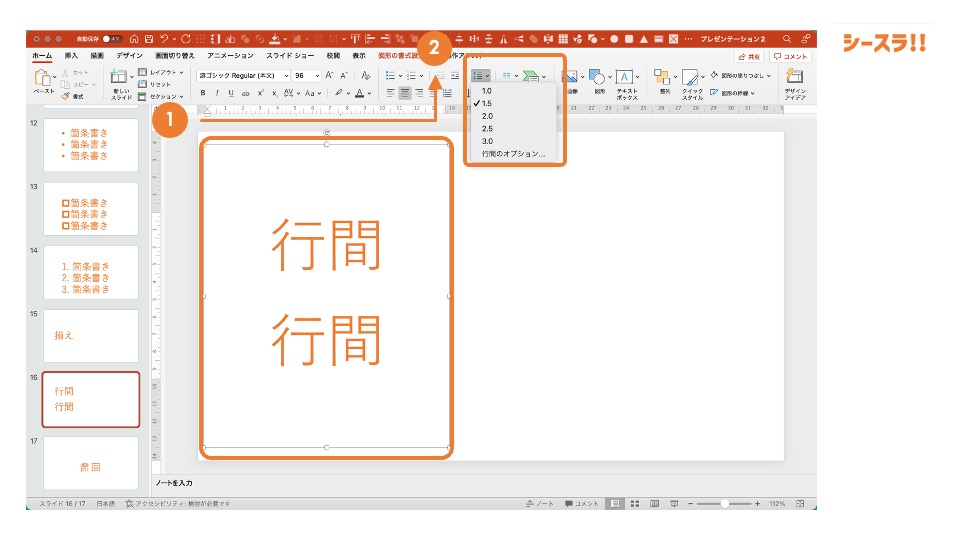
まずはじめに「ホームタブから“段落”のグループを開く**」- そこには多くのテキスト全体や個々の文のループングの調整に関わる機能が集約されています。これを使用することで、具体的な行間設定が可能です。
特に ""行間ボタンを探すそしてそれをクリックして“増やす”などといったセレクトメニューを選択します。このようなアクションによって、既に存在する段落のループングは自動的に調整されます。具体的には、選択した部分のスペースが広まる。
また、「整列ボタン」をチェックすることで、それまでの乱れや非測定的な視覚的印象が解消され、全体の一貫性を取り戻すことができます**。これにより、ページに分布するテキストはより整然とした形式で表示されるため、全体印象が向上し、文章内容もより理解しやすくなります。
このようなシンプルな手順と調整により、PowerPointでの作業時の進行やスライドの一貫性を向上させることで効果的なコミュニケーションの場を作ることができます。最後に「デフォルト設定に戻す」などのニーズがあれば該当する機能を探し出して操作をおこないましょう。
このガイドは、PowerPointを使用してプレゼンテーション制作を行う上で直面される特定的问题に対する解決策を提供します。「テキストコントロール:行間増減の簡単ガイド」におけるこれらの提案により、あなたの作業がよりスムーズに行われることでしょう。
行の幅を揃えるための簡単な方法
==============================
PowerPointで作成したプレゼンテーションでは、読みやすいテキストレイアウトは大切な要素となります。そのため、各段落内の文を横に並べた時の整列が特に大切です。不規則な配置は視認性を損ねることから、これを確実にする必要があります。
まず、PowerPointを利用する上で重要な機能の一つ、「ホーム」タブの「段落」グループへのアクセスは必須となります。ここに存在する「整列」機能を使って線路板のようなバランスが取れたテキストレイアウトを作ることができます。これを操作すると、同一行内の各個文間隙を調節して一致させすることが可能であり、全体を一貫性のある風格で仕上げることができるでしょう。
このような取り組みはプレゼンテーションの専門知識だけでなく、ユーザー自身が直接手描きやパソコン上で修正できるため、時間やコストがかさんません。一方で、無意識に文字間隙を行違いなく設定することで誤解を避けることが求められます。
この「整列」操作は容易であり理解度が高いことも大きな利点の一つと言えます。「Home」タブからスタートした後、「段落」グループに押し寄せた「整列」ボタンをお持ちのスライドをグリッドに合わせ、あるいは全てのレギュラルなスペースが等しく見せることが可能です。
以上のガイドラインは、ユーザーのパソコンスキルにあまり拘る必要なく理解しやすいとされています。そのため、PowerPointでのテキストコントロールとしてこの機能を利用することになるでしょう。
質問への詳細な解答と特定の問題に対する解説
まず、「ある特定の行間を変更したい」という問いに対して、回答は以下の手続きである。まず、希望する行を選択する。そして、「ホーム」タブにある「段落」ボタンを開く。そこから、必要な設置を行っていき、「行間」設定を行う。これにより選択した文や行のループングが変えられるので注意深い操作が必要となります。
また、「すべての行間をデフォルトに戻したい」という問いに対しては反対動作を行います。「ホーム」タブから「段落」グループへ移動し、次に「インデント」または「ループング」のセクションにあるデフォルトへの切り替えを選択することでこれが可能です。これは全てのテキスト内で適用されるため、慎重行事することが求められます。
以上の方法で、ユーザは自由に選んだ結果を楽しむことが可能になります。「行間増減の簡単ガイド」として、この手順はより良いパワーポイントスライドを作成する際の重要な役割を持つことでしょう。
まとめ
「パワーポイントでのテキストコントロール: 行間増減の簡単ガイド」は、ユーザーが作成するスライドを分かりやすく見せるために、行間を適切に調整する方法を詳細に説明した記事です。読みやすさ向上に向けた対策の一環として、まず行間が詰まった状態の問題点が指摘されています。
その上でユーザーが遭遇する可能性のある困難に対し、八つの具体的な状況ごとの解決策と対処法が詳細には説明されています。例えば「アイデアが浮かばない」状態や、「デザインへの不満がある」といった状況でどのように手を打てるのかが提案されております。
次に、一部の段落が過剰に離かれている問題があるときには、「ホム」タブから「パーショナ」グループの内「行間**」ボタンを使用してその設定を行える方法が示されています。こうすることで適切なループング(読みやすさ)を維持しながら、スライドを見直し改良することが可能です。
さらに、「各ページ内の文字幅を均一に保つ」ための解決策も詳述されており、「ホム」タブにある「整列**」パーツが役立つ点が指摘されています。これはユーザーが自動的に適切な配置を行わずに、直感的な操作を行うことができるという点をご存知でしょうか?
ガイド終了後には質問に対する深堀り解答もお渡ししています。「特定の行間だけを変更したい」とするような具体的な問題に対しても対応可能で、ユーザー自身が最適な環境を作り出すまでのご援助となります。「PowerPointでのテキストコントロール」ガイドは、それ以上の効果的なスライド作成の仕方を検討しているユーザーへ深い支援となります。
Deja una respuesta
Lo siento, debes estar conectado para publicar un comentario.
関連ブログ記事