
Outlookの設定を最適にするための外観変更ガイド

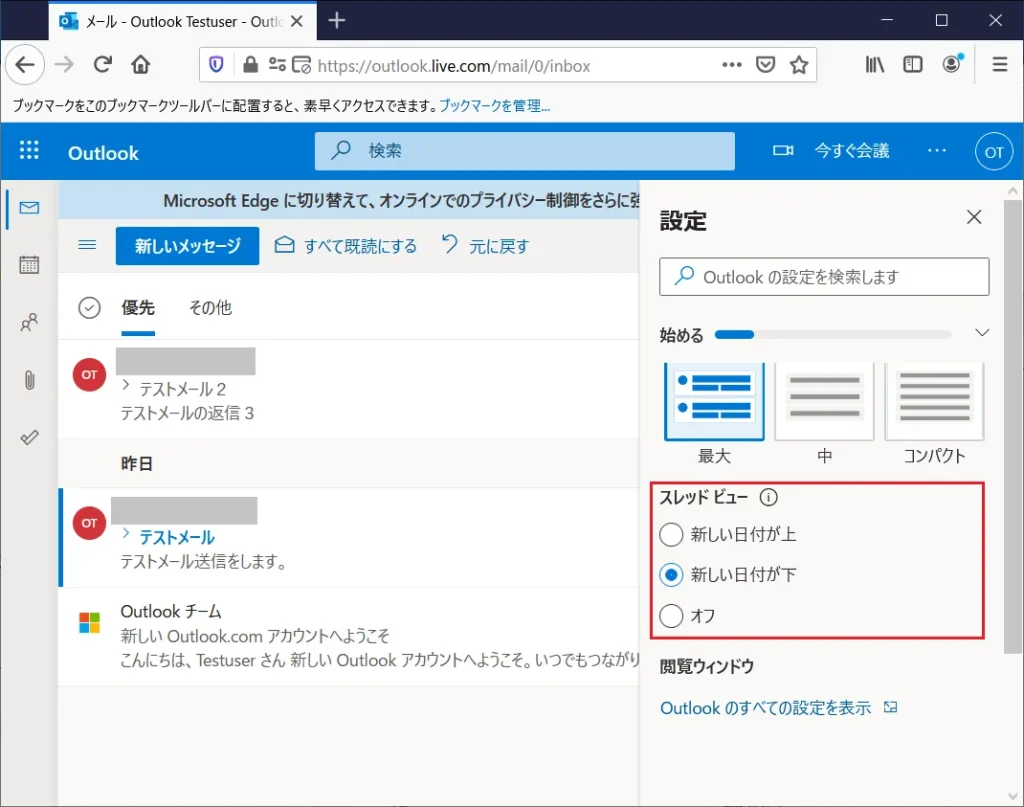
本記事では、Outlookをより使いやすい状態にすることが目的です。「外観変更ガイド」として、様々な設定方法について紹介します。その中でも重要なのは視覚的な調整でしょう。テーマ選択や背景色のカスタマイズから深層まで、ユーザーが自由に選べる項目が多くあります。
背景色と主題を切り替えることでメールボックス全体、もしくは特定のエリアのデザインを劇的に変えることが可能で、「コンパクト, 単一, 快適」といった機能のレイアウト選択でユーザー視界が改善されます。
さらに、ユーザー操作への優先度を上げるためには「Quick Access Toolbarへの機能追加という取り組みも考慮するべきでしょう。全てはパッケージメニューを使って見た目とパフォーマンスの質を調整し、より個々のニーズに合ったOutlook環境を作り出すことだと思われます。
全体的に言って、詳細な設定を把握して適切に使用することで, Outlookがユーザーひとりひとりの好みに合わせたものとして再設定されることができます。このガイドを参照しながら自分独自で最適化されたOutlook環境を目指しましょう。
Outlookを最適で便利な状態にするためのガイド
Outlookの設定改善
ユーザーが効率的に作業できるように、Microsoft Outlookの設定に焦点を当てたガイドをご提供します。具体的な操作例を含み、設定方法の詳細に目を通すことで、より良い使用体験を得ることができます。
外観のカスタマイズ
まずは見た目から始めましょう。Outlookは豊富なテーマが用意されていますので、色合いやデザインを自分のか Bizスタイルに合わせることができます。メニューにある「見た目とデザイン」を選択し、「テーマ設定」で好みのテーマを選ぶことができます。
次にボタン配置について考えてみましょう。Outlook内に存在する各機能のアクセス方法を取り上げ、ユーザーが自身の作業スタイルに最適なものにするための手順をご紹介しています。
Quick Access Toolbar
また、Quick Access Toolbarを効果的に活用することもポイントとなります。そこで頻繁に使用することがある機能を選択することで、その使いやすさは一見一新されます。例えばメールをチェックする際に頻繁に使用するタスクを作成してこのツールバーに追加することで、時間を節約することができます。
背景画像の設定
Outlookの背景画像の設定も重要です。特定のテーマを選択することで環境としての一体感が生まれますし、視覚的にユーザーインターフェースを一新させることができます。
さらに、Outlookのレイアウト選択機能を活用することもおすすめします。「コンパクト」「単一」「快適」から選ぶことで、メールやウィンドウ配置に合わせた最適な表示方法が見つかります。
全ての操作を行う際は、メニューを活用することが基本です。設定項目を探しやすいように、マニュアルと指南を利用しながら効果的な利用法を試みましょう。
それぞれの選択や設定を行う過程で、Outlookの用途に最適化されていくことでしょう。このガイドを通じて、ユーザーごとに使いやすく変更が可能となることをお知らせしました。
視覚的なレイアウト変更とテーマセレクトの方法
このガイドでは、Outlookの見た目をカスタマイズするための一連の手順をお知らせし、最終的に最適化されたエディションにすばやく移していただきます。視覚的なレイアウト変更, あるいは設定したテーマ選択とはどちらも機能が複数あり、それぞれでOutlookのパースペクティブを大きく切り替えられます。
まずは具体的な視覚的なレイアウト変更から始めます。ウィンドウ全体に透明度を調整するか、パネルの配置や大きさを選ぶことが可能です。この中に含まれるのは、コンパクト, 单一, 快適というスタイルが用意されています。例えば、コンパクトレイアウトはスペースを効率的に使い、各セクション間で迅速に移動できるようになる一方、「快適」レイアウトでは各情報の詳細な表示が可能となる点が特徴的です。
次の焦点となるのがテーマセレクトですが、これは視覚的な変更を行うために大いに用いられる機能です。主題選びにより、ウィンドウの背景色を選べます。シンプルで明るくするためには「日光」が推奨されますが、「暗い」オプションではより落ち着いた感じのディスプレイへと変更することが可能です。
これらの視覚的なレイアウト変更とテーマセレクトは、あなたの個人的なストリーミング効果やユーザビリティを大きく引き立てます。Outlookにはカスタム設定が多数ありますので、これら全てに触れる必要はありませんが、特に使いやすさや視覚的な体験の改善を目指す場合、これらの機能がお助けになることでしょう。
以上の方法で、あなたのOutlookエクスペリエンスは鮮やかになりつつありましょう。
ホームページの個別項目カスタマイズの手順
このガイドラインは、Outlookを利用した際の使いやすさを向上させるための、各ページ要素をカスタム設定できるステップを詳細に解説しています。ユーザエキスペリエンスと効率性を高めるために、必要なフィルターやコンポーネントを選択し配置することが可能です。
具体的には、ブラウザ設定メニューを使用して、各ページのレイアウトを見直すことができます。例えば、「メールテンプレート」について触えることで、送信するメッセージに特徴あるデザインを追加したり、特定のセクションに個別項目を利用することで、必要な情報を早く見つけられるような設計を行います。
さらに**「コンテキストメニュー」の設定を通じて、「アクションメニュー」を最適なものにすることができます。ユーザーが必要とする機能を直接アクセスできるようにし、ワークフローの効果を向上させることを目指します。これにより、「設定」内の各項目に個別のウィジェットやページが追加されたり、その位置を入れ替えることが可能となります。
これらの一連のカスタム調整の内容は多岐にわたりますが、最終的な目標はユーザーの使いやすさを考慮した、最適なエクスペリエンスを開発することでしょう。ガイドを通じて、Outlookを使用する際のパーソナライズされた設定が見つかると確信します。
バックグラウンドイメージなど、デザイン要素の調整技巧
In this guide for adjusting Outlook according to your needs and preferences, one of several key elements you should consider is tailoring the visual appearance through background images like バックグラウンドイメージ.
Firstly, replacing a standard background with an appealing テーマ背景 can markedly change your experience. A custom background image lets you decide what you would see every time you open Outlook. It might include personal favorites or inspiring visuals if you're looking to keep things motivating during productivity sessions. To apply this setting, navigate through the settings menu and select an image from your collection.
Moreover, beyond simple visual enhancement,レイアウトの調整 further optimizes navigation within the application itself. You have several options when it comes to organizing your interface like コンパクト, 単一, or 快適 layouts. Each layout is designed for different usage scenarios, considering how you manage emails and calendars. For instance, if email sorting is a primary task requiring swift access and navigation, the compact view can help streamline this routine.
Another adjustment might be choosing your display theme to alter background color across your app interfaces. When using テーマ由来の背景色, users are free to switch between light or dark themes according to their preference or environmental conditions like ambient lighting.
Ultimately, these techniques provide substantial flexibility for tailoring both the aesthetic appeal and practicality of Outlook usage based on individual habits and requirements, ensuring that this tool remains as effective a companion for staying organized in your digital lifestyle.
クイックアクセスバーを最適化する戦略
Outlookの効率的な使い方に欠かせない重要な機能が、それが「クイックアクセスバー」であると認識している方もいらっしゃることでしょう。これにはメールを迅速に開くためのツールとして位置付けています。
まずは設定>オプション>タスクパネルとショートカットキーボードを開き、「タブの表示アイテム」を選択します。ここでいくつかメニューが表示され、これらをどのように活用するかにより使用体験や生産性に大きな違いがあることを理解することが大切です。
例えば新メールの作成に重要な機能であれば「新建邮件」オプションをクイックアクセスバーに追加することをお勧めします。また、頻繁に使用される操作は「ドラッグ&ドロップ」「メールの削除」「メールの回答と再送信」などといった操作も適切な順位に配置しておくことで時間効率が向上します。
この他にも、メッセージをすぐに開けたり、関連する情報を検索または整理するために設定する「カスタムショートカットキー」を使用することも重要です。それぞれのアクションに対するキーバインドを作成することで作業ペースが大きく伸びることを考慮してください。
さらに、タスクパネルが使用されにくい」と感じる方もいるかもしれません。その場合に最適な解法として、アクセス頻度が高い対象のアイテムを選択し直してみてください。「カスタマイズされたアプリ」のように個別調整することで、必要な機能への高速アクセスを実現することができます。この操作は個々の使い方や作業スタイルによって効果が大きく異なりますので、自分自身の使い勝手に合った形で調整を行ってみて欲しいです。
これらのポイントを踏まえたクイックアクセスバーの最適化により、Outlookを使用する時のパフォーマンス向上と時間を節約することが可能です。
電子メールの検索とフィルタリング方法の詳細紹介
Outlookが便利に使用できるよう、このガイドでは電子メールの検索とフィルタリングについて詳しく説明します。まず、検索を始める際は、上部のフリックパネルから「検索ボックス」へアクセスすることが一般的です。
ここでは入力したいキーワードを自由に打ち込み、指定された項目内で検索が可能です。これにより特定の電子メールやスレッドを見つけやすくしており、ユーザーが必要とされる情報を見つける上で役立ちます。さらに複数の条件(送信日時や受取人など)同時に検索することができるため、効率的な情報を特定しやすくなります。
次にフィルタリングを詳しく説明します。Outlookでは「検索結果のフィルタ」機能が利用可能です。右側の「検索結果」エリアにあるフィルターの設定からアクセスすることが可能です。「新しい電子メールのトリガーによるアラート」等、特定の条件(メールが特定の送信元をした場合など)に基づいて自動的にメールにフィルタを行い、それを特定のフォルダへルクラスすることができます。これにより大量のメールの中でも必須的な情報を探そうとすると無駄な時間を消費せずに済みます。
これらの検索機能とフィルタリングを使用することで、大量の電子メールを簡単に管理することも簡単となります。設定された項目やキーワードに沿って必要な情報を直接探すことで効率的に使用し、業務進行にも役立ちます。
最終的にはOutlookの操作がより手軽く、時間短縮につながるため、ユーザーが一層活用を深めることを目指します。
Outlook操作効率の最大化策
新しいテーマの採用により、ビジュアル体験を向上させることができます。Outlookで提供される幅広いテーマの中から、好みに合うものを探すと、表示するコンテンツが非常に目指しやすい設定となるでしょう。
また、このガイドでは「カスタム動作ショートカット」の活用についても述べます。これはユーザーが頻繁に行っている操作を一括して簡単に呼び出すことができ、時間の節約になります。例えば、「未読チェック」「メール送信」「スケジュールの一時保存」といった機能を選択することで、これらの操作を複雑な手順なく実行できます。
さらに、特定の設定メニューを見やすく配置することも大切です。ここでは「プロファイル」や「オクターブバリアンス」など、頻繁に使うコンポーネントがある場合、最前面に配置して迅速なアクセスを可能にするといった手法が挙げられます。
最も重要な点はOutlookが提供する様々なツールと機能の使い方を熟知することがあり、適切な設定を選択することでユーザーエクスペリエンスが大きく向上します。これら全般的に言うれば、このガイドではユーザーが自分のニーズに対応した最適な環境を建設することについて詳しく述べました。
これらの取り組みを通じて、「Outlookの操作効率」を最大化するという目標に向かって具体的なステップを明示していることに加え、デジタル生活のコツとして機能と設定を行うリファレンスを提供することでユーザーへの価値を高めることを目的としました。
詳細については記事「Outlookの設定を最適にするための外観変更ガイド」をご確認ください。
最終的な設定調整と使いやすさの評価のポイント
Outlookが最適な状態になるためには最後の確認や調整を行った上で、その機能全てをどのように使用して便利であるか試すことが重要です。以下にいくつか評価するポイントを示します。
**ユーザインターフェーレージの拡大: ユーザーインターフェース(UI)が何を感じさせるかへの反応を注視し、個々のパネルやボタンの位置が直感的または理解するのが容易であるかどうかを評価します。これはOutlook全体での「使いやすさ」に対する重要な指標となります。
設定のカスタマイズ: 各種項目に使用するテーマと色、フォント選択などにより視覚的な体験が大きく変わります。ユーザーエクスペリエンスを評価する際には、これらの変更がユーザーにとって便利で、見た目にもよく見栄えするか否かを探ります。
機能の効果: 検索フィルタや「quick access toolbar」などの特定の機能が直感的であり利用性が高いかどうか, を評価することで使用体験を一層深めることができます。これらは仕分け、情報発見といった重要な動作に大きく影響をしていくため。
ユーザーが必要とするアクションへのアクセス: メールの送受信からアプローチが簡単であるか否か、またはタスク管理やスケジュール設定までのプロセスが時間稼ぎとなるのか。最終的な評価はOutlook全般的に利用者の行動パターンと整合性を持つ点を確認することによる。
このポイントが見直され、最適な設定が出されると、ユーザーの生産性向上につながるでしょう。このガイドラインにより、個々の人にとって使いやすいOutlook設定の最適化が可能となります。
Deja una respuesta
Lo siento, debes estar conectado para publicar un comentario.
関連ブログ記事