
Outlookアプリでのメール本文への画像挿入-strategyと技巧

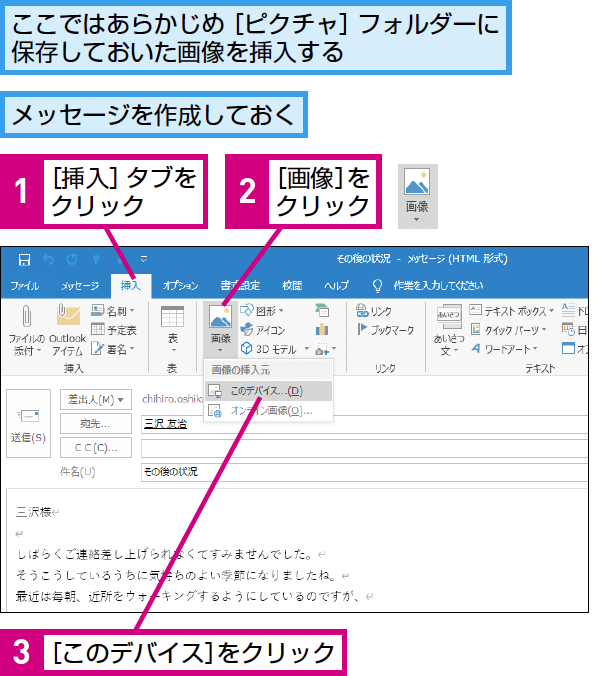
この記事では、Outlookアプリを使用してメールの本文に画像を貼り込むための様々な戦略と技巧について詳しく説明します。まず具体的な操作手順から始まります。まずは必要となる画像を選定し、次にOutlookアプリを開きます。その後選んだ画像へのコピーやペーストが出来ます。
その後はメール内の場所とサイズの調整などを行うことになり、それでも問題が解決しない場合は添付ファイルの設定やファイルタイプ、ウイルス対策ソフトウェアによる影響も考えられます。最後に、問題が解けない場合には別の方法で画像をメールに含めるという解決策があることもポイントとなるでしょう。
この記事では、これらの情報からOutlookアプリでの画像挿入に関する基本的な知識を得られることが予定されています。
Outlookアプリでのメール本文への画像挿入とは
出力アプリケーションのOffice 365内の主な電子メールプラットフォームとして運営されている「Outlook」では、ユーザーが情報を効果的に伝えるための一つの重要手法としても機能している画像の挿入に目を向けます。この手続きは、文書内で視覚的な要素を強調し、情報の詳細や抽象的で説明しづらい概念などを容易に理解できるようにするための効果のある方法となります。
具体的には、メールを作成する際に必要な画像を選択してコピペ(Ctrl+CまたはCommand+C)機能を利用してクリップボードに保存します。その後、Outlookアプリ内で作成中の電子メール内の適切な位置にマウスを置くと、画像の挿入が選択メニューに表示されます。このタイミングでクリックすることで選択した画像がすぐにエディット可能な領域へ挿入されます。
また、画像のサイズ調整や移動といったメンテナンスが必要な場合にも対応することは可能です。そしてさらに重要な点は、電子メール内で画像を挿入する際には留意すべき点もあります。それは特定の画像ファイルタイプがサポートされていない場合や、添付ファイルの大きさが規定を超えているとOutlookで表示・使用できない場合があるということなのです。
またOutlook自体の設定により某些は制限されることがありますし、メール内の画像にリスクを伴うものが含まれている場合もウイルス対策ソフトウェアがそれが感染源となる可能性がありますから注意が必要です。以上の点をご理解の上で、電子メール内でイメージを効果的に活用してください。
フォーマットと設定の確認
========================
出力結果に画像を貼り付ける際、以下の項目をご確認ください。これによりあなたのメール内容が正確で、見栄えの良い状態になるでしょう。
ファイルサイズ
ファイルサイズが一定以下であれば通常は問題ありませんので、送信する前にそれをチェックしてください。大容量の画像ファイルを複数添付することは、メールサーバーでの制限に違反する可能性があります。また、ネットワーク制御システムやユーザー側のメールクライアントに設けられた制限が適用されるかもしれません。ファイルタイプ
スクリーンショットや画像から撮影した写真などはJPEG形式、GIF形式、PNG形式等の様々なフォーマットに対応しています。Outlookはこれらの一部しかサポートしていない可能性があり、サポートされないものを使っていた場合、出力結果に変質するか表示されない場合があるため注意してください。メールの設定
メールプロトコル、SMTPサーバー設定などは送信スムーズに重要です。Outlookの基本パラメータであるSMTPサーバ、ポート番号、認証方式などが適切に設定されていないと、それ自体がメールの提出を妨げる可能性がありますので、よく確認してみてください。
以上の各項目の設定やアップロード結果を見直すことで、出力された画像が全て正しい状態で見られるか、あるいはメールの一部として機能するかを確認することができます。もし問題があれば適切な調整を行い、エラー回避につながります。
コピー与ペーストを使用した簡単な方法
現在、Microsoft Outlookアプリを使用してメールの本文に画像を挿入したいとされる方々からいくつか質問が寄せられています。まずはその基本的な手順ですが、まず大切なのは選択された画像を「コピーアナローエ(Ctrl+C)または「Commandキー+C」押下でクリップボードに保存することです。
その後、電子メールの本文内でアイコンクリックに反応する場所を選択してペーストボタンを使用します。ここでの注目点は、画像が適切なサイズと位置に正确に統合されることです。これは、「適切なレイアウトおよび配置」の重要な要素として捉えられているからです。
しかし、全てにおいて問題が発生するわけではありません。メールを送信しようとした時に、一部の理由でファイルは挿入されることがないという問題があります。それは画像のサイズが制限を超えたものであり、またはOutlookがサポートしていない拡張名を持つものが該当する場合が考えられます。
そのため、画像のサイズ調整とその他の修飾を行った上で使用することは有効な解決策です。また、画像が送られなかったという場合は、別の方法によりファイルを共有してみることも考えてみてください。例えば、GoogleドライブやOneDriveなどのクラウドストレージサービスを使用するか、メール内の「添付ファイル」機能を使って画像を含める方法があります。
ここでのポイントはコピーアナローエとペーストの操作及びその後からの調整が重要であるという点です。
高さと幅の適切な調整
Outlookアプリを利用してメール本文での画像の挿入を実施する際、画像の視覚的な影響について考慮することが重要です。視錬膜に良好に映り込むように画面サイズと対応した 導入するためには、画像が全体で見られるよう適切な大きさまで調整することが必要です。
例えば、収件者がPCスクリーンの一般的な1920x1080ピクセルの分野を参照するのは一般的ですが、異なるデバイスや視覚環境により個々のユーザーによって結果が変わることがあります。したがって、全ての受信者に同様の画像体験を受けさせるためには、メールのレイアウト全体を調整するだけでなく高さと幅の適切な調整も行うことが強くおすすめされます。
画像が短すぎる場合、長いサイドがカットされてしまう可能性があることを理解し、長方形の画像は横にスクロールして全体を見ることができるように広げることが求められます。一方、画像が幅がないか太すぎている場合、「細すぎ」または「大過ぎ」な視覚体験となる可能性がありますので、画面サイズと同期させるという目的によって適切な大きさに設定することが重要です。
以上を心掛けて高さと幅の調整することで、読み手がより快適に情報を吸収できるようになるでしょう。これによりメール内での画像は視覚的メッセージとして効果的に機能し、全体的なコミュニケーションの質を向上させることができます。
アイテムの順序と配置の重要性
In Outlookアプリにおけるメール本文に画像を挿入する際、「アイテムの順序と配置」は非常に重要な要素です。これらは、ユーザーが見たときに情報が適切に理解され、効果的に受け取られるよう助けます。
タイトルの配置
例えば、エッディングやデザインの視覚的な視点から見ると、タイトルは画面上に最先把出するべきところです。ユーザが一見した瞬間に目に留まる要素として特に重要な位置を占めています。
画像の順序
画像は次に見るべき重要な情報となりますが、それらの間でどのように配置すべきか考えることが重要です。ユーザーが全体的な流れを理解し、それぞれの画像が示す内容を正確に読み取るためには適切な順序が必要となります。
また、Outlook上で複数の画像を使用する場合、それを視覚的に連続させるように配置すると良いでしょう。つまり、主題と関連性があるべきです。このような配置方法で進行していくことによりユーザーはメール全体に関心を持ち続けることができます。
さらに重要な事項として、レイアウトが読みやすい形状に保つことが必要です。それは、ページ上の視覚的なバランスを与えることが目的であり、視線が自然に流れていくように配置することで達成されます。
以上のような要素が考慮されると、Outlookのメールは理解しやすくなるだけでなく効果的に役立てることが出来ます。
アルターオプションに対する注意点
電子メールはコミュニケーションの主な手段となり、そのため重要な情報が失われるような結果を避けるためにも、正確かつ適切な処理が必要となるでしょう。特に Outlookアプリ におけるメール本文への画像挿入では、その適応性や可能性に加え、注意が必要とされる選択肢やオプションがあります。
まずは、ユーザーが自由に使用したい画像素材は画質の高さ及びデータサイズを考慮しなければなりません。この選定により、メール受信者に対するストレスやダウンロード時間などの負担が生じる可能性があるということをお念りください。
次に、デジタル権利問題も念頭に入れなければならない要素です。適法なイメージ使用の原則を守ることが必要であり、公式なものではなく第三者から得た画像等を無断で使用することは禁止されている場合があります。
さらに具体的な注意点として、Outlookの特定機能制限について考えて見なければなりません。例えば添付ファイルの最大サイズなどは制約があるため、これを超える画像が含まれている場合は問題となります。そのため、必要な画像ファイルが大きすぎる場合には、別の画像ストレージサービスを使って転送することをご検討ください。
最後に、プライバシーとセキュリティに関する警戒心も保持するべきです。特定のイメージから誤った情報や脅威を特定する可能性があるため、適切な権限とセキュリティ設定を維持することが重要です。特に不適切な画像が含まれていた場合、メールはウイルス対策ソフトウェアによって非アクティブ化されるかもしれません。
これらの注意点を踏まえ、正確で効果的な メールメッセージの作成と送信を目指すことが求められます。このような過程においても、Outlookアプリ が提供する強力なツールと機能を利用しつつ、お客様との良いコミュニケーションを維持することで成功をお期待できます。
画像の保存と挿入までの流れ
画像を使ったメッセージを作成するためには、Outlookアプリでメール本文に画像を挿入することが有効です。このプロセスは大きく分けると「保存→選択→コピー→貼り付け」の4つのステップに分けられます。
まず画像を選定し、次のような対応を行うことが前提となります。適切な画像を選んでから、それが開いているウィンドウでコピールアスタリスクキー(Ctrl+CまたはCommand+C)を押すことで画像がコピーされます。
その後の重要なステップは「貼り付け」です。メール本文への挿入を行おうとする瞬間は、クリックするだけでスムーズに挿入可能です。ただし、具体的な位置やサイズ調整も求められる場合などは、さらに詳しく配置を調整することで満足のいく結果が得られます。
このような画像をメール本文に挿入した後には、画面全体の一視野で確認しながら、メール内の位置と大きさを適切に行ってしまうことが強く推奨されます。これは、見た目として一見すると違和感を感じさせないためです。
しかし、画像への問題は存在します。「サイズが大きい」「サポートされていないファイルタイプ」などから導き出される要因の中で「マルウェア対策ソフトウェア」によってブロックされる恐れがあります。
最後に、Outlookを使用する際はこれらすべてを踏まえて適切に設定することが大切です。もし画像がメール内で挿入できないという状況で困っている場合は、スクリーンショットの直接的な挿入方法や他の添付ファイルを使用したり、新たな画像を作成して保存した後にそれを送信するという工夫が必要となります。
このような流れを踏むと、Outlookアプリでの画像に関する問題は解消されるとともにより一層情報が伝わる可能性が高まります。そのため具体的なテクニックの学習や、それぞれのコンセントを確保することにより、より良いメッセージを作成することが可能になるでしょう。
サポートされないファイルタイプ対策
画像をOutlookのメッセージに貼り付ける際、提供されたシステムやプラットフォームがその拡張子に対応していない場合、「サポートされていないファイルタイプ」となります。例えば、テキストまたは音声ファイルにアクセスしようとするかもしれません。
対策はファイルの変換
そのような問題に対する一般的な対処法は、画像または他のファイルを異なるフォーマットに変換することです。多くの場合、JPEGやPNGなど、メールメッセージで標準的にサポートされるフォーマットへの変換が可能です。
具体的な流れとして、使用しているソフトウェアまたはオンラインツールを使って該当するフォーマットへ改頭换面します。例えば、GIMPやAdobe Photoshopなどの画像編集ソフトを使用することもできます。しかし、これらは専門的な知識が必要で、適切に操作を理解し正確な結果を得るためには時間と労力が要されます。
また、オンラインのフライドファイル変換ツールを利用するのも有効です。Googleやファイルタイプ検索ウェブサイトの助けを借りて最適なツールを選ぶことが可能です。しかし、安全を確保するためには使用可能な信頼できるサービスにしか頼ることを強くお勧めします。
以上の対策により、「サポートされないファイルタイプ」からの問題が軽減され、必要な画像データがOutlookのメール本文に無事挿入されることができるでしょう。
メール内での使用制限とトラブル解消法
画像をOutlookアプリでメール本文へ貼り付ける際、いくつかの使用制限に気をつけなければなりません。特に大きなサイズのファイルや、サポートされないタイプの画像、または、誤ったメールアカウント設定により問題が生じることがあります。「添付ファイルの大きさ」は通常10MB以内とされていますので、この範囲を越える大型の画像を挿入しようとするとエラーが出ます。また、「サポートされないファイルタイプ」も問題となる場合があります。例えば、Outlookでは特定のデータ形式(例: WMF, CSE)の添付ファイルは使用できません。
そのような制限に対する「トラブル解消法」を探せば、一度画像をコンピューター上の画像ライブラリで保存しておき、その後このファイルを選択し、「添付ファイルとして送信」するなどのオプションが挿入されます。「ウイルス対策ソフトウェアによるブロック」が問題となると、あらかじめ「可信性高いソースの画像だけを使用」すなわち、信頼できるサイトから取得した特定タイプの画像(例: .jpeg, .png)を選ぶといった工夫が必要です。
このような制限はOutlookアプリでのファイルへのアクセス権やシステム設定に起因するものの、適切な準備、リスク管理を行つつ必要な情報を伝えるためには絶対的な役割を果たします。つまり、これらに関連する「使用に関する注意点」を探ることが一層情報伝達効果向上のために重要になるでしょう。
アシスタンテスに頼る代替方法の提案
Outlookアプリでのメール本文への画像挿入をサポートしていないあるいはその他の状況で、自立した操作が困難になったら、適切なアシスタントによる支援が役立ちます。アシスタントへの依頼は通常、画像が送信可能かつ見やすいよう位置調整が必要となる場合に特に有益です。
- AIサポート活用
使用できるAIアシスタントを提供するサービスがあれば利用すると良いでしょう。これにより、テキストでの詳細な説明を基に画像の挿入方法が提供されます。その際は、メール中にどのような位置で画像を置き、サイズや見た目について具体的な要件を明示することが重要です。
- 外部サービスを利用すること
特定のアプリやウェブインターフェースを利用し、画像を先に見やすく変換および編集してからOutlookに送ることも一つの方法となります。例えば、オンラインのポスターアイジングツールを使って画像のサイズをご自身で調整し、最終的にOutlookに複製すると良いでしょう。そして、画像の位置やデザインの見栄えをチェックしながら、必要に応じて修正を行います。
- 専門サービスへの相談
パソコンスキルが弱いか、時間がない等での対象として専門的な支援を求めることも考えられます。例えば「オンラインテキストエディタを介した情報共有」を通じてメールの編集方法やアイデアを交換することができる专业家に依頼することが有効です。
それら全てのプロセス中に、重要なポイントはしっかりとコミュニケーションと詳細な情報を提供することです。これにより、適切なアシストが可能となります。
定番戦略とは何か?
出力画面に表示されている画像をOutlookアプリのメール本文中に無事挿入するためには、さまざまな種類のファイルとシステムが一貫して連携する必要があります。ここでは、“定番戦略”という観点から見ていきましょう。
まず、初めに選ばれるべきとは "適切な画像サイズ" でございます。Outlook内で挿入可能なグラフィックの大きさには制限が存在します。例えばファイルサイズが規範を越えている場合や、またはサポートされていないタイプの画像を使ってしまうと見切りの付けられません。
次に *"対応できるファイルタイプ" *という点です。Outlookは、主に ".jpeg", ".png", ".gif" といったスクリーンショットや常用の画像格式をサポートしていますが、これ以上の精度による変更が行われていない場合、他の画像の種類を使用してからは問題が出るかもしれません。
そして最後に *"設定に留意すること" *も重要な点として挙げられます。メールアカウントの設定、特にOutlookへの許可があるかどうかを忘れてしまった場合は、画像の送信自体を行う前にはチェックすることが重要となります。またウイルス対策ソフトウェアがその機能で画像を探し出す場合、それらが誤って検出されてしまう可能性があります
これらの「定番戦略」に則れば、Outlook内で有効に使われる形でメール本文に対して画像を挿入する事ができます。もちろんこれが唯一の方法ではありません。それでも上記に例示したいくつかの問題点が解消できることを確認し、適正な作業環境を作り出すことが重要となります。
注意:必ず正しい設定と適切なファイル形式を用いることを確認することですべての順序が滑らかに行われます。これが「定番戦略」で、Outlookを通じたメールにおけるイメージの挿入に関する重要な要素となります。そして最終的には、その結果として効果的なコミュニケーションが実現できるでしょう。
最後に語るべきTipsとヒント
現在のガイドでは、Outlookアプリでのメール本文への画像挿入の基本的な戦略と技巧について説明しましたが、それらとは異なるユニークな視点からいくつかのティップを提供します。
画面全体スクリーンショットの制御:全ての表示情報を含めたい場合は、画面上全体をスクショすることでその状態のメールが送信されます。ただし、これが不要である場合や重要な情報に影響を与える可能性がある場合には注意が必要です。
ファイルコンプレーションによる画像サイズ削減:画像を作成する際にも考慮に入れておくべきはファイルコンプレション。これにより、画像データ自体のサイズを大幅に小さくし、より効果的にインターネット経由での送信が可能になります。
添付ファイルではなくブラウジング内の画像へのリンク:インターネット上で画像を検索して見つけたものを引用したい時などに有用となります。メールのコンテンツをよりアクティブで、現実的なものにするための方法の1つです。
4.Outlookとのコンプライアンス確認:全てのユーザーが同じように経験するすべてはではありませんので、特に会社やビジネス環境におけるメール利用は、適用されているセキュリティとポリシーを理解し、それを遵守することをお勧めします。特定の画像が規制された場合や問題となる可能性がある場合は、添付ファイルに変えるか別の手段を探す必要があります。
以上のポイントを踏まえつつ、Outlookアプリでのメール本文への画像挿入は、具体的で効果的なコミュニケーション方法となります。あなたのストーリーやメッセージをより明瞭かつ興味深いものにするためのご参考になりますように。
Deja una respuesta
Lo siento, debes estar conectado para publicar un comentario.
関連ブログ記事