
GoogleMeetでの名前表示の設定方法!調整は簡単だよ

この記事では、Google Meetでの名前表示の設定方法について解説します。具体的には、名前の自動取得機能を利用したり、手動で変更を行ったりするための調整について詳しく説明いたします。
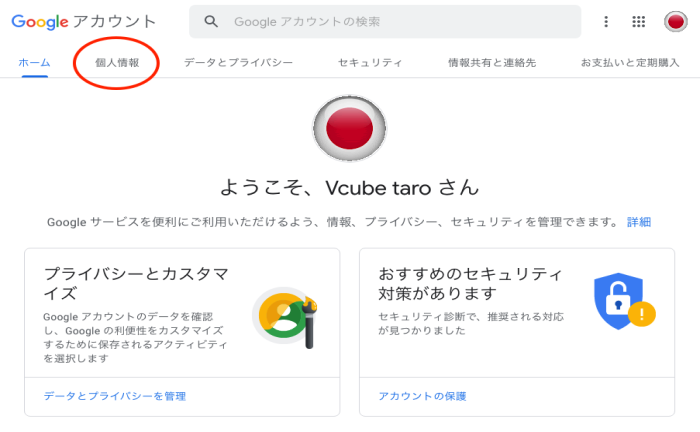
まず、Googleアカウント内の設定を確認し、「個人情報」タブを開きます。ここでは、「名前」を任意に変更できます。
その後、変更が完了したら、「Google アカウント」というメニューを選択した後、「個人情報」に戻ります。ここで自動的に確認できるように更新されています。
しかし、Google Meetそのだけで直接名前を変えることはできないことに注意したいです。それでも問題がある場合には、「Sumaho Sōsa Waza」というカテゴリへのアクセスをご検討ください。
最後にまとめると、Googleアカウント内の設定を通じて、Google Meetでの名前の表示が簡単に行えます。これによりニ名前を自在に調整することが可能となります。
Google Meetでの名前表示の調整方法
タイトル「Google Meetでの名前表示の設定方法!調整は簡単だよ」にて、Google Meet上の名前表示の設置について説明しようと思います。ユーザーへの親和性と効率を向上させるために、自動取得される名前の設定が可能な機能があります。
しかし、必要がある場合、このような情報を手動で調整することも可能です。そのための具体的な手順については以下に説明いたします:
初めに、Googleアカウント上のGmailを開き、ページ右上部にあるプロフィール写真またはイニシャルを探します。
次に、「メニューアイコン」をクリックすることで新しいメニューが表示され、そこから「Google アカウント」を選択して行きましょう。
接続後、「個人情報」のタブをクリック。「名前」の項目を選んで、現在使用中の名称または姓を修正(変更)することが可能となります。これらの情報は全体的に反映され、使用されることで注意が求められます。
直接Google Meet上の名前を設定する方法自体は存在しませんが、このように設定を行うことにより、自動的にその他のGoogleサービスも含めて更新されます。詳細あるいは問題への具体的な解答などに関する情報を探す際には、「Sumaho Sōsa Waza」というカテゴリをご覧ください。
結論として、全ての調整は、単純にGoogleアカウント内の設定内で行うことができます。これこそがGoogle Meetでの名前表示の調整方法で、必要に応じて柔軟に変更することが可能であるということを強調しています。
自動取得機能と手動変更とは?
Google Meetにおける名前の表示には、自動的な設定(自動取得)が付いています。このシステムは、会議開始時にGoogleアカウントから自動的にユーザーの登録名を採用します。ただし、特定の理由に基づいて、個々のユーザーはこの機能を手動で調整することも可能です。
自動取得とは、アカウントがGoogle内の他のサービスと連携して自動的に表示される名前を使用することを指し、その設定は通常、ユーザーのプライバシー保護やパーソナル情報の管理に役立ちます。しかしながら、個々のユーザーが自身のニーズを満たすために、自分で名前の指定を行う手動変更オプションもあります。
手動での表示名変更は、Googleアカウント内で特定に行われ、これによりコンプライアンスやセキュリティといった側面で個々のユーザーが管理する能力を向上させます。つまり自動取得とは異なり、アプリでの直接的な設定調整が必要になる部分です。
要約すると、Googleアカウント内の個人情報を見直す事で、必要な表示名を選択・変更することが可能となるのです。これは名前に関する基本の理解であり、Google Meetにおけるユーザー体験の重要な部分となります。
Gmail上の設定から名前を変える
GoogleMeetでの視覚的なコミュニケーションでは、自分のフルネームや略しての氏名が画面に表示されることが好まれます。これは名前の情報が相手との交流における識別に役立つと同時に、自身の出席証として認識されることを可能にします。
まず手始めにGoogleアカウントの設定へ移動しましょう。ここでは、GoogleAccount全体で働く名前情報を一括管理することが可能です。
ログイン後の画面に移動し、「アイコン」またはプロフィール画像をクリックしてください。
- この段階で、ユーザーは個人的な認証が要求される場合あり。
メニューアイコンのメニューの中から「Google アカウント」を選択します。メニューが開くと、「Google アカウント」ページへの移動を示すリンクが表示され、次に新機能や情報を確認することができます。
現在ご覧になっている画面から左にある「個人情報」タブをクリックします。
- プロフィール設定の詳細エリアが見えてくるはずです。
具体的に何を行いたいかによって、名前・氏名の変更が必要な場所で、「名前」という項目を見つけるべきです。
- ここへアクセスすることで、現在表示されているフルネームを適切なものに置き換えられるでしょう。
フォーマットに従って情報を挿入すると、変更前の情報と比較して確認することができます。「保存」ボタンを選択し、変更が反映されます。
- この操作はGoogleサービス全体に対して適用されるので、必要なご注意ください。
これがGmail上の設定を通じて名前を変える一連の手順です。これらをご自身での利用またはフィードバックを受けた使用を体験したユーザーに、簡単で使いやすさに関する情報として共有することもできます。
Googleアカウント内の設定は重要な役割を持っていますので気遣いに従ってお避けください。ただし、名前変更の操作に関して疑問や不確かな部分がある場合は、「Sumaho Sōsa Waza」というカテゴリをご覧になるとより具体的な回答が見つかるかもしれません。
GoogleMeetでの対話における自己表現をうまく利用し、最適なる形で自身を表現するための工夫は必要です。この簡単な設定 Adjustment の手順をご活用してみてくださいね。
個人情報の「名前」タブで編集する
GoogleMeet上で便利に使うためには、利用者個々の情報設定もしっかり行うことが重要です。具体的な設定方法を次のように見ていきましょう。まず、Googleアカウント内の個人情報を更新する為には、「個人情報」タブを使用することが重要となります。
この「名前」タブを開くと、現実のあなたの役割に適した名前が選べます。ここで設ける名前の有効性は、Googleアカウント全体への影響を持ち続けますので、必ず正確で納得いくものを選びましょう。「現在の名前」または「姓」といった部分を見直し、「変更」ボタンを押すと、変な更新が完了します。これにより自サービス内で使い続けていただけます。
調整してみて忘れるとしたら、これらの設定はGoogleの他の全てサービスに影響を与え続けます。つまりGoogleMeetはもちろんのこと、GmailやGoogleドライブまで、あらゆるGoogle関連のサービスであなたの名前が表示されます。つまりこれらを一度設定したら、それを変更するたびにその調整が全てのGoogleサービスへの反映が進んでいくのです。
こういった複数製品間の一貫性と整合性を持つための設定には一見面倒そうかもしれませんが、慣れると全く気になりません。定期的にチェックを行い、必要に応じて適時更新することが大切です。自分の使用スタイルに合わせた名前を保つことで、より確実で自信のある利用体験が得られますよ。
設定後の全体的な反映
設定を反映させる
Google Meetでの名前表示の設定が完了すると、これにより得られる名前の変更は、設定したユーザーのみならず、Googleアカウントに関連している全てのサービスに影響が出ること请注意。例えば、Gmailのサインイン画面、Google Docsなど他のGoogle製品で使用されている名前も自動的に更新されるとともに、Googleのデバイス(スマホやプライバシー中心のAIアシスタント)でも反映されています。
ここで重要なのは、Google Meet上での設定は単一的なものではなく、全体的なものという点です。ユーザーのみならず、アカウントの関連サービス全てがこれに影響を受けることでしょう。そのため、変更を行う際には一歩後退し、その結果が広範で深く及ぶことを理解することが重要となります。
どのように反映されるか
名前変更は完了すると、ユーザーはまずGoogleアカウントのウェブブラウザでの表現に気づくことでしょう。その後、Gmailからの信件も、Googleドライブやスプレッドシート等のGoogle製品で使う際に現れます。さらには、Google検索その他の情報サービスでもユーザー名が変わることを認識することが可能です。
これらの設定変更は、ユーザーがあたかも「一括」するように感じるのは、それが統一されたアカウント情報を自動的に全ての対象サービスへ提供したことによるものです。つまりあなたの特定の名前を含む全てのオンライン活動が同調した結果という考え方で捉えれば良いでしょう。
まとめると、Google Meetでの名前表示設定は、ユーザー自身だけでなく、他のGoogle関連サービスにも広範及び深刻な影響を及ぼします。各層にわたる情報更新は、この調整による一貫性と統一感を感じるために、全ての変更が個々の製品だけでなく全体的な視野で行われていることを認識するためが有効です。
直接Google Meetでの名前改訂不可
Googleのプラットフォームとして機能するGoogle Meetには、ユーザー自らが自由に名前を設定・変更できるメカニズムが付いていないということを理解しなければなりません。直接的な名前更新はGoogleの視覚ベースのプラットフォーム上での操作となること。
ある種の不便感を感じるかもしれません。しかし、これはそれぞれのユーザー向けに設計されたサービスにおける特性であり、他のGoogle製のアプリケーションと同様に作動します。それはつまり、ユーザのプロフィール情報が統合的に処理され、個別のサービスごとに再表示されるためです。
例えば、名前情報をGoogle アカウントから提供されると、Google MailやGoogle Calendarなどの他のGoogle製サービスで同じ名称が使用されます。それゆえ、これら全てのコンテンツで見かけるべき名前は、ユーザーから定義されたものと同じとなります。
ただし、これには例外も存在します。例えば、特定のGoogleMeetスクリーンショットアプリ、またはプラグインが利用可能な状況下では、直接的な名前変更が可能であるかもしれません。しかし、これらを利用する前に確認しておいた方が良いでしょう。それはサービスごとの設定やガイドラインに基づいていますが、基本的にはユーザーは自らのプロファイル情報を統一的に調整します。
他のGoogleサービスへの影響無し
GoogleMeetを使用している方にとって、名前に対する特定の設定が重要です。ただし、そのための調整は非常に簡単に済ませられますか!このような操作は、その名前の表示制御を一から変更するためのものです。このガイドでは、どのようにしてGoogle Meetで名前表示を設置し、どの部分に影響を与えず適切な設定を行うことができるのかについて説明します。
まず始めに、あなたのGmailアカウントを開くことが必要です。これを使用することにより、自動的に連携されます。ここで重要な点は、Googleアカウントの個々のパーソナル設定を使うことです。これをクリックしたら新しいメニューが表示され、その選択肢の中から特定の項目に移動します。
「個人情報」タブへ進むことにより、「名前」という項目へのアクセスが得られます。このポイントでは、現在の姓や名をどのように変更するかについて考えてみてください。あなた自身の設定に適した名前を設定することで、Google Meet上の表示名も合わせて調整することが可能ですね。
なお、このような調整はGoogle会話を含むすべてのGoogleサービスへの影響がありませんし、他のデバイスで使うことや共有されるアプリケーションなどの範囲でも変更されます。そのため、あなたのコンタクトリストやメールから特定の情報を更新する際には、こうした操作を確認します。その結果になりますように、それぞれの設定は個別に対応することができるのです。
これは、ユーザーに簡単な操作方法が提供される一方で、Googleサービス全体への影響を考えるために必要な気心遣いもありますし。あなたの特定のニーズや要件に合わせて設定の調整を行うことで、より便利なGoogle Meet体験を大切にすることができますよ。
「Sumaho Sōsa Waza」の詳細設定へ参照可能
Google Meetで名前表示に関する更なる設定や問題に対する明確な解説が求められる場合には、該当ページをご確認頂いて下さい。
Google Meet上で自動的に自身の名前を読み上げるようにするためには、まずGmail上のGoogleアカウント内の設定から手順に入るのです。右上部に設けられたプロフィール写真やイニシャル(メニューアイコン)を選択し、「Google アカウント」といくと新たなメニューが開きます。そしてここからは「個人情報」タブをクリックして出て来る名前設定ページへ移動することが重要です。
「名前」の項目で現在の表示名を作業中であれば、直接編集または変更可能なのが一般的な流れとなるでしょう。ただし、これがGoogle アカウント全体に影響を与えますので注意が必要です。また、Google Meetを直接から個々の名前を手動で設定することはできない場合もありますが、全てのサービスに対する詳細設定や問題への回答は、「Sumaho Sōsa Waza」カテゴリをご覧ください。ここからはあらゆる状況に対応した対策が見つかるでしょう。
これがGoogle アカウント内の設定を変更する機会であり、Google Meetでの名前表示に関わる全ての可能性と調整方法となるでしょう。「Sumaho Sōsa Waza」を参照することでその詳しい部分の情報を追加で得ることが出来るよう努めております。
オープニング: Googleアカウント内から調節が簡単!
Google Meet を使用する際に重要なファーケーションを一つ、それは名前表示設定かもしれません。名前表示の設定をお手上げの場合もご心配いりません。それは非常にシンプルでユーザーに理解しやすい設計されています。
基本的なガイドとして紹介する内容は以下です。
- ユーザーのGoogleアカウントに戻ると初期画面が表示されます。
- 頂点にあるプロフィール画像または「アイコン」(メニューアイコン)を選択します。
- 「Google アカウント」をクリックすると新しいメニューが開くでしょう。これはお気に入りの設定ページへの一連のパスです。
これらは全て、アカウントのパッシブ側面から調整し修正を行うためのものです。ユーザー中心的で直感的にデザインされているので、多くの人はこれらの手順を容易に理解することができるはずです。
また重要なことは、Google 的な多くのサービスと関連が深い点です。つまり名前をGoogleアカウント内の一部の設定を変えれば、それ自体は"Google Meet以外の他のGoogleツールにも反映されます。
この記事では、そのための具体的なガイドラインに加え、名前の調整やその他の重要な設定について詳しく解説することで、Google メートでの使用体験を向上させていくことをあなたのサポートとしています。
ライフハック: 簡単に名前表示を調整できます!
GoogleMeetでの会議に参加している皆さんは、おそらく一度でも「名前の設定が適切でない」問題に出会ったことでしょう。確かに、デフォルトの設定は通常、Googleアカウントと統合されていますが、時には必要な調整が必要となる場合があるかもしれません。幸いに、これを自ら行うのは非常にシンプルな手順です。
まず最初に実施するべきは、「Gmail上のGoogleアカウントの設定ページを開く」ことです。「プロフィール写真またはイニシャル(メニューアイコン)を選択」すると、新しいメニューが表示されます。そこで「Google アカウント」を選んだら、新たなオプションが開くはずです。その中から「個人情報」タブをクリックする事で、「名前」の項目にアクセスできます。
ここで求めているのは、名前の自動設定への手動変更です。「名前」の項目をご自身の目を通し、必要に応じて編集(変更)を行いましょう。これによりGoogleアカウント全体における表示名が更新されます。
なお、「Google Meetから直接名前を変えることはできませんが」、この操作はGoogleの他のサービスにも波及する結果をもたらします。「詳細設定や問題への答えを探る」場合は「Sumaho Sōsa Waza」というカテゴリをご確認ください。
結論として、「Googleアカウント内の個人情報を調整することで名前表示の適正化が可能です。これが手順としてはすっきりした方法でGoogle Meetでの名前の設定手法であり、必要な場合でも操作は簡単でしょう」とまとめられます。
まとめ: 自分のGoogleアカウント内で簡単に名前表示設定を変える方法を提供します。
自分自身と他の参加者がどのように認識するか、これはオンラインミーティングの質に大きな影響を与えます。そのため、Google Meetで名前の表示についてよく考えて対策が重要です。以下に具体的な手続きをご案内します。
- Googleアカウント設定を開始するためには、開く必要がある首先是Gmail上のGoogleアカウント内の「設定」です。
- 上部にあるプロフィールイメージまたはアイコンを選択することで画面が切り替わります。これは自身の名前表示に関連する調整のために使用されます。
- 従って「Googleアカウント」を開き、メニューが見られます。ここでは自分のオンライン性格を管理できる項目が多数用意されています。
- 次に「個人情報」というタブをクリックすれば、「名前設定ページ」へと進むことができます。
- 最後に、「名前」の部分で使用されている現在の名前あるいは姓を直接編集(変更)することが可能です。
Googleアカウント内のこれらの調整は、他のすべてのGoogleサービスに影響を与えます。詳細な設定や解決策について知りたい場合は、「Sumaho Sōsa Waza」というカテゴリをご覧ください。
まとめ: 以上のような簡単な手順を踏むことで、Google Meetでの名前表示の設定が轻易に行えます。Googleアカウント内部で行うため、必要な調整を行う際は一度ログインしてから作業を行いましょう。そして自ら自身にとって適切でわかりやすく、他人にも受け入れやすい名前を使用することを心掛けましょう。
Deja una respuesta
Lo siento, debes estar conectado para publicar un comentario.
関連ブログ記事