
iPhoneのロック画面時計:フォントと色の変更手順!

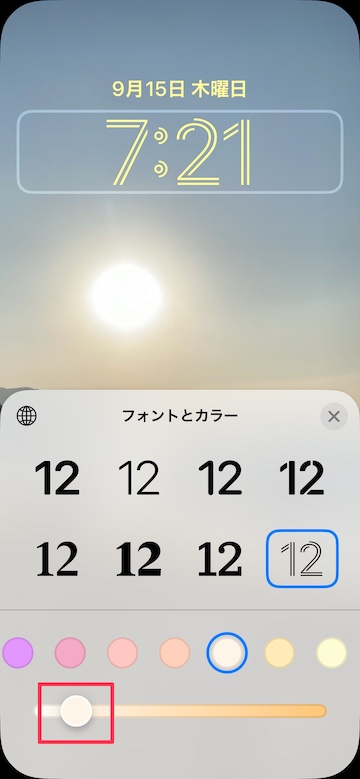
『iPhoneのロック画面時計:フォントと色の変更手順!』では、特定なアプリの機能を活用することが可能であり、私たちが個々の好みについって簡単にカスタマイズすることを示します。それは特に「iPhone」のユーザーよりも興味深いかもしれません。まず初めに、「設定」や「壁紙」などの選択肢を使用して自由にロック画面時計の色変更が可能です。
次に、個々のフォントを変えることで新たな雰囲気を得ることができます。しかしデフォルトでは変えられない一般的なパターンですが、「脱獄する」というプロセスや自前の画像を使用することでそれを可能にすることができます。「新しい壁紙を選択」「静止画」を選ぶと、私たちが持っている「フォトライブラリ」からの個々のイメージを使えるようにします。
さらに手順では色の変更だけでなく文字サイズや追加機能についても説明しましょう。時間表示のみでなく天候情報やイベント情報など別の情報を視覚的に示すことも可能です。「ウィジェットから『時計』を選択」すると、それに応じたウィジェットが準備されているのでそれがどのように使用するかを教えます。
これらのステップにより、「iPhoneのロック画面時計」に対する自由度は大幅に拡大します。あなたもあなたのデバイスをカスタマイズし、より個性的で機能に対応した時間を表示することができます。このガイドが日々のおいと便利な助けとなることを願っています。
iPhoneのロック画面時計について
「iPhoneのロック画面にある時計にフォントや色を個々に調整する方法」については、多くのユーザーが探している要点でしょう。そのため、どのように効率良く設定を行って時間表示をカスタマイズできるかを具体的に解説します。
まずは、「メニュー」アプリを開き「設定」とアクセスします。「時計の選択」を行うことで様々なデザインの時計を選ぶことができます。それから「新しいwallpaperを選択」したら、「静止画」「ライブ」のどちらが好ましいのかを決めましょう。
さらに、より個別のスタイルに合わせて時間表示を見やすくしたい場合、「ロック画面のスタイル変更」をすることができます。「設定アプリからカスタマイズ」を選択し、その後「ロック画面」への移動と「時計スタイル」からの選択が必要です。これにより、より好みに合ったデザインでの時間を楽しむことが可能となります。
次に、フォントの点关于する詳細を紹介します。「デフォルト設定ではフォントの直接的な変更はできない[強調]」ことは一般的な認識ですが、独自のフォントを使用したい場合は「脱獄(jailbreak)」という特別なプロセスが必要です。したがって、「時計色自体が自動的に変わる[補足]」場合があると同時に、ユーザー自身で設計や選択を行うことができます。
また、自分の好みに合った時間表示のために[重要]静止画を使用しての個別画像での設定も可能です。「設定」「壁紙」と「新しい壁紙を選択」を行って「静止画」を選ぶとき、「フォトライブラリ[注目]」内の希望した画像を選ぶと、个性化されたロック画面時計に変換できます。
時間が表示される大きさも重要な変更点として挙げられます。デフォルト設定では調整することはできないが、「文字を追加する機能」により情報の通知を可能にすることができます。「ウィジェット[注解]」から選択した「時計」は、必要に応じて情報を追加し時間を見やすく見ることができます。
これらの簡単な手順を使って、iPhoneのロック画面時のカスタマイズで自分の好みに合った時間表示を楽しんでみてください。
フォントと色の変更方法を説明します
「iPhoneのロック画面時計におけるフォントや色の調整について解説します。あなたの好みに合わせたデザインを選ぶことが可能です。まずはじめに設定アプリを開く、そして壁紙を選択したら「時計を選択」を行ってから色の探求を始めます。
ここで注目したいのが「新しいwallpaper選択」や「静止画」「ライブ」の選択です。これによって様々な背景が適用可能になり、あなたの好みに合ったデザインを見つけることができます。それだけでなく、ロック画面スタイルの変更も可能です。「設定」とはいった後、「カスタマイズ」から始めて「ロック画面」をタップし、「時計スタイル」から自分の好みに合いそうなものを選ぶと、見栄え良く表示される時間があなたのライフスタイルに合わせる事ができます。
またご存知かもしれないと思うが、一般的にはデフォルトでは「時計のフォント変更はできない。そのためには「脱獄」というプロセスが必要となりますが、これにより独自のフォントを選択することが可能です。そしてついでに言いましょうねというと、「時計色は自動的に変わる**が一部の設定で現れました。
ここで一つだけ重要点をお伝えします。「静止画」を使って新たな壁紙を選びたければ「ロック画面」から「新しいwallpaper選択」として進行する必要があります。自分の好きな画像を選び、そのように変更することが可能です。
そして最後に「時計のフォントサイズ」について詳しく説明。デフォルト設定では変えていけませんが、「文字追加機能」を使用することで天気やイベント情報を表示させることができます。
以上の手順によりiPhoneのロック画面からの時間をあなたの好みと調節することができます。自由で個別にカスタマイズできるデザインが見つかるかもしれませんよ。
カスタマイズ機能の活用方法:設定アプリでの操作
現在ではスマートフォンへ与えられた自由度は高まっています。特に "iPhoneのロック画面時計" を見ていると、色やフォントを選んで視覚的インパクトを強く出しやすくなるかもしれません。
開始すると、「設定」アプリを開く必要があります。この「設定」アプリには 'カスタマイズ機能'が存在し、それが使用される主要な方法の一つとなります。ユーザーは、自分の好みに合わせて画面を切り替えられるようになっています。
一方で、 "色の変更" や "フォントの変更" については特別な手順が必要です。これを実行する第一歩として、「壁紙」選択を行います。「時計の選択」を行うと色選びに移り、様々なオプションの中から好みのものを試すことが可能です。
次に、「新しいwallpaper選擇」を選択した後、「静止画」と「ライブ」を選択することで、時間表示だけを変えるだけでなくより全体的にデザインすることができるようになります。また、「新しいスタイル」を適用するために、「ロック画面のスタイル変更」も重要です。これによりアイコンとともに時間が表示され、自分のライフスタイルに合ったデザインが得られます。
しかし、「フォントの設定」はデフォルトではできないのが一般的で、「脱獄」といったプロセスが必要となる場合があります。「時計の色自動変更」が発生する可能性がある「ライブ」選択の場合もあり、これによりデザインに豊かさが出ます。
最後に、「時計のフォントサイズの設定」はデフォルトでは変更できないとされている特徴的な点に注意してください。「必要な情報を追加:天気やイベントの情報示す,利用者にも重要です。これの挿入方法には「ウィジェット」という設定が用いられ、個々のニーズに対応しています。
まとめれば、「iPhoneのロック画面時計」では色の変更、フォントの変更、スタイルカスタマイズなど様々なカスタマイズ機能があります。これらの活用により、ユーザー自身が好みと統合されるような時間表示を作り出すことができます。
強調ポイント一覧:色やスタイルの選択と変更
ロック画面時計のカスタマイズで注意すべき点
iPhoneのロック画面時の時計をカスタマイズしてみるとき、どのような点に注目すれば良いでしょう。色を選んだ際には、視認性 が最も重要となります。
初期設定からの変更
- バリエーション豊富なcolor choicesがありますが、読みやすい時間表示を演出するため、シンプルかつ淡いカラーやコントラストの高いカラームペインティングを選ぶと良いでしょう。
スタイルの切り替え
- 静止画vsライブウィジェットを使い分けることもできます。特にライフスタイルに合わせたデザインやユニークなアニメーションがあなた好みの時計です。
自由度の高い自作設定
- 自前の画像を使用して、オリジナルwallpaperを作ることができます。ただし使用する際は、自分のプライバシーや機器にも配慮したものを選ぶように心掛けてください。
独自のフォントへの取り組み
- 通常はデフォルトで設定できないcustom font usage, このためは「Escrow process」が必要となります。しかし注意点として、「特定のアプリやハードウェアとの摩擦」や「調整し続けず適切なバランスを見つけるまで時間が掛かる」という事も覚えておきましょう。
これらが、iPhoneのロック画面時の時計に変更を行いつつ、見やすいかつデザイン的に満足するための強調ポイントです。
「新しいwallpaper」を選ぶときに見落としがちな特徳
ロック画面のタイムラインに表示される時計デザインはさまざまなものが提供されており、それはお客様の一時に照らし合わせる一つです。しかし、「新しいwallpaper」を選ぶ際に注意すべきはいくつかあります。特に色使いやアニメーションが見落としがちな点が一つです。
まず第一に、色の選択が大切です。「色」とは感情を引き立て、印象を与える重要な要素であり、それを無意識に行っていることは多いでしょう。例えば落ち着く色を使っていたとしても時刻により不安定な色になっている場合もあるかもしれません。それはまるで気温や天候に関わるようになることと同じだが、これらの変化がストレスを感じさせずかたちを形成することでユーザー体験は向上します。
次に、アニメーションの影響について考えてみると重要な特徴があります。「アニメーション」が使用されると、時間の流れがより活気を持ち、魅力的なデザインが創出されます。しかし、多くのアニメーションを使用すること自体も一方で視覚的な疲れる結果を与える可能性のある点を考慮しなければなりません。
これら二つ色とアニメーションを使って設計されたwallpaperを選択すると、あなたのロック画面の時はまるで生き物のように見えるようになるでしょう。デザインが人間と同じく呼吸をしますし、ユーザーとの絆も育むはずです。一方、これらの要素は利用者のストレスレベルにも影響を与える可能性があるため、バランス良く考慮する必要があります。
ロック画面時計の見た目や機能の調整において「新しいwallpaper」といった特別な設定項目を適切に使いこなし、ユーザー満足度を向上させることができるのは非常に重要です。あなたのライフスタイルにぴったり合ったデザインを見つけ出し、「あなたの」時間にするためにその選択は大切となるでしょう。
ライブな表示を選択するメリットとデメリット
* livestyled表示を選択すると、時間だけでなく、その周辺の情報をより直感的に提供してくれます。*この機能は、ユーザーが日々の活動とクロスリマービングを容易に見ることができ、生活への整合性を向上させることにつながります。また、ライブウィジェットを使用することにより、気温や天気、イベント情報など必要な情報を一括で取得しやすく、時間管理をより有効に行うことが可能です。
しかし* livestyled表示のデメリットも存在します*。まず、電力消費が増加する可能性があります。これには特に、時計が自動的に更新したり、特定の詳細情報をリアルタイムで提供している場合に要注意が必要です。これはユーザーにとって時間がかかる活動を行いながら長時間携帯電話を待たなければならない可能性のある状況を生むかもしれません。
さらにユーザビリティとの不連携という視点からも問題が提唱されることがあります。某些ユーザーは、ライブウィジェットに依存するための情報を閲覧することが不便だと感じることもあります。またライブウィジェッドの調整や削除がデフォルト設定にあるわけではなく、アプリ独自の制御が必要になるのが難しさを感じるかもしれません。
以上のように、ライブ表示は時間管理に有利な利点を持つ一方で、電力消費とユーザーへの不向き感というマイナス面もあります。iPhoneのロック画面時計の変更手順を学ぶ前に、自らの生活スタイルや使用するアプリの特性に合わせて使い道を選択することが重要だと考えられます。
自身のデザインに合わせる独自のフォントを導入するための手順
iPhoneのユーザーが新たなデザイン体験を実現するために利用できる素晴らしい機能があります。それは「脱獄」あるいは「越狱」です。これは、デバイスのセキュリティルックとロック画面における時計をカスタマイズし、独自のフォントを導入するためのプロセスのことです。
まず始めに、「脱獄」手順を理解することが重要です。一部のアプリでサポートされた場合と、一般的なユーザーには利用できないかもしれません。特定のPCソフトウェアを使用して、「脱獄」プロセスが可能となります。
また、このプロセスはデバイスに影響を与えうる可能性があるため、完全に必要または理解した上で Proceed をクリックする必要があります。あくまで、そのリスクに理解があり、全てを行いたい場合は専門家によるサポートを得ることがおすすめされます。
完成後の独自のフォント導入に関する具体的なステップを示しておきましょう。
ステップ1:利用可能なダウンロードツールを使用して新たなフォントを使用できるデバイスにインストールするための特定のファイルを入手します。
ステップ2:ダウンロードしたファイルを開き、時計アプリから新しいフォントを選択します。この動作により、iOSシステムが新たなフォントを認識し、ロック画面で使用するよう調整することができます。
ただし、それ以上のカスタマイズに引き続き進めるためには「越獄」が必要となります。「脱獄」を行う際は、デバイス上の全てのデータが初期状態に戻る可能性があることを覚えておくべきです。したがって、「脱獄」及び新たなフォント導入に参加する前に慎重になることが大切です。
このような手続きを通じて、ユーザー自身の一貫性がありデザイン的に一層鮮やかなiPhoneロック画面時計を体験することが可能となります。
自分の画像を使用してカスタムする方法について
次に、自分のアイデアを反映したオリジナルのロック画面時計を楽しむ際の手順をご紹介します。まずは「設定」にアクセスし、「壁紙」をクリックします。その後、「新しい壁紙を選択」への移動を選択して、次いで「静止画」を選んでください。
ここで、あなたの持ち主であるiPhoneに保存されている任意の写真を使用することができます。「フォトライブラリ」から自分の好きなシーンを探し出し、選ぶだけです。選んだ画像を適用するためには、「設置」を押すとよいでしょう。
あなたの選択した静止画はロック画面に表示され、そのデザインによりあなたの時間の表示スタイルが一新されます。お気に入りの写真を使用することで、使い方と視覚的な環境とが統合される独特な時計が完成し、日々の活動をより美しく盛り上げるでしょう。
自分で選んだ静止画はそのままにしておくことができるのではなく、これと同じように別の壁紙を選べます。「新しいwallpaper選擇」を開くことにより、さらにダイレクトにライブの壁紙を試すこともできます。これは動きが加わり、あなたのデザインを動的な要素と共に表現します。
これらの基本的な設定とは別に、より複雑なカスタマイズもしやすいように思いますでしょうか。「時計スタイル」や「フォントと色の変更」となどの選択肢があり、それぞれ個別に対応することが可能です。あなたの時間へのリスペクトを示すために自分だけの、特別なもので時間を過ごしてみませんか?
フォントサイズ:個別の変更が難しい点解説
iPhone のワイヤレスフューチャーやアプリのデフォルト設定は、全て統一された大きさで時刻を表示します。それぞれ異なるフォントサイズに設定したいと感じるユーザーは少なからずいるでしょう。
しかしながら フォントサイズ については、個別に変更が難しいのが一般的です。これは一般的なマネーテクノロジーのデザインにおける特徴であり、統一性を保つためにこれを制御しているからです。例えば、設定から時計ページを開いた際には、一部限定的な可能性があるかもしれません。それぞれのアプリやデバイスは異なりますが、通常そこでは「フルスクリーン」または「ウィジェット」を変更することが可能です。
また スマートウォッチ機能 を利用している場合など、より高度なカスタムオプションが必要となるでしょうが、それでも全てを個別に調整することは不可能かもしれません。この制限は、ある一方でデザインの一貫性と統一性によりデバイス全体への影響を与えるために存在しています。
それぞれのアプリまたはワイヤレスフューチアやデバイスが、時計フォントおよびサイズに関する更なるカスタマイズオプションを提供するという利点もあります。しかしそれらは制限を持ちますし、全てのデザインの設定を個別に調整することは難しいことが一般的です。
結論として、iPhoneのロック画面時計 のフォントサイズを個別のスタイルに調整したい場合は、対応しているアプリでデコボコとしたカスタマイズ機能を探すか、特別な設定ページが存在するかもしれません。それゆえ、直接制御可能な全てのオプションが用意されているわけではありませんので、可能な限り一般的な設定を選んでいくことが必要となるでしょう。
地元気象やイベント情報を追加できる「文字を追加」機能
〜iPhoneのロック画面時計のカスタマイズが一歩進む〜
iPhoneのロック画面時計は、ユーザーが自分の好みに合わせて設定することができます。もちろん、時間だけ表示するのではなくて、地元の気象情報やイベント情報を一緒に示すことも可能です。この「文字を追加」機能により、あなたの日々をスマートと活き活きとした形で捉えることができます。
例えば、「ウィジェット」から「時計」を選択したら、アイコンに左右に新しいオプションが表示されます。「現在地の気象情報を示す」「イベント予定を表示する」といった選択肢があります。これらのオプションにより、「現在の天候」「今日のイベント」「気温」「湿度」など、さまざまなデータを取り入れることができます。
例えば「現在の気象情報」を選んだ場合、あなたの場所でのリアルタイム気象が時計表示とともに表示され、日々の活動に直結した情報を得られます。また「今日のイベント」を選択するともうすぐ開催されるイベントの詳細を一目で確認することが可能になります。
このように、「文字を追加」とすることで、iPhoneのロック画面での情報閲覧体験が大きく向上します。デバイスに取り込む情報を個別設定することで、日々の活動に効果的な情報を提供し、時間管理や予定調整に役立ちます。
まとめると、アイキャッチングなデザインと機能を融合させる事で、あなたの使い心地を格段に向上させることができます。これまでは考えられなかった新しい可能性が、あなたのiPhoneをより個別化する手段となり得ます。「文字を追加」機能は、あなたの生活スタイルやニーズに対応したカスタマイズを行う上で極めて有用なものとなるでしょう。**
まとめ:ロック画面時計の自定义への進出
iPhoneユーザーに、時間表示方法を自由にカスタマイズすることが可能です。
iPhoneではさまざまなオプションがあリで、あなたの好みのデザインへと切り替えることができます。まず始めは「設定」アプリを開き、「壁紙」を選択しましょう。
ここで 「時計の選択機能が利用できる,あなた自身のセンスを発揮して色や種類を選ぶことができます。
さらに、「新しいカラーエッセンスによるデザイン変更が可能,その中でも「ライブ」オプションの使用は必須で、そこからあなたの好みのアニメーションを見ることができます。
また、「ロック画面スタイルの設定をしたい場合もあるでしょう。これにより、時間を示すだけでなく、日常に合わせたアイコンも表示させられます。**
これらがすべて揃っていれば、あなたのライフスタイルがあらゆる面に適合するデザインになることができます。
しかし、最も重要な点は、「時計のフォント**を個別に設定することはできません」という事実です。
ユーザー自身のオリジナルファイルへのアクセスが可能であれば「脱獄」という専門的な操作が必要となります。これにより、異なるフォントスタイルを選択することができます。
最後には「静止画」または「ライブ**」から自分の画像を用いることも可能です,それが時間に適した視覚的アクセント提供につながります。
さらに、「時計の色や大きさの調整も可能で、これがデザイン全体に対するあなたの感性とバランスの見かけを見ることになるでしょう。
全てのアイデアと設定の可能性を楽しむためには、ユーザー自身の時間と努力が必要ですが、iPhoneはその手助けができます。「ロック画面時計の自由度」がお求めになっているなら、これら機能を利用しながらカスタマイズを追求することをお勧めします。あなたのライフスタイルに合った個々のデザインを選択することで、より良い時間を過ごせるかもしれません。
Deja una respuesta
Lo siento, debes estar conectado para publicar un comentario.
関連ブログ記事