
GoogleスライドとPowerPointの相互変換方法を解誋!

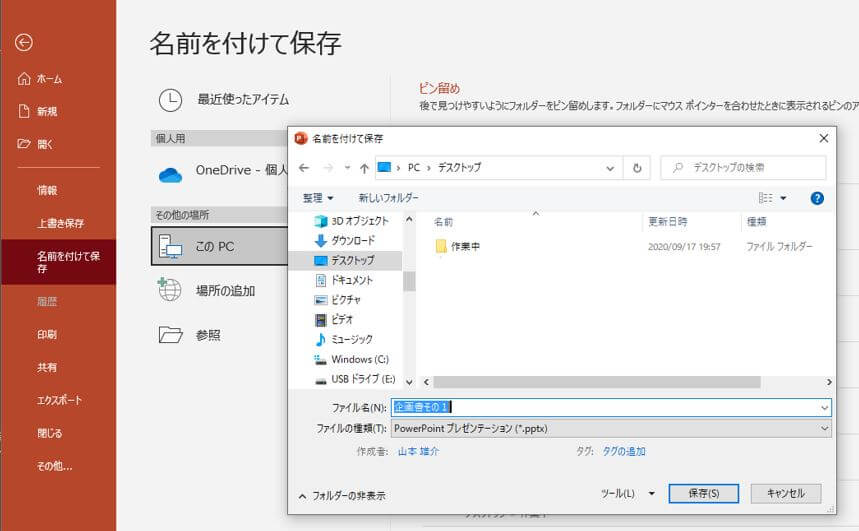
この記事では、GoogleスライドとPowerPointの相互変換方法について詳しく解誋します。通常、これらのパワーポイントソフトウェアは独立したものとして使われることが多いですが、しかし場所や設定によって異なる利用者がいるため、ファイルを一つに統合したいケースがしばしばあります。
まず、Googleスライドの作品をPowerPointで開く方法から始まります。そのためには、まずはGoogleドライブ上のファイルを選択し、PowerPointに変換する必要があります。こちらではその具体的な手続きと注意点について紹介します。
次に逆向きに考えるといいでしょう - PowerPointのファイルをGoogleスライドに変換する方法です。「これ以上詳しく知りたい」と感じている読者に向けて、そのための一歩一歩まで踏み込むガイドとなる予定です。また、両方のソフトウェアで使用できるようにするためには、特に注目すべきポイントもお教えします。
本記事は初学者にもわかりやすく、既に経験のある方は新たな視点を見つけることができる内容となっておりますので、ぜひご覧ください。
書籍とパワーポイントの相互変換方法ガイド
书和PPT之间的转换是许多用户经常会遇到的问题。从书到PPT,或者相反转换,在实践中都存在一定的局限性。不过我们可以通过几种不同方式来处理这一问题。
1. 电子书与PowerPoint的转换
当你想要将一本书的内容以幻灯片形式展示时,一个较为简便的方法是手动地调整和编辑PPT文件。首先,打开你要编译成PPT的书籍,然后使用电脑应用(比如Microsoft Word或其他文字处理软件)来挑选关键段落或章节进行重新组织。
选择好后,在PPT中创建一个新的页面并粘贴选定的内容。可以按章节逐一添加内容,并插入相应的图片、图表或是任何必要的信息。这需要一定的手动操作及编辑时间,但其好处在于能将书的主要结构和信息忠实地还原到PPT上。
2. PowerPoint与电子书的转换
从PowerPoint到电子书的转换较为直接,主要涉及将PPT文件下载或导出至PDF、DOCX等格式,再通过相关编辑软件对文档进行调整以适应电子书籍的形式。具体而言:
- 保存为PDF:首先在PowerPoint中选择“文件”,然后点击“另存为”即可选择相应的文件格式输出。选择PDF格式时,系统会将其所有内容(包括文字、图片)转化为适合阅读的格式。
- 转换工具与软件:可以使用在线或本地的文件编辑工具将PDF文件进一步调整至特定电子书平台所需的样式和格式。
在处理从一个格式到另一个的转化过程中,请确保考虑到兼容性、版式设计以及保持原始内容可读性和传达信息效率等问题。虽然这个过程可能较为冗长并需要一定人工参与,但通过上述指导步骤与工具的应用应能提供有效的解决方案。
GoogleスライドからPowerPointへの変換手順
GoogleスライドからPowerPointへの相互変換は非常に有用で、プレゼンテーションの共有と編集をより効果的に行うことができます。以下のステップにより、Googleスライドを簡単にPowerPointに転送することができます
まずは、Googleスライド上で作成した情報を保存します (Googleドライブへ保存)。開きたいGoogleスライドに移動した後、「ファイル」メニューを選択することで、様々な操作が可能になります。ここで「エクスポート&シェア」をクリックすることで新たなオプションが提供されます。
次に出るページで「別のフォーマットへエクスポート」から「PowerPoint」を選出し、その後の対話ウィンクルを通じてファイルのエクスポートを行うと、GoogleスライドをPDFに変換し、その後PDFデータ内の画像など、一部には問題が発生する可能性があります。それでも全ての一貫性を保つためには、可能な限りプレゼンテーション全体がGoogleスライドからパワーポイントへの完全な変換を果たすことを目指すことが重要です。
逆的に、PowerPointからGoogleスライドへ変換も可能です。開始する際はPowerPoint自身を使用し、「ファイル」メニューを選択した後、「保存と公開」という選択肢にあるアイコンを選んでください。次に表示されるフローパッドで、右側の「Googleフォールドドライブ」をクリックし、スライドとしてアップロードします。
ただし、全ての要素が完全に対応するわけではありません」、そのため可能な限り原稿を使用してPowerPointからスライドを新たな形式で変換するのは最善の方法です。さらに、それでも互換性問題や不具合が発生した場合も、オンラインで詳細なガイドやチュートリアルを見つけることが可能です。これらの取り組みを通じて、GoogleスライドとPowerPointの間でのプレゼンテーションの転送は簡単に可能になります。
**GoogleスライドからPowerPointへの変換は」重要なフェーズでありながらも、その過程には技術的な問題や不完全さが伴いますが、これを正確に実装するための一連の手順を経由して、より効果的にプレゼンテーションを行ることができると考えられます。
PowerpointからGoogleスライドへの変換法について
詳細ガイドへ
まず第一步として、あなたのPowerPointプレゼンテーションのファイルを開きます。このステップは全てのプロセスが始まります。次に、「ファイル」をクリックし、「保存&公開」というオプションを選択します。ここで重要になるのが「Googleフォールドへの発行」という選択です。
ここでの工夫
しかし、PowerPointプレゼンテーションが自動的にGoogleスライド形式に変換されるわけではありません。代わりに、プロジェクトはGoogleスライドの形式でアップロードされます。これが手動での一時的な変換の詳細な過程になります。
ここで、それぞれのPowerPointのセクションが直接的なGoogleスライドのセクションと対応する形になることを理解しています。例えば、PowerPointのスライドとして設定された部分はGoogleスライドの新しいページとして認識されます。
このプロセスを経た結果、「アップロードされる後」のGoogleスライドは一部自動的に変換されてくるでしょう。ただし、それぞれのステップでの調整が必要な部分があるかもしれません。例えば一部の形式や配列などが不完全に表示されることは避けられないかもしれません。こうした個々の問題点は詳細修正のために再度見ていくことが良いです。
最後の一歩が終わると、必要な情報を含むGoogleスライドでプレゼンテーションを見ることができます。ここでは、Googleドライブからアクセスできるという利点があります。便利なアーカイブ機能により、またプレゼンテーションを共有する際の適切な選択肢も広がります。
具体的な詳細やエラーが出ましたら、特定の指示が必要になるかもしれません。オンラインチュートリアルとガイドに従って、特に不明確な部分は確認し直すと良いでしょう。そして、互換性の向上とともに、両方のプラットフォームで利用可能なプレゼンテーションを成功へ導くことは簡単なものとなります。
ただし、それぞれのステップがきちんと行われないと順調に転換されない場合がありますので、特別な問題点がないか確認し再度試すことをお勧めします。以上のガイドは、より効果的な結果につなげるための一助となります。
変換に時間が必要な背景解説
まず、GoogleスライドがPowerPoint形式へ変換される際に時間がいる一つの理由は、その両者のファイル構造とデータの互換性の違いにあると言われることがあります。Googleスライドはウェブベースのプラットフォームで開発され、そのためGoogleの独自フォーマットのためのコードが使用されています。一方、Microsoft PowerPointはWindowsやMac等のデスクトップアプリケーションで開発されるとともに、PowerPointの自身のファイル形式に基づいた構造を持っています。これらの違いにより、スライド間で互換性を保つために変換時に時間を要するのです。
さらに詳しく言えば、GoogleスライドがPowerPoint形式へ変換される際には、画像や動画などのメディア情報も考慮されます。「ファイル」から「エクスポート&シェア」画面を開いた後、「別のフォーマットへエクスポート」と選択し、最後に「PowerPoint」を選んで出力を実施するという基本的な流れは比較的シンプルであるとされています。一方、このような操作中に一連の互換性確保のために進行中のファイルの処理や保存が必要となるため、時間がかかるのです。
一方で、PowerPointからGoogleスライドへの変換は時間にかかる理由が異なります。これはGoogleドロワーへのアクセスと、インターネット接続性によるものと言えるでしょう。まず、「保存&公開」を選択し、その後「Googleフォールド」の選択を行いますが、これが時間が要る主な一部であるということです。なぜなら、この作業はデータ転送にかかる時間を考慮する必要があります。
なお、互換性向上や詳細な手順について詳しく探すことが必要でない限り、これらの変換が迅速に行われるとは限らないことも理解しておく必要があります。ただし、これらを行う際に何らかの問題が発生した場合は、ネット上で多くのガイドとチュートリアルを見つけることができることがあります。そのため、効果的にGoogleスライドやPowerPointの両方に使用できるプレゼンテーションを作り出すことが可能です。
互換性向上と詳細な手順に関するオンラインチュートリアル紹介
GoogleスルドとPowerPointの相互変換において、一部の問題が生じることがあります 。これらを解消し、より効果的なプレゼンテーションとなるようにするためのオンラインチュートリアルは多数存在します 。まずは互換性を向上させる方法についてです。
まず、最初に考えるのはGoogleスライドからPowerPointへの変換や逆にそれに対しての問題、その際のご助言や戦略といった情報 。さまざまなトロットリルと詳細なガイドが提供されています 。これらは具体的な手順を共有し、どのバージョンを超えた互換性のある状態にするか、どのような操作を行うべきか等を解説しています。
さらに、一部では問題が発生するとともにそれらの解決策としてチュートリアルが公開されます 。例えば、視覚要素の変換や特別なフォントの不整合といった具体的な問題に対応するため 。これらはユーザーカジュアルな手順で、互換性向上に向けて特定のアプローチを提案しています。
また、新しい機能により新たな課題も発生する可能性があります 。これらの課題を解決すべく導入されたチュートリアルやガイド書もあります 。これには既存機能の最適な使い方、互換問題に対する具体的な対策などが含まれています。
これら全ては専門知識を有しているユーザーに、GoogleスライドとPowerPointの間に絶え間ない流渦を巻き起こしながらも、効果的にプレゼンテーションを行うための理解を深める助けとなります。
適応可能なプレゼンテーションの効果的な使用可能性
適応可能なプレゼンテーションとは、GoogleスライドとPowerPointを相互に変換する操作により生成されるファイルが、両者で正しく表示されることができるものです。この特性は、プロジェクトにおける利便性や灵活性を持たせることになるでしょう。
まず、一つの前提となる点としては、デバイスの種類による使用環境の違いがあるということです。一方がスマートフォンなら、もうひとつがタブレットという状況の場合がありますよね。このような場合でも、GoogleスライッドとPowerPointのファイル互換性は、プレzentアショウをさまざまなデバイスで見ることができ、視聴者に統一感を与えます。ユーザーフレンドリーな操作感や視覚的な品質が保たれることで、全体としてのプレゼンテーションの印象も向上します。
また、GoogleスライドとPowerPointを変換して使うことは、プレゼンテーションの保存と共有に便利です。例えば、GoogleスライドからPowerPointへの変換は、オファラインで使えるようにするための一つの方法で、これにより作成したプレゼンテーションは簡単に他の人やコンピュータに対してアクセスできます。
ただし、このプロセスは時間と手間がかかる部分もあります。しかし、互換性向上とデバイスの多様な対応によるメリットを考えれば、それ以上の労力は価値があると言えます。したがってGoogleスライドとPowerPointをうまく使い分けることで、よりパワフルで効果的なプレゼンテーションを作成することが可能となります。
適応可能なプレゼンテーションは、さまざまな状況やニーズに合わせて最適な使い方を見つけることができる重要なスキルです。両システムの強みを理解し、お互いに自由に変換することによって生み出される可能性を使うことで、自分だけの個別性を持ったプレゼンテーショントレンドを作り出すことができます。
これはあくまで一般的な視点であり、具体的な使用環境や目的により具体的な結果は異なるでしょう。しかし、より広範囲な可能性を保つために、GoogleスライドとPowerPointの変換方法について理解することは大いに役立つことでしょう。
Deja una respuesta
Lo siento, debes estar conectado para publicar un comentario.
関連ブログ記事