
LINE Pay「チャージ&ペイ」設定・解除方法紹介!手順完全ガイド

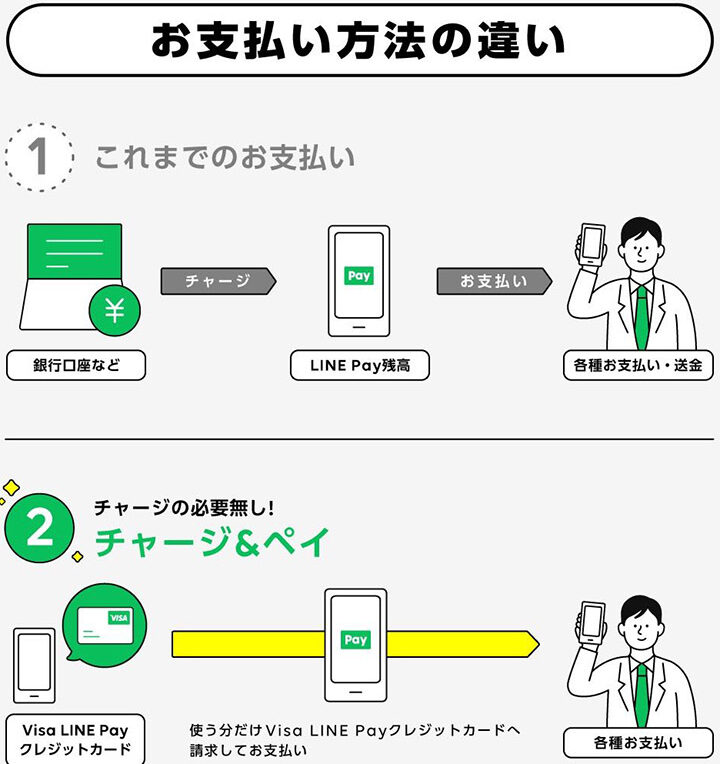
本文では、LINE Pay「チャージ&ペイ」の設定及びその解除方法について詳しく説明します。まずはじめに、設定が完了したアプリを使用することで、便利な決済手順を体験することができます。そしてもし使用をやめたい場合は、以下のガイドを通じて* LINE Pay のアンセットアップも可能*です。本文では特に、ウォレット機能の「チャージ」や「ペイ」の設定方法、自動チャージ機能への切り替えや解除といった手法が紹介されます。これら全ての手続きは、わかりやすくステップバイステップのガイドにて進められますので、初利用の方でも容易に参照いただけます。
さらに、アンセットアップで大切な点は「情報の登録内容の削除」です。つまりユーザーがLINE Payと共有した個人的な情報を完全に解除できるようにするための方法を説明することになります。
これらの設定方法及びアンセットアップ手法を覚えておけば、使い始めから使用時のトラブルやプライバスケシビリスなどへの配慮も兼ねて取り組むことが可能となります。本ガイドではこれらの内容全てを詳細に網羅した「手順完全ガイド」をご用意しておりますので、ぜひご覧いただきたいです。
細部まで解説! LINE Pay「チャージ&ペイ」の設定ガイド
LINE Payはその操作上の使いやすさや便利さで多くのユーザーから愛用されています。今回、私たちはLINE Payの主な機能「チャージ」と「ペイ」の設定方法を詳細にご紹介します。
まず、「チャージ」について。この機能を使うことでLINE Payの電子マネーが追加充填できます。以下のステップ通りに操作することで新たなチャージを行うことができます:
1. LINEアプリを開いて「ホーム」画面に移動する。
2. ウォレットから始まりますので、それをタップするとチャージページに切り替えられます。
3. 「チャージ」とある箇所をクリックし、お支払いしたい金額を入力します。
4. 各種の決済方法(銀行口座、クレジットカード、コンビニエンスストアなど)をチェックすることで必要な手続きを進めることができます。
5. プロセスが完了したらLINE Pay内の電子マネー余分に増えます。
次に出す「ペイ」の設定についてですが、こちらは買い物での利用方法の構築を見ていきます。「ペイ」と表示される部分から、「ペイを設定する」を選択し進めます。具体的には次の手順になります:
1. 同じように「ホーム」画面を開く。
2. ウォレットにある「ペイ」をタップ、これが新しいページへと進むための準備が整います。
3. 次に利用規約について確認し、「同意する」を選択することで続けます。
4. 必要な情報を入力して完了後、「SMSで受け取る認証コード」を記入します。これは安全性確保のためです。
次に「ペイの設定を行わないためにアンセットアップを行う方法」を見てみましょう:
1. 選択するにはアプリ内の「設定」から、そこへ移るためにそれをタップします。
2. 次に、「自動チャージの設定」が見つかると、それが目標となります。これを押して特定し、「無効にする」を選択します。
3. 最後に、「確認と完了」を押すことでペイのアンセットアップが終わります。
ライン内のLINE Payとの連携サービスのアンセットアップも重要です
1. このときもまずは「ホーム」画面から開く必要があることがまず理解されます。
2. 追加にウォレットへ移動することで、そこからLINE Pay関連が見つかります。
3. ページを読み込んで、「設定」という選択肢を見つけ、それをタップします。
以上のような細部まで丁寧に関連アイテムの動作方法や流れについて説明しました LINE Pay「チャージ&ペイ」設定・解除に関するガイドライン。以上の手順に従って各機能が正しく設定できることを予想します。
「チャージ」での手続きから
チャージに関する具体的な手続きについてはここからは詳しく説明させていただきます。まず、ユーザーはLINE Payアプリを開き、「ホーム」画面に表示される、「ウォレット」ボタンをタップします。これの先にいるのが「チャージ」のページで、ここで自分のLINE Pay残高へ金額をトランザクションして新たに充てることができます。
次いで、ユーザーは希望する決済方法を選択せねばなりません。選択肢には銀行口座転送、カードチャージ(クレジットやデビットカード)などがあります。それぞれの場合別な手続きが必要ですが、基本的な段取りとしてはカード番号の入力、パスワード設定などが含まれます。
ユーザーは必要な情報を正確に記載し、確認を押すと、選択した手順に沿って処理が進みます。その後アプリが操作を行っていてもユーザー自身にはその過程自体が見えなくなりますが、金額のトランザクションが既にLINE Payの残高へ計上が始めています。
これらのステップを経た「チャージ」後、ユーザーは新たな資金源を確保し、LINE Pay内で様々な決済を行うことが出来ます。これにより、ユーザー自身が便利な支払い方法を見つけることができるだけでなく、使用頻度が高いサービスとしてのラインパヤも使いやすくなります。
最後に、「ペイ」について触れておきます。「ペイ」はLINE内のチャット内のリソース移動機能で、この設定を組み込む前に必要な情報を入力する必要があります。まずユーザーは「ペイ」と表示されている箇所から、「ペイを設定する」項目へ行くために該当の選択を行うとスタートします。
その後ユーザーにはアプリ内で利用規約への同意が必要となります。そして氏名、電話番号、メールアドレスなどの必要な情報を順次入力します。「SMS」認証コードはここで提供された情報に基づいて作成されますし、このコードをLINE Payから受け取る必要があります。最後に「ペイの設定完了」と表示されるまで待ち合わせと進めば「ペイ」の設定は成功となります。
以上のような手順により、ユーザーはチャージを通じた資金追加やペイに関する設定を効果的に行うできることでしょう。
「ペイ」設定までの全てを網羅
まずは、「チャージ&ペイ」をはじめとする基本的なLINE Payの機能を利用できるよう、ユーザーに必須となる「ペイの設定」に至るまでの一連のステップを詳しく説明します。まず、「ウォレット」を使用した決済方法を見直すため、「ウォレット」ロゴにマウスを合わせた後、「ペイを設定する」を選択します。その際、ユーザー名、電話番号、メールアドレスの入力が求められます。これらの情報記載は自身のアカウントのセキュрит化確保とラインでの決済に対する確認をするために重要です。
その後、「システム利用規約の受け入れ」をクリックし、次に「SMS認証コード」を受け取るための電話番号にメールアドレスの記入が求められています。これはユーザーに対するプライバシー保護の一部であり、オンライン銀行口座へのアクセスや電子メールなどの情報を適切に管理する目的で行われます。
最後には、「ペイの設定完了」に到達するために「確認と完了」ボタンのクリックがあります。これは「ペイ」機能が完全にセットアップされていることを示し、より安全で効率的なオンライントランザクションにつなげることが期待されています。
自動チャージ機能の解除方法も明確に掲載
解約ラインペイ内の自動チャージ機能について、具体的な手順を詳細に詳しくガイドします。まず最初に、
ステップ1:設定を開いた場合から「設定」ボタンのタップが第一ステップになります。これによりアプリのメニューに入り、更なる調整や変更を行うことができます。
---
---
その後、自動チャージに関して情報を持つために、「自動チャージの設定」のページへ向かいます。
ここでは、この機能を有効にした状態にあることを確認できます。
ステップ3:ここからは「自動チャージを無効にする」という選択肢が出現します。それがクリックされると新たな画面で自動設定の解約が進められます。
---
---
再び、「確認と完了」のボタンを押すことで線は切れることになります。
つまり設定解除の手続き自体では終わりを迎えることができます。
これら以上のステップを行い、LINE Payとの連携サービスから全て解放されることでしょう。ただし、使用を中断することはもちろん可能である一方で、リセットまたは完全な削除も可能なため、最適な方法を選んでいただくことが可能です。
---
自動チャージ機能の解約が完了した後は次に新しい調整を行う準備ですべてが終盤に入ります。最後に向けて再確認を行い、 LINE Payの機能で快適な支払い体験を続けてください。
ペイのアンセットアップまで完全なステップ紹介
--
アンセットアップの過程を詳しくお教えします。以下、ステージごとの具体的な手順を紹介するためのガイドをご覧ください。
まず第1段階は「ログイン」です。アプリを開かせていただくと、「ウォレット」を選択し、そこから「ペイ」の方へ移ります。
次に「ペイの設定完成に向けて」進んでいきます。これが詳細な手続きとなりますが、
- 使用規約に同意する
- 氏名、電話番号、メールアドレスなどの必要な情報を入力しますがデフォルトのフォーマットに合わせます。
- SMS認証コードを受け取り、確認する必要があります。
- 今後利用をする予定があることから「ペイの設定完了」を選択すれば、ペイのアンセットアップは終わりとなります。
これでポイントとなる全てを網羅したガイドが終了しました。それぞれのステップごとにおける詳細を上記に掲載しているので、お手伝いできるかもしれません。なお、設定やアンセットアップに関する具体的な手続きなどに何か質問がある場合は、お客様サポートからお問い合わせください。問題はすぐに解決できますので放心してください。
以上のように全ての流れが見通せてしまうこのガイドをお読み下さい。これにより、LINE Pay「チャージ&ペイ」の使い方に自信をつけることに繋がります。
総まとめ:使いやすくLINE Payを驾驭するためのガイド
この記事では、丁寧に説明した「チャージ&ペイ」の設定の流れを理解させるために、LINE Payの操作が一元的に集約されています。まず基本的なスタートは、「ウォレット」に手順を取り扱う。「チャージ」と決済方法の切り替えから進めば簡単にできる設定をお見せします。
次いで「ペイ」について設定を行い、最初のステップとしてアプリケーションを開くことが求められます。ここでは電子マネーを使って支払うための手続きを学ぶことができます。「利用規約に同意」「氏名や電話番号・メールアドレス等の情報入力」「SMSで受け取る認証コード入力」の3つの重要なプロセスが含まれています。
一方、LINE Payの自動チャージ機能を解除するには逆の流れとして操作します。「設定から「自動チャージの設定」を探し出すこの部分へ移動し、「自動チャージを無効にする」を選択して完了となります。
そして最後にアプリ全体をアンセットアップするため、「ホーム」タブと「ウォレット」セクションを通じて操作を行います。「設置解除」ボタンを探すことが求められ、「確認ボタン」への回答とパスワードの入力で完了されます。
これらのステーショナルなガイドを使用することで、あなたのLINE Pay使用体験は一層スムーズに進むことでしょう。どのセグメントでも具体的な手順を提示し、設定及びアンセットアップを容易にするため、これらの手続きを理解することをお勧めします。
Deja una respuesta
Lo siento, debes estar conectado para publicar un comentario.
関連ブログ記事