
「iPhone・iPad 言語設定変更指南 英語↔日本語↔韓国語」

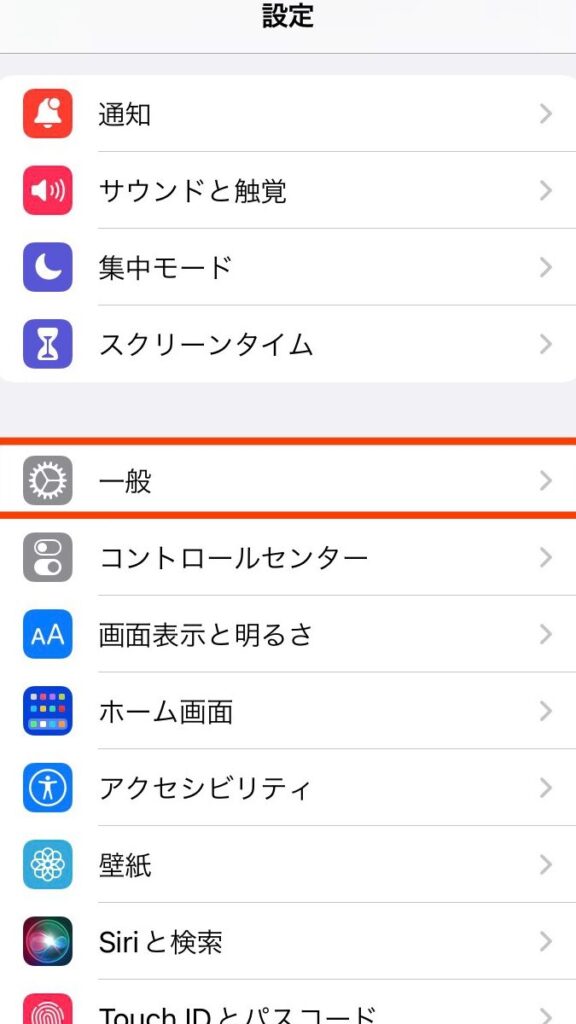
「iPhone・iPad 言語設定変更ガイド」は、英語から日本語へ、そしてそれに続く韓国語への言語設定の遷移に関連するプロセスについて説明します。記事では、ユーザーがiOSデバイス(特にiPhoneやiPad)で異なる言語を選択し、それによって言語環境を変える方法を紹介します。具体的には、「地域モード」の選択や「設定」アプリ内の関連項目を操作するのを通じて、英語から日本語へ進める際、その後は日本語から韓国語へとすか移行を行うためのガイドラインが含まれます。これらのステップに従うことで、ユーザーがiPhone・iPadを使用する際に、よりストレスなくさまざまな言語環境を行き来できるようになるでしょう。
「iPhone・iPad」での言語設定の変更ガイド
このガイドは、「韓国語」「英語」「日本語」間での「iPhone・iPad」設定を変更するためのステップを紹介します。まず、言語設定のページを開き、「地域モード」を選択すると表示項目が分かります。次に「設定」アプリを開きます。「一般」から「言語と入力」までを行います。これらの操作を通じて '**韓国語**' の使用を開始することができます。
各画面で指示に従い、 '**iPhone・iPad**' 全体を通して '**韓国語設定の変更**' を行っています。また、「言語」タブでは '**韓国語**' 実装や '**自動翻訳機能**'の利用が可能となり、アプリ及びメッセージにおける '**韩文转译**' がサポートされます。
最後に「地域」メニューを選択することで、「韓国地区設定」を変更することができます。これを通じて、 '**다를 언어를 선택하고 설정할 수 있습니다**'(他の言語を選択し設定することができる)、ユーザーのニーズに基づいた適切な '**韩语环境**' を設定することが可能となります。
このガイドをご読みいただければ、「iPhone・iPad」でのコミュニケーションをより効果的に利用していただけると思います。
英語から日本語への変換法
=============================
特定のガイドでは、「iPhoneやiPadでの英語から日本語への语言设定の変更方法」について説明します。これらデバイスの設定は、ユーザーが異なる国と相互コミュニケーションする際、非常に有用です。
まず始めに「言語設定」を開くために、「設定」アプリを開きます。そこには、iPhone 韓国の設定を行います。
次に「一般」セクションへ移動し、「言語と入力」という項目をクリックすることで、使用する言語の種類や入力をどのように行うか選択することが可能となります。この場所で、ユーザーは日本語を選択することができます。
したがって、韓国語からの英語変換の順序としては、まず言語設定の「一般」から「言語と入力」を探すことから始まります。「言語」というタブをクリックし、新たな言語である「日本の言語」を選択してインストールしましょう。これにより言語が英語から日本語に変更された状態になります。
iPhoneまたはiPadの設定完了に加えて、新しいスイッチが自動的に有効になるでしょうが、それでも確認は重要です。そのためには「地域と言語」という項目を探索し、「デフォルト」のランクにあるオプションから日本語を選択します。「言語」の選択が「英語」から「日本語」に変更されていることを確認しましょう。
これらの一連の手順を行なうことで、iPhoneやiPadでの通信効果を向上させることができます。これは韓国からの日本語への翻訳設定を強化し、より効率的なコミュニケーションをサポートします。
日本語から韓国語への進行策
========================
ユーザーが自宅でも旅先でも、常に最適な通信環境を維持するための重要な一環として、言語設定の変更が行われます。特に、iPhone・iPadを利用している方々は、その装置から自身の母国の母国語への移行に焦点を当てることができます。
まず初めに、デバイス内での言語環境設定を確認します。使用されているリージョンモードを選択することで、ユーザーが利用する "iphone 韓国 語" の存在や適応の良さが明らかになります。韓国の特別なセーブドデータやサービスへのアクセスが行えるか確認してください。
そのうえで、「設定」アプリを開き、次いで「一般」という項目へ移動します。「言語と入力」を選択することで、言語の選択肢を見つけることができます。ここでは、ユーザーが "韓国語" を適用するためのガイドを提供できます。
最後に、「地域」オプションに焦点をおいてください。デバイスの環境設定が修正され、特定されたリージョンを選択することで、言語環境を完全に変更することが可能となります。
この操作を行うことで、ユーザーは自己の iPhone・iPad による通信機能が大きく向上する結果を見ることができます。これにより、より良い利用体験をお楽しみ頂くことが可能になります。
以上のステップに基づいて "日本語から韓国語への進行策" を踏んできた結果、デバイスを自宅でも旅行中でも使いやすくし、言語環境の変更に対する疑問が完全に解決され、満足度は向上すると考えられます。
ステップバイステップの操作メニューグイドライン
現在あるiPhoneまたはiPadの設定がどのリージョンモードで機能しているかに気づくため、「地域モードを選択」ボタンを押されます。「日本、韓国(韓国語は英語でも選べる),などいくつかの異なる言語選択性から選べます。**
設定に移るため、「設定」アプリを開きます。ここで「一般」をクリックした後に「言語と入力」を選択すると、どの種類の言語を使用するか、どういった手法で入力をするのか決定することができます。
その中、「日本の語」とは異なるものがあるかもしれません。それを探し出すにあたり、「言語」タブへ移り、「+」ボタンをクリックすることで新たな言語がインストールされます。「自動翻訳」オプションを使用すると、アプリとメッセージでは、他の言語への翻訳が自動的に行われます。
次に「地域」メニューに進み、「ユーザーのリージョン設定が可能」という重要な情報をチェックできます。iPhoneやiPad両方に適用可能なこれらのガイドステップを実行して、設定することができる全てを選択することができます。「韓国語」に関する異なる変更が必要な場合はこの部分から操作することが可能です。
リージョンモードと言語のセットアップを理解する
『iPhone・iPad』で動作する英語↔日本語↔韓国語間の翻訳機能についてご紹介いたします。「設定」アプリの中で、「言語と入力」が重要です。これは特定のリージョンモードを選択し、それに適合した適切な言語をインストールするための一連の手順から始まるプロセスだと思っています。
ユーザーは最初に "地域モードを選択"ボタンで自自身の位置、すなわちリージョンが設定された状態を見ることで、すでに現在利用されている言語との対応関係を確認することができます。例えば、米国のリージョンモードでは英語を使用し、日本のリージョンモードでは「日本語」が使われます。
次に、「設定」アプリを開き、「一般」選択すると、「言語と入力」という項目を見つけることができます。このページでは、ユーザーはどの種類の言語を使用するかや、その言語での入力をどのように行うかを選べる場所となる。
また、「言語」タブへ移動し、さまざまな言語をインストールすることができます。「+」ボタンをクリックすると新たな「韓国語」などの言語をアップデートできます。そして「自動翻訳」機能を使うことで、アプリやメッセージには自動的にその他の言語が訳されます。これによりユーザーは言語を選択し、特定のリージョンモードをインストールすることで「iPhone・iPad」での通信効果を大きく改善およびエグゼキューションします。
全体がまとめられると、「『iphone 韓国 語』設定を通じてさまざまなリージョンモード内の言語を選択し、これらを探検するための一連のステップとして機能するガイドラインが形成されるのです。これらのお知らせを遵守することで、ユーザーはより高い通信効果と利用体験を得ることができます」です。
集中的なガイド「英語↔日本語↔韓国語」
iOSデバイスのiPhone 韓国での言語設定に関する詳細なガイドを提供します。まず、アプリを開いて一般設定へ移動し、「言語と入力**」を選んでください。ここではあなたのデバイスにデフォルトでどの言語が適用されているか確認することが可能です。
日本語への切り替えのためには、「+」ボタンをクリックしてください。「言語を選択する」エリアで、新たな言語のダウンロードとインストールを行うことが必要です。そして、デバイスでの自動的な翻訳は「自動翻訳」オプションをご利用いただければ快適な利用ができます。
次に、英語への切り替えを行うために、「地域設定」を選択し、リージョンモードを設定していきます。「アメリカ」などに対応した言語を選びます。これにより、デバイスのデフォルトの言語が、特定のライクを持つ国に関連づけられるようになります。
さらに、韓国語への調整は容易です。同様に「地域設定」を探し出し、「韓国」を選択することで達成可能です。「言語と入力**」メニューを通じて、複数の異なる言語セットが可能になっていますので、個々のニーズに合わせて自由な使用ができます。
このガイドを活用することにより、ユーザーは多様なiPhone 韓国 語設定を通じて通信や操作をより効率的に楽しむことができます。ご自身のiOSデバイスで利用したい言語を正確に設定し、その選択肢を選んでいただくことで、より広い世界とのコミュニケーションが可能です。
ガイドによりユーザーはスマートフォン内の言語機能について理解を深めることで、満足度向上と便利な使用体験を得ることができます。これら情報を活用して英語↔日本語↔韓国語への移行を行えばより一層の効果が得られるでしょう。
ユーザーが自らの通信効果を向上させるため
「iPhoneやiPad」は、その使い勝手が快適であるだけでなく、利用する情報やコミュニケーションの質を大きく左右する一方的なプラットフォームです。その機能を最大限に引き出し、自分自身に最適な環境を作ることで、通信効果は大幅に向上することができます。「韓国語」設定を使うことで、日常的に頻繁なメッセージや通知には韓国の母国による理解と受け取り方が明確になります。
一部の人には英語が、もう一部の人には日本語が自然で使いやすいかもしれません。それぞれのユーザー自身が自身の言語環境に最適な設定を行い、「設定」を調整することで通信効果は一層増大します。例えば、iPhone の各機能で利用する 韓国語 の設定を行うことで、お電話やメールでのやり取り、通知といったコミュニケーションにおいて自然体で互いの理解が保たれ、情報を迅速に把握するための効率の良いスタイルを目指すことが可能です。
また、アプリの説明文や機能案内は様々な言語に対応しています。「自動翻訳」の利用により「韓国語設定」を行なう際、このオプションを使うことでアプリなどの言語を任意に変更することができます。これは特に外国で働いているビジネスパーソンにとって有用ですが、その他のユーザーにとっても便利な機能と言えます。
そして、「地域と言語設定のアップデート」を選択することで最新のサービスや情報を手に入れることができます。これによりユーザーは「iPhone・iPad」上で通信する際、常に正確で分かりやすい情報を利用できることを保証することが可能です。「自らの設定を調整」という活動を通じて、「韓国語」以外にも多様な言語を使い分けることができるようになり、これ以上の効果的なコミュニケーション手段が得られる可能性だって広げられます。
Deja una respuesta
Lo siento, debes estar conectado para publicar un comentario.
関連ブログ記事