
Macgo Windows Blu-ray Player: インストール方法と使い方徹底ガイド&評価

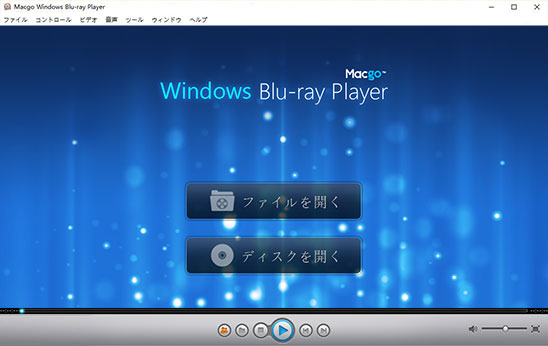
「Macgo Windows Blu-ray Player: インストール方法と使い方徹底ガイド&評価」について、以下の点を詳しく説明します。
まずインストール方法の項目では、このソフトウェアをパソコンにどのように設置するかの手順をお教えします。
次に、実際に使用する際の詳細な使い方や各機能の説明を行い、どういったコンテンツをどのモードで楽しむべきかを具体的に案内します。
その後、「評価」部にて、ユーザーからのレビューと感想を含めて、全体的な性能評価を示します。
利用者の視点から見て、どんな点が好意的に受け止められるのか、あるいは問題があるのかについても触れています。
最後の一節ではロゴの削除方法
具体的かつわかりやすい解説を通じて「Macgo Windows Blu-ray Player」の使い勝手と利便性を引き立てることを目指します。
以上で、「Macgo Windows Blu-ray Player: インストール方法と使い方徹底ガイド&評価」について分かりやすくお伝えしました。
- イントロダクション
- 効果と独自の機能紹介
- サフェティ対策と開発会社の評判について
- Macbookにおけるブルーレイ使用困難の問題への対応
- 「Macgo Windows Blu-ray Player」他候補ソフトウェアの一覧
- CPRMについて及びそれに対するMacbookの地域コードの要求
- ロゴを消す方法:Registryエディタとその手順
- インストール方法 - 公式サイトからダウンロードに従って進めること
- 対応スクリプトと評判によるユーザーからの反応
- 利点とデメリットの比較
- 最後にシステム要件とその確認が必要な点について
- 「Macgo Windows Blu-ray Player: インストール方法と使い方徹底ガイド&評価」のまとめ
イントロダクション
マックゴウ ウィンダーズ ブルーレイプレイヤーは、パソコン上でブルーレイディスクやDVDを再生するための有用なソフトウェアとして知られています。開発会社として高い評価を得ており、ユーザーからのセキュリティに対する認識も高いという特徴があります。しかし、それに対する難易度に対し一部のユーザーからは問題が指摘されています。
この記事「Macgo Windows Blu-ray Player: インストール方法と使い方徹底ガイド&評価」では、ソフトウェアの取り扱いから導入方法まで具体的な情報を提供します。その中で詳述されるインストール方法を理解し、実際の操作に活用できるよう、詳細なガイドが提示されています。
また、この記事はマックギブブルーレイプレイヤーを使った特定の問題への対処法として、「Macgo Windows Blu-ray Player のロゴを消す方法」についても解説されます。「ログオフ」操作の一部を特徴とするもので、特にユーザーが使用中に遭遇する可能性がある特定的な課題に対する効果的な解決策をご存じになると良いと思われます。
詳細なレビューとしてユーザーからの評価も紹介します。「Macgo Windows Blu-ray Player」は対応したファイルフォーマットの広い範囲から高く評価を受けています。しかし、一部だと「再生中にフリーズする」という現象が報告されています。さらに重要なのがシステム要件でさえも考慮に入れること、特定のOSやプロセッサ、メモリなどがあらかじめ設定されることをお伝えしたいと思います。
それ以上に詳めるための記事内容は、「Windowsセットヘイホウ」カテゴリーからご覧いただけます。そのページでは更なる情報提供と解説が行われている点に注意しておいてください。
効果と独自の機能紹介
「Macgo Windows Blu-ray Player」は、そのユニークな特性と効果的な機能でユーザーを魅了します。
まず、高画質での視聴が特徴です。ブルーレイディスクの鮮やかで細部まで描き出す高画質を保つことで、映像愛好家の皆様に絶大な支持を得ています。また「マルチスクリーン視聴」によって複数のビデオファイルを同時に表示することが可能であり、多目標作業を効率的に行うことができます。
さらに、「ブルーレイディスク再生」だけでなく、DVDプレイヤーとしても同ライブラリーへの対応は完璧です。これを活用することで、CDもダイレクトにビデオに変換しダウンロードすることができ、配信サービスなどからの視聴を一源で手軽に行うことが可能です。
「録画機能」が特筆すべき。ユーザーが重要なシーンや音楽の部分を特定の時間で録画することができるため、映画評論家やミュージシャンは非常に便利と評価しています。
最後に、強力な「セキュリティ対策」も魅力的なポイントです。開発者側が行い可能な全ての防転送プロトコルが導入されていることで、コンテンツ保護に優れています。
これら独自の機能と効果で、「Macgo Windows Blu-ray Player」は映画愛好家やコンテンツ制作者にとって理想的な選択として認識されています。
サフェティ対策と開発会社の評判について
「Macgo Windows Blu-ray Player」は、複数のセキュリティ策が組み込まれているソフトウェアであり、その安全性に対する評価は高いです。このソフトについては、開発会社としての評判も良好な状態を保持しています。開発者が厳密に取り組んで、ユーザーの情報を保護するための必要な対応を遂行することが認められています。また、ユーザーからはそのセキュリティ対策が高く評価され、特にネットワーク接続やウィンドウスの環境での使用時に高次レベルの保護が行われると認識されています。
開発会社はシステムやハードウェアが最新の状態になるため、頻繁にアップデートを提供します。これにより、新たな脅威に対抗できる機能が追加される一方で、ソフトウェアとの不適合や脆弱性を補正し、信頼性とパフォーマンスを向上させることを目指しています。
このような開発会社の意欲によって、「Macgo Windows Blu-ray Player」は安定した運用ができるだけでなく、データ確保や安全な環境が重要とされる現代社会を見越して機能強化が進んでいます。これによりユーザーに対して一層の信頼を得ることができ、評価も向上し続けていますが、それでもユーザー間で個別的な体験に影響が出ることが有るため、使い勝手については個々による感じ方や要件によって異なる部分もあります。
これらの点は、「Macgo Windows Blu-ray Player」の強みを補完しながらも問題となるポイントとして捉えられている。そして、その結果、「インストール方法と使い方徹底ガイド&評価」のような記事を通じて多くの情報を受け取ることでより安全かつスムーズに使うことができるようになるでしょう。
なお、セキュリティ対策や開発企業の評判はソフトウェア選択のためにはあくまで参考となるものであり、個々の大切なデータが維持されるように適正な保護措施を講じることが重要です。
Macbookにおけるブルーレイ使用困難の問題への対応
利用者が常に対面する「Macbookブルーレイ不適応」その困難なシナリオについて、解決策がここにあります。「Macgo Windows Blu-ray Player」というソフトウェアの導入はその問題を一掃いたします。
まずご理解していただきたいのは、通常Macbookでは内蔵型のブルーメンファイルシステムにより直接ブルーレイディスクに対応していないという事です。そのため、外付けのブルーメンドライブを準備し、それをマックに接続しなければなりません。
しかし、この過程だけではまだ全部終了ではないのです。その中でも、「Macgo Windows Blu-ray Player」 を使用すると、ブルーレイディスクの再生は可能だが、一部のディスクには再インストールが不可となるという課題があります 。それは多くの場合、「CPRM」に使用される著作権保護技術によるもので、特定の地域からアクセスを受けないためです。そのため、あらかじめマックの地域コードを確認し、それが対応可能なコードである必要があります。
以上の理解のうえで、Macgo Windows Blu-ray Playerを使用してブルーレイディスクを適切に読込・再生することになります。「インストール方法」と「使い方」に関する内容については、以下のガイドと共にあなたのマックでの使用体験をお楽しみください。
なお、またシステム要件についても重要なポイントです。「特定のOS」に設定されていますので、使用前の確認が不可欠であり、プロセッサとメモリだけでなく、「空きHD」と「サポートするグラフィックスカード*也需要確保。これらの全てを満たすことで、Macgo Windows Blu-ray Player* を最高に活用することでブルーメンディスクの再生が可能となります。
このため、「Macgo Windows Blu-ray Player」はパソコン上でブルーディスクやDVDを使用する際の便利なツールとして注目されており、具体的なインストール方法と使い方については「Windows Settei Hōhō」カテゴリーをご確認ください ** 。
ご使用になる前にぜひ一度ご覧ください。お客様により一層深く満足いただけるように、本製品の詳細情報をよりよく理解していただくのが目的です 。
「Macgo Windows Blu-ray Player」他候補ソフトウェアの一覧
Macgo Windows Blu-ray Player
- 便利で安全、高評価を受けたパソコンのブルーレイおよびDVD再生ソフトウェア
- 安全性は提供者の評判とセキュリティ対策によるものであり、ユーザーからの評価が高い
- Macbookでのブルーレイ使用が困難な場合に外付けブルーレイドライブが必要で、その後の再インストールが求められる
VLC Media Player
- よく使われるオープンソースのメディアプレイヤーとして知られている
- Blu-rayディスクを見つけるだけの能力を備えています
- コストパフォーマンスに優れていて、ユーザーからの評価が高く評価されている
Leawo Blu-ray Player(有料版)
- 定期的なアップデートと高品質なサービスが特徴
- 画質や操作性を重視するユーザー向けのソフトウェアで選択肢として挙げられる
- 利用者が増加し、特にデジタルコンテンツをご自身のパソコン上で楽しむために使用される
5KPlayer
- ポータブルメディアプレイヤーとして注目され、独自のアルゴリズムと視認性を向上させている
- 大容量のデータや音源に対する優れたパフォーマンスで高い評価を受けているソフトウェア
各プレイヤーには異なる機能と設定を行うことができ、ユーザーのニーズに関連して選択するときには注意が必要です。これらはあなたがブルーレイディスクやデジタルコンテンツを視聴し楽しむためのいくつかの手段となり得ます。
この記事では、「Macgo Windows Blu-ray Player:インストール方法と使い方徹底ガイド&評価」に関する情報へのアクセスをお勧めします。詳細な解説とレビューをご確認いただく「Windowsセッティング手順」カテゴリーが最も適しています。
CPRMについて及びそれに対するMacbookの地域コードの要求
「CPRM」という名前がブルーレイに関しては有名で、これは一種の著作権保護システムであり、この技術を使用しているため、通常はマクロメディアのソフトウェア等によりのみアクセス制限をされずに再生することが可能です。しかし、これらのブルーレイディスクを再生するには、Macbookに使用される動作に対応する地域コードが必要となります。
なぜなら、ブルーレイのメーカーが定めたルールとして、一部地域の作品は別の地域からアクセスしようとするユーザに対して制限を掛けているからです。それぞれの大規模なブルーレイディスクへの出荷先地区に対する許可事前制作者とユーザーとの協議に基づいています。
マクロメディアのプロダクトの以外でも一部有料対応ソフトウェアも提供されていますが、これらの製品によっても同様な地域コードが必要となることがあります。一方で、Macgo Windows Blu-ray Playerのようなソフトウェアは複数のブルーレイディスクに適応するために多くの異なるバージョンを出しているケースもあります。
しかし、それでも対応可能な全ての地区に自由にアクセスすることは一般的にはできないことから、まずはパソコン環境を検証し、利用するブルーレイディスクに対して正しい地域コードが付与されていることを確認することが重要となります。
ロゴを消す方法:Registryエディタとその手順
「Macgo Windows Blu-ray Player」のインストールを終え、一連の設定を完了して利用するとき、一部ユーザーは該当ソフトウェアの独自のブランドイメージを持つロゴを非表示にするというニーズがあるかもしれません。ここでは、「Registryエディタ」というツールを使用した設定変更方法について詳述します。
まず初めに、「Control Panel」を開けて「プログラム項目」メニューを選択します。次に対話形メニューで【「Macgo Windows Blu-ray Player」の詳細を確認】を選択すると、ウィンドウが開きます。
それから選べる項目を探し出す
ここで「Registryエディタ」「システム情報」という名前のオプションがあるはずです。これをクリックすることで「Registryエディタ」を開くことができます。
「Registryエディタ」へアクセスする
Registryエディタ内の左側のセグメントに移動して、それぞれのトグルを展開していくと一連の項目が出現します。「Macgo Windows Blu-ray Player」「コアオーディオコンポータライザー」「Windows Media Foundation オルブジェクト」など、そのソフトウェアに関する項目が含まれます。
最後に、ロゴの非表示
そこで最終的にターゲットである「キーと値」を選択する。これが「Macgo Windows Blu-ray Player」ロゴの非表示に向けた重要な手順になります。その後、「編集」「削除」から該当項目を削除することで、Windowsの画面において具体的なブランドロゴは見ることが出来なくなります。
なお、設定変更後のソフトウェアの動作が不安定になる場合があり得るため、定期的なバックアップとデバッグを行うことをお薦めします。このような操作方法を使用して、「Macgo Windows Blu-ray Player」に特有なロゴをWindowsにおける視覚的効果はカットすることができるでしょう。
これらの記事情報の一部として、「マックスコロニー・テクノロジー」は開発者です。ユーザーからは質問に対し迅速かつ丁寧に対応しているため、サポートは信頼性が高いと評価されています。
インストール方法 - 公式サイトからダウンロードに従って進めること
Macgo Windows Blu-ray Player の導入が完了するためには、公式ウェブサイトからソフトをダウンロードを行うことが第一歩となります。まず、該当するビューワーソフトのダウンロードページへ移動します。
まずオンラインで探し出すことのできる「インストールファイル」を選択します。一般的には Windowsバージョン のダウンロードが提供されているものが多いです。
ここで、ダウンロードしたファイルをクリックして開くと "設定" や "保存" といった指示がある画面が表示されます。これらはいずれもソフトウェアのインストールという操作を行うためのものです。
次に表示されるブラウザまたはセキュリティソフトウェアからの警告の確認が求められます。ここでは、ダウンロードしたファイルを 「安全なもの」 と認識し、そのファイルを通すことを認可します。
あとはシンプルな [インストール]* インターフェースでの指示に従い進めます。途中で出るいくつかの詳細情報やオプションのページは適切に対応するか、標準設定を維持し続けましょう。必ずしも全ての項目が変更できる訳ではありませんので、特に不必要なものは省略して進めることがお勧めです。
ダウンロードとインストール全体のプロセスが完了すると、「Macgo Windows Blu-ray Player」がパソコン上にアップデートされると報告されます。これにより新たなソフトウェアはアクティブになり、ブラウザのアプリリストやスタートメニューに追加されていきます。パソコンを再起動して新しいソフトウェアを使用する準備ができ次第、その運用を始めることができます。
各手順を通じて「セキュリティリスクが発生しないこと」に注意点をお持ちください。特に不審な動作やメッセージの表示があれば、使用中のソフトウェアと互換性を持たないプログラムである可能性がありますため使用をご遠慮願います。全てを適切に遵守することで、安心して「Macgo Windows Blu-ray Player」を使用できる環境が確保できます。したがってダウンロードからインストールまでの一連の手順は確実にお守りされると良い結果につながります。
対応スクリプトと評判によるユーザーからの反応
利用者に向けた対応が高く、Macgo Windows Blu-ray Player はその使いやすさや信頼性から好評を得ています。システムへの対応が優れており様々な状況に対応することで、ユーザーのニーズをカバーしています。
多くのユーザーからのレビューにより確認できますが、ソフトウェア自体の機能とパフォーマンスは予測不能な動作やバグから評価される一方、インストール手順やサポート体制は利用者全員に快適さを感じられる設計です。
ただし、一部のユーザーからは、初期設定時に複雑であり使いづらいという報告も含まれています。Macgo Windows Blu-ray Player の使い方も初めの一時だけ煩雑であると言われますが、使用慣れてくると操作が簡単に感じるようになります。また、特定モデルに対する不完全な対応やソフトのアップデートの遅れなども存在する問題点です。
ユーザーからの反応を見ると、Macgo Windows Blu-ray Player は高い視聴体のための視覚と音響効果を楽しみたいという利用者のニーズにうまく反応し、その分野における一強となることを示しています。しかし、システム要件が厳しいことや一部のユーザーからの不満点も存在するため、詳細な評価は個々の使用状況ごとに異なるでしょう。
総合的に評価すると、Macgo Windows Blu-ray Player はブルーレイとDVDをビデオコンピュータ上でスムーズに再生することへの機能と品質から高く評価されています。ただし、可能な限り最新のバージョンを使用し、個々の問題や不具合に対応するための最善のサポートを利用するのは重要することが推奨されます。
利用者の反響やレビューが、Macgo Windows Blu-ray Player のパワフルな機能と使いやすさを評価しています。ユーザーにとって何が一番重要な視点かは様々ですが、全体的な評判からしてこれがベストな選択肢である可能性が高いと思います。
利点とデメリットの比較
「Macgo Windows Blu-ray Player」は、ブルーレイディスクやDVDをパソコン上で再生するための便利なソフトウェアとして、多数のユーザーから高い評価を集めています。その明確で簡単な操作感とは対照的に、いくつか問題点も存在します。
利点: もう一つ注目すべきは、製品の使いやすさです。導入が容易で、ブルーレイディスクやDVDの再生が高速かつ正確に保てるためとなっています。サポートしているファイルフォーマットも幅広く、多数のコンテンツを手軽にアクセスできます。さらに、同ソフトウェアは信頼性のある開発会社からの出発点であり、それによりセキュリティ対策が効果的に実施されていると報告されています。
デメリット: 一方で一部ユーザーからは、再生中にフリーズするといった問題の報告があります。これは全ての場合ではなく、特定の条件下での現象であることを理解することが重要です。また、ブルーレイディスクに対して特定の地区コードが必要となること、これはユーザーにとっても制限的な要素となります。
このように、「Macgo Windows Blu-ray Player」はその利点とデメリットを共に持っています。製品を選ぶ際には自身が要求する要件と該当するサービスを考慮することが重要です。
最後にシステム要件とその確認が必要な点について
インストールする前の準備として、Macgo Windows Blu-ray Playerがスムーズに動作するには最低限の仕様が求められます。これらはOS(製品対応バージョンまで含む)、カーブプロセッサ、記憶容量(RAM)と空きハードドライブの残量を含みます。
パソコンへのインストールにおけるポイント
まずWindows OSは最低で Vista Premium 以降か、またはそれ以上が必要です。しかしMacgo Windows Blu-ray Playerが完全に満たすには、64bitのVista Ultimateや更高レベルのOSが必要でしょう。それに対応するプロセッサとしては、1GHz以上のクロック周波数を持つCPUを選びましょう。
次にRAMと呼ばれるパソコン内の記憶スペースで、基本的には2GB以上が推奨されますが、もっと多くの容量がある場合はより安定した動作が見込めます。
ハードドライブとグラフィックスカード
空きハードドライブの容量も大切です。ブルーレイディスクから映画を引き出るためには、そのデータ量よりも少し大きい空間が必要になります。
そしてパソコン内の图形処理機能も考慮に入れましょう。このソフトウェアは特定のグラフィックスカードが動作するのに必要な対応してます。
システム要件で確認すること
それらすべてを確認したら、インストール手順に従ってMacgo Windows Blu-ray Playerをパソコンに導入しましょう。そしてアプリを開いた後もこれらのシステム要件を定期的にチェックし、パッチや更新情報を視るためのリファレンスとして置いておくと良いでしょう。
これらすべてが満たされることで、PCでのブラウジング体験は効率的かつ快適になり、Blue Ray ディスクのような高品質メディアを楽しむことができます。
「Macgo Windows Blu-ray Player: インストール方法と使い方徹底ガイド&評価」のまとめ
「Macgo Windows Blu-ray Player」とは、パソコンにおけるブルーレイディスク及びDVD再生に利用できる有用なソフトウェアであることが理解されます。また、開発側が行うセキュリティ対策等についても報告されており、ユーザーからの評価が高いと推量できます。
インストールに関しては、「Macgo Windows Blu-ray Player」のダウンロードを公式サイトから開始し順守していく必要があります。ブルーレイディスクを利用する際、外付けブルーレイドライブが必要となります。その後、ソフトウェア「Macgo Windows Blu-ray Player」がインストールされていない場合には再度インストールがなされます。
他にも「VLC Media Player」「MPlayerX」「Leawo Blu-ray Player」、「5KPlayer」などといったライズブライトプレイヤーの選択肢が考えられます。これらを使用することで、ブルーレイディスクの再生は可能とされるのです。しかしながら、「CPRM」という著作権保護技術があるため、一部のブルーレイディスク使用にはマックブックの地域コードが必要になります。
「Macgo Windows Blu-ray Player」のロゴを消す場合にも特定が挙げられます。「Registryエディタ」を使用して実行することが可能だというものです。これに対し、「Macbook」やその他のPC上の環境は考慮すべきポイントとなっています。
「Macgo Windows Blu-ray Player」のインストール方法は公式サイトからダウンロードを行い、指示に従って進行すれば問題なく進められると理解できます。また、このソフトウェアを用いるユーザーからの評価は主張されており、対応しているファイルフォーマットも多種多様と観測されます。
ただし、「一部のユーザーからは再生中にフリーズする」といった報告が見られます。これはデメリットとなるところでしょう。システム要件に関する情報としては「特定OS」、「プロセッサ」、「メモリ」が最低でも必要であると共に、「空きHD」が必要な状態とされるのです。「サポートするグラフィックスカード」も必要な条件となります。
以上のように、「Macgo Windows Blu-ray Player: インストール方法と使い方徹底ガイド&評価」のまとめを行い、その概要の理解はこれにて終了します。
Deja una respuesta
Lo siento, debes estar conectado para publicar un comentario.
関連ブログ記事