
Wordでのフォント変更問題解決法!

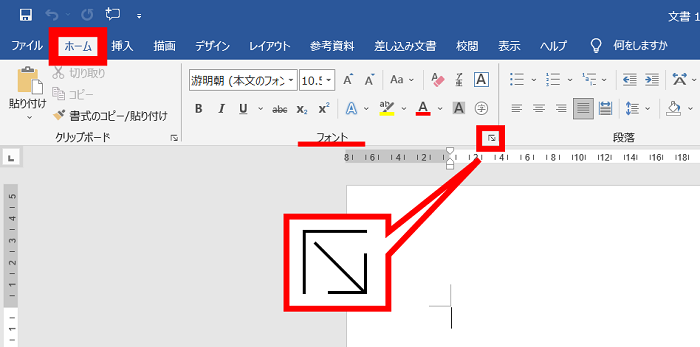
「Wordでのフォント変更問題解決法!」をご覧になります際の主なポイントは以下になります**。
まず、文字の入力中に自動で他のフォントに変換されるというトラブルに対策をします。これにはシステム内のIME(インターミドルエディタ)の設定から始めます。そこで、「プロパティ」を開いて入力時に強調表示される「単語候補」及び、スペース前の変換表示**を無効にすることで、その問題は解決されます。
次にパソコン起動時の一初のフォントが混乱してしまう**という事象に対する対策ですが、Officeオプションの「詳細設定」から既定のフォントが適切であるかを確認しましょう。また自動適用されるテンプレートのフォントも忘れずにチェックして下さい。
これが完了したら、Word内で自動的に文書フォーマットや他の要素が変更されてしまう**という事態に対しても対策をします。具体的には、「自動修正オプション」で「自動置換タブ」を開きそこに表示されているチェックボックスの非活性化をします。これは不必要な形式付けだけでなく、損傷したフォントも問題となる場合があります。
以上の步骤によってWord上で生じるフォント変更問題は解決出来るはずだと言えます。具体的なステップ及び詳しい説明は下記の記事をご覧ください**「Wordでのフォント変更問題解決法!」よりご確認ください。」
イントロダクション
パソコンを使った文書作成においては、OfficeのMicrosoft Wordがその地位を勝ち得た要因の一つに文字表現における高品質と便利さがあります。しかし、時には問題が生じて心配事となることがあります。それは単純に「フォントが変更されてしまう」というものです。これは一般的には、IME(入力マチキ)パネルへの誤った設定や自動修正機能による無意の変換などの要因により発生します。
この現象は文字の内容だけでなく、ページ全体を通して影響を与えます(文字の置き換えや段落配置など,全てが一瞬で違ってしまい)**。そのため解決策を提供することに意義があります。対応するには基本的な設置チェックから始めると良いでしょう。
まず最初にチェックすべきは設定自体です。デフォルトの設定が無事故であるかどうか確認するのは大変重要です。「ファイル」や「オプション」ボタンを通じて適切な設定を再評価することにより、この問題への解決への一歩を踏み出すことができます。
次に自動置換機能の効果も考慮に入れるべきです。該当項目がオンになっている場合には問題が出る可能性があるため、設定から無効化することが推奨されます。「選択肢」内の「自動修正オプション」を探して、そこから「自動置換」タブでチェックボックスを操作することでこの機能を非表示にしてみてください。
なおこれらのステップを踏むとフォント変更に関するさまざまな問題に直面した場合への一連の基本的な対応が可能となります。これはあくまで基本レベルであるにもかかわらず、Wordでの様々な問題解決へとつながる重要なキックオフとなるでしょう。
最終的には「IMエディタパネル」の設定調整もまた注目worthyな領域です。「プロパティ」をクリックし、「強調表示される文字の候補」「単語間スペース前の変換」の項目を無効化することで、この機能に由来するフォント問題は発生せずに済みます。以上の点がWordでの文字変更問題に対応しきれるのかどうかを試すのが良いでしょう。
以上のような方法で様々な問題への具体的なアプローチを行ってみることで、より高いパフォーマンスと信頼性を持つMicrosoft Word を使いこなしの上級者にまでまで育てていくことが可能です。あなたの日常的な文書作成をより効率的・生産的に導くためには、ぜひ参考にしてみてください。
Wordでの自動的なフォント変更防止策
この記事では、ドキュメント内のフォントがWordで勝手に変わってしまう問題を解消するための具体的な対策について解説します。特に、ドキュメントを開いたときに新しいフォントが適用されたり、文の中に異なるフォントでの変更が見られるなどといった状況は、パブリッシングの意思を損ないます。
1. 自動的なフォント変換を防ぐための設定の確認
自動修正機能を利用してドキュメント内の文字が勝手に変わる可能性があるのです。これには「ファイル」メニューから「オプション」を選択した後、「詳細設定」までアクセスします。次いで、「自動修正」タブを開き、ここで「変換する自動置換」のチェックボックスをクリックして非表示にすることで、このような問題が防げます。
2. フォントとスタイルの一致確認
ドキュメント内の全てのテキストが同じフォントとして設定されているか確認することも重要です。全てのタイトルやセクションヘッドなどが同様のデザインを使用していてないですか?また、特に重要な部分をマークしている色やスタイルは適切に設定されていますか?
3. IMEとのコンフliX対策
IME(Input Method Editor)ツールバーによる誤操作もフォントに関する問題として発生することがあります。具体的には、「プロパティ」選択を開くと、入力中に強調表示される文字の候補が現れているか確認してみてください。もし「はい」を選んでいる場合は、それがドキュメント内の文字変換を引き起こす可能性があるため、該当項目を無効にすることをお勧めします。
以上の設定の確認や操作を行って、フォントに関する問題が解決されたことを自認し、さらなるパブリッシングにおける自由さとクリティカルな視点を保つことができるでしょう。
IME設定からの不適切な操作への対処方法
(IME Setting as an Inappropriate Adjustment Method)
Wordでのフォント変換問題は頻繁に生じる、ユーザーの皆さまにとって煩悁と思われる事象です。そこで今日はその一つとして「IME設定からの不適切な操作」が原因となるパターンについて紹介したいと思います。
【IMEとの連携による誤発生】
複数言語を入力する際は、特定のIME(入力モード)を選択することでそれぞれに適したフォントを使用します。しかしながら、これによりWin-Enterキーが通常のスペースバーと混同されてしまい、間もなくWin-Enterキーが「スペース」の役割を行わなくなっています。
この問題を解決するためには、まず【プロパティ】を選択します。さらに、入力中に強調表示される文字の候補の表示と単語間にスペース前の変換表示を「削除」してください。「確認項目」としてこの設定に間違いがないことをご自分で再度確認することをお勧めします。
【設定が失敗した際に行われる操作】
IME設定が適切な操作ではない場合でも、問題は引き続き発生する可能性があります。すなわち、ユーザーが「通常のスペースキー」を強制的にWin-Enterキーに切り替えてしまうという行為。これは意図しない入力誤りとなり、それから先でフォント変換トラブルにつながる恐れがあります。
そこで求められるのは、「勝手にフォント変換を停止する設定」です。「プロパティ」モードに戻り、「強調表示される文字の選択肢」「単語間スペース前の変換示し」項目を「非選択」状態にしておけば、該当の誤入力を防ぐことができます。
以上の内容により、「IMEからの不適切な動作によるWordでのフォント問題」の解決に取り組む際には基本的な設定確認から始めることが有効です。それぞれの詳細操作は上記記事を基にご自身で確認してみてくださいね。
Word開き時の既定フォントの確認と修正
*Office *は便利ですが、偶に文字が勝手に変換されたり、開く際に設定が変わってしまうという問題にも直面する可能性があります。その一つとして、「Wordでの既定フォントが変更された」状況をどのように見つけ出すか、その修正方法について解説したいと思います。
*「ファイル」から「オプション」を開きます。ここに移ると、各種設定の詳細が確認できます。「詳しい設定」を選択することで、「詳細パネル」が開きます*。ここでは、「保存と印刷」「視覚表現」「メール」「テンプレート管理」など、多くの分野に対する基本的な設定を行うことができます。
「詳細パネル」の中から、「保存と印刷」をクリックし、次にそのタブの下にある「プリントオプション」を選択します。ここで*フォント設定に移ることができます*。ここでは「プリンタ名」、「ページ情報の表示」や「ページセラトモード」などが設定されていますが重要となるのは、「デフォルトの印刷設定」です。
まず、「デフォルトの印刷設定」をクリックし、新しいウィンドウが開きます。この画面の中に「保存されるドキュメントの既定のフォント」が表示されています。これを確認しきくことで、開いた時刻でのフォント設定が見受けられます。
もし、そこにあるものを変更してしまっている場合、「デフォルトの印刷設定」をクリック後「[初期値]をセット」というボタンをご利用いただければ問題解決となります。この操作だけでも多数のトラブルから解放される可能性がありますので、定期的な確認と適切な調整がお勧めです。
以上のステップで「Wordでのフォント変更問題」への対処法を通じて、正確かつストレスフリーな作業環境を確立することが可能となるでしょう。それぞれの方々、楽しく、そして効率的にご活用くださいませ。
自動置換機能の無効化とその効果
AutoCorrect機能が不必要にフォントを変更しますが、これを無効にするには以下の手続きが必要です。まず、「ファイル」メニューから「オプション」を開きます。ここで「詳細設定」という項目を選択するとウィンドウが開き、自動修正の設定を行います。
次におすすめする機能の一つは「自動置換」タブにあるチェックボックスを非表示にするという操作です。チェックボックスの選択を行うことで、プログラムが自体でフォントを変更しようとしている状態が防げます。つまり、文字オプションを制限し、ユーザー自身が自由に設定できるため、不必要な自動置換によるフォント問題を避けることができます。
自動置換の機能を利用して修正する場合、誤解や誤字については有用であり、適切な表現になるため、文書作成中に起こる一般的な問題に対する効果的な対策となります。例えばユーザーが誤って大文字と小文字を混ぜてしまうなど、単純なタイプミスにおいてはこの機能が役立つでしょう。
したがって、アプリケーションが自動でフォントを切り替える行為を制御するための自動置換機能の無効化の取り組みは、ユーザーの意図に適合せずに変更されてしまうという問題から文書作成者を守ります。これがフォント問題解決において的一個の重要な面でありますし、ユーザーエクスペ里を向上させます。
段落フォーマットと埋め込みフォントをチェックする
問題の根源となる可能性がある「段落フォーマット」や「埋め込みフォント」について、Wordでのフォント変更が起こる状況を見直すことも重要です。まずは、段落フォーマットに特異な設定が行われているかという観点から確認を始めましょう。それが原因で変色や変更してしまう場合がありますので、問題となる段落を選択して、右クリックして「コンテキストメニュー」から「段落」を選択すると、「フォーミングタブ」を開くことが可能となります。ここでは、「スペース前後の設定」「行間」「分揃え」などが指定していることにより、これらの項目をチェックまたは修正することが可能です。
次に埋め込みフォントの問題について見ていきましょう。「フリックマウス」で選択したテキスト部分に右クリックし、「コンテキストメニュー」から「デザイン要素」を選択すると画面が分けて表示され、「ソースフォント」のセクションを見ていくと、使用しているフォントやそれに付随する設定を見ることができます。もしその中から異なるフォントが選ばれている場合、それが原因で表現される内容に影響を与えることでしょう。問題を解消するために、「メニュー」の中「フォント」を開いて見直すことで、正常な設定に戻すことが可能です。
これらの方法は、文字が勝手に変更されたり、ページデザインがあっさり変わるといった特異な現象に対准する手段として効果的に働きます。問題のある内容をきちんとチェックすることで、よりスムーズでリバーシブルな操作を行うことができるでしょう。
キュレーションされた動作により生じる問題の対策
===================================================
まずMicrosoft Wordにおけるフォントの変更に影響を及ぼすことが知られたキュレーションされた誤作動による問題について考えるべきでしょう。この状況では、特定の動作または設定が一定の時間後に実行され、予期せぬ結果をもたらすことがあります。
コンピュータセキュリティに関する領域でいうなら、「後から変化する行為」が該当します。例として、一部の自動設定が一括更新される日時、特定のスクリプトが実行される時間帯やユーザーが一定数のファイル開け閉めを行った後に発生することがよくあります。
これを対策するためにはまず、Office ファイルの自動更新を検閲し、必要以上に頻繁に行われないよう調整することが重要です。また、システムまたはアプリケーションの自動バックアップ機能を利用して旧の設定復元も一案でしょう。
あるいはキュレーションされたエディタ設定への注意が必要となります。すなわち、特定の文型における自動修正またはフォント変換規則が非効果的な結果を生み出す可能性があるときがあります。
適切に対策と調整を行った後、もしあらゆる手段で解決できず問題が残り続ける場合、設定を初期化する手もあります。これは通常Microsoft のサポートウェブサイトや特定のアシスタントツールを利用して行うことができます。例えば「Office 2016」のためには、デスクトップ上の設定ファイルを削除し後から再インストalledという作業を行います。
以上の動作を通じてWordでのフォント問題に対する対策として、適切なキュレーション技術を使用し、その結果を防ぐことが得られることに注意することが重要であると思います。この対策は特にコンピュータのユーザにとって基本となる部分であり、継続的な改善が求められます。
フォント問題への影響から見た「ページデザイン」に対する注意点
Wordにおけるフォントの問題は、単に文字が不適切に変換されるだけではありません。それよりも一歩先に出る場合、それは全面的なデザイン上にも大きな影響を及ぼすことがあります。このため、フォント問題への対策は、ページデザインと密接に関わる部分のチェックが必要となります。
まず最初に、特定の文字が自動で変換されるという現象が生じると、それにより該当する文書全体の一致したスタイルが崩れてしまうかもしれません。これは特に文章内で繰り返し使うフォントや色などによるデザイン上、視覚的な流儀を乱す可能性があり、これが一層読みやすさに影響を与えます。
そしてもう一つの大きな問題点は、ページ幅やレイアウトに関する混乱です。例えば変更が起こったフォントの方が、指定していたスペースや幅より大きなものであれば、ページ全体が自動で収まりそうなくらいに広がる可能性があります。あるいは、小さすぎるフォントが文書全体を圧迫し、余白が希薄な状態になります。これは視認性だけでなく、印刷された物の最終的な見た目にも影響を与えます。
このような問題はページデザインのバランスを取り崩す可能性があるため、文字や段落形式、スタイル設定などの調整が必要となります。「フォントのサイズ」、「間隔と余白」、「レイアウトの調整」といった点を再確認することで、それ自体を修正することが可能です。また最終的な結果が期待される「ページデザイン」は、全てのシステム設定に依存しています。
これらのことを考慮に入れていながら解決策を立て、フォントに関する問題 の検証が成功すれば、文書作成における不意の混乱や見栄えの悪さを防ぐことができるでしょう。以上の観点から「ページデザイン」も含めて正確な対応が重要となるため、全般的なパッケージ設定など一斉にチェックする必要があるかもしれません。
以上の情報を踏まえて、「Wordでのフォント変更問題解決法!」に関連し、「ページデザイン」への影響を見ながら、より具体的な導入手法や調整点について詳しく理解することが求められるのであるでしょう。
解説と具体的な操作手順による解決案の提供
「デフォルトのフォントが自動で変更される」などの問題に遭遇した際は一体どのように対処すべきかという知識を提供します。それは、インプットプロセスでのミスやオフィス設定の不備から生じる可能性があるWord内の文字変換問題の解決策であるかもしれません。
一目の見栄えをよく保つためにはIMEの設定に関するポイントを探し抜きが必要です。IMEプロパティの設定の中に、「入力中に強調表示される単語の候補項目」及び「单語間スペース前の変換表示」に対するチェックが存在します。
これを非表示にすることで、文字の誤った変換を防ぐことが可能となります。この方法は「フォントの自動変更」や「ページデザイン」への影響なく効果的なものです。
それにも関わらずフォントが変わってしまうと仮定して、パソコン内のデフォルトのOffice設定を確認します。
「ファイル」メニューを開き、「オプション」を選択することで具体的な詳細設定エリアに出れます。ここで特定の問題点である特定「フォント」が変更されたかどうかチェックすることから始まりましょう。
また、テンプレートを使用している場合や自動適用されるフォントについても確認を行うべきであります。「オプション」から入った後、「詳細設定」をクリックすることで出るエリア内を精査してください。
最後にフォントの変化問題として考えられる一つは「自動改善機能」の有効化という点です。つまり、「選択」メニュー内から「自動修正オプション」へと進むと、そこにある「自動置換」タブがあるでしょう。それからチェックボックスが表示されている場合を非表示にしてくださいしてみましょう。
これらすべての解決アクションを通じて、Wordでのフォント変換問題は一層改善されて行くことでしょう。それぞれの詳細な手順と共に説明することで文字の変換やページデザインへの影響がない方法で問題に対処できるので安心です。
一文でまとめる:Wordでのフォントの自動的な変更を無効にするためのステップ
対策の一つとして「自動置換機能の非活用」は問題解決の一環となります。まず、「選択」メニューを開き、次に「自動修正オプション」を選択します。その画面での重要ポイントは「自動置換」タブにあるチェックボックスであります。これらの項目にチェックが付いている場合、フォントの変更や他の形式に関する自動的な変換は発生します。そのため、それら全てを非対象にするためにこれら全てを切り離すことが可能となります。
以上のステップは、勝手にフォントが変わる問題に対凍結した方法で一括して解説しました。「選択」「自動修正オプション」「自動置換」の順から手続きすることで、フォントへの自動的な変換や他の機能に関する誤っての操作を避けることができることが理解できます。これらのポイントを踏まえて動作することが大切であります。
Deja una respuesta
Lo siento, debes estar conectado para publicar un comentario.
関連ブログ記事