
Wordで円グラフを作り方ガイド:簡単ステップ-by-step解説

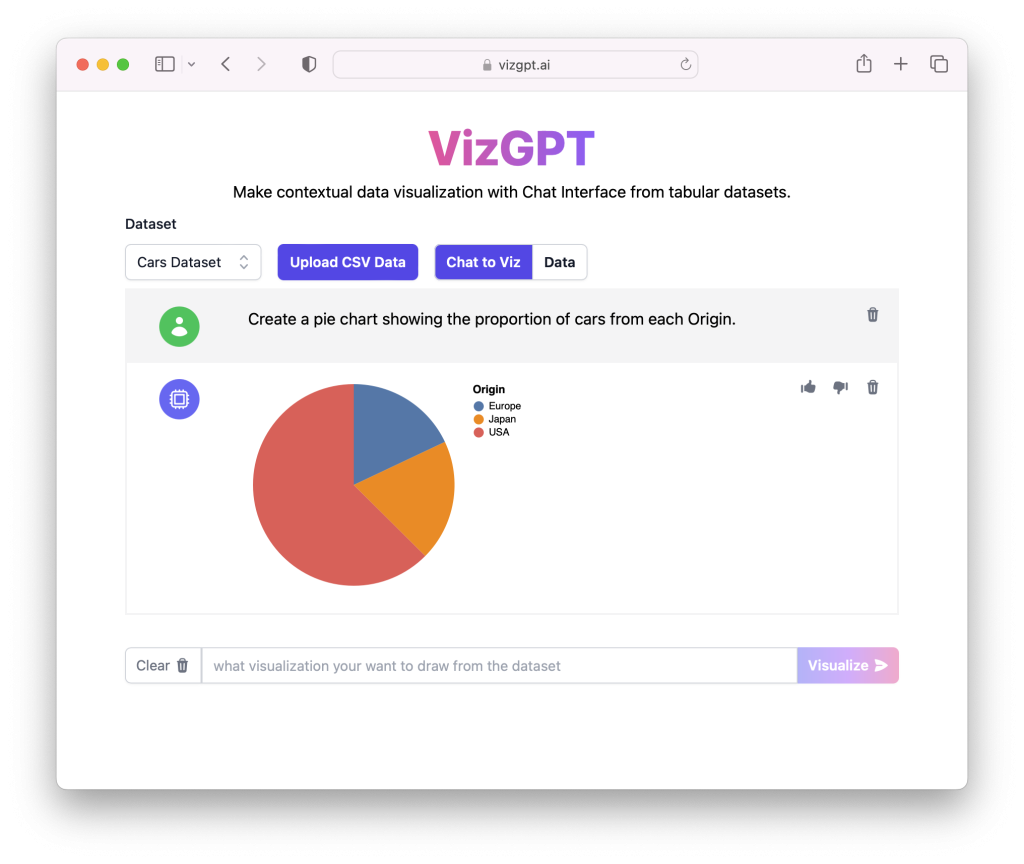
「Wordで円グラフを作り方ガイド:簡単ステップ-by-step解説」では、Microsoft Wordに新しく追加することができるグラフィックの一つ、「円グラフ」の作成方法が詳しく解説されます。ここでは、データの準備からグラフの挿入まで、至極簡単なステップバイステップガイドをしていきます。まず初めは、パソコンで使用しているMicrosoft Wordの画面を開き、必要な情報があるExcelスプレッドシートのような場所に設定をします。そして、新たなドキュメントで【挿入】タブを利用するとき「グラフ」「円グラフ」を選択してグラフを含める方法をご説明していく予定です。後は、該当するデータへのリンク付けを行い、それぞれの調整を行う際のヒントやテクニックを詳しく共有します。シンプルな操作ですが、実務において効率的に作成することが可能です。文章全体を通して、個々に必要な設定がわかりやすく説明されますので、Wordで円グラフを作成する新たなスキルを手に入れることができるでしょう。
以上の内容があらすじになります。
注意:「Word」「円グラフ」
文中のboldキーワードを使用して説明を進行しています。
Wordでの円グラフ作成方法ガイド
:
Microsoft Wordを使用した際に、ある具体的なグラフィカルツールとして円グラフは非常に有用です。本「Wordで円グラフを作り方ガイド:簡単ステップ-by-step解説」は容易に円グラフを実装するための手順と方法を細部まで説明します。
手順の第一歩としてデータの準備が必要になります。これは一般的なスプレッドシート(例えば、Excel)で行うことでしょう。「カテゴリ名」「項目名」が適切に入力され、「対応する値」はそれに相応しいセルに記録を追加すれば良いです。
次にWordの新しいドキュメントを開くとします。これとは別に、円グラフを選択し挿入すると、すぐに計算可能な円グラフがドキュメント内に表示されます。
それからデータへのリンク付けを行うの注意点があります。「Excelなどのスプレッドシートにあるデータ」を利用している場合は、これを適用することで変更をリアルタイムで確認することが可能です。
完成した後のスタイル設定や調整は、特に「書式」「レイアウト」タブを利用して行えます。ここでカラーリングを指定「タイトルの付け加え」、「凡例の編集」などが必要となるでしょう。
最後に保存するというステップがあります。つまり、元に戻せない状態で「ファイル」メニューから「名前を付けて保存」をクリックすれば、Wordドキュメント内の円グラフが最終的に保蔵されます。
以上のガイドでは、各ステップごとの詳細解説を通じて円グラフの作成と整合性の高い組み込み手順を明示します。
簡単ステップ-by-step解説
現在、マイクロソフトワ ORD で円グラフを自動的に生成できる機能が用意されています。このガイドでは、必要なステップを丁寧に解説し、円グラフ制作までの流れ及び具体的な方法をお伝えします。
データの準備 -
まず、制作したい個々の項目とその対応するデータが必要です。Excelによるスプレッドシートへの記録が最適ですが、それでもなければテキスト形式でも問題ありません。それぞれのプロジェクトやカテゴリーごとに細分化したデータセットをご用意しておくことが望ましいでしょう。ワ ORDを開く -
オープンしてマイクロソフトワ ORD の新しい文書を作ります。「ファイル」メニューから「新建文件」を選択することで、新たなドキュメント生成します。円グラフの挿入 -
ドキュメント内にグラフィックとして円グラフを新たに入れることを開始します。Word上でこの動作を行うには、「挿入」タブをクリック後、「グラフから選択」を選択します。そして、メニューから「円形チャート」とするオプションを使用して円グラフを作ります。データへのリンク付け -
グラフ作成の次第に、Excel内の対応するデータとWord内のグラフが自動的に関連付けすることができます。これにより、リアルタイム更新可能な表現になりますので、最新情報で正確な視覚表示を行うことができます。フォーマットの設定 -
生成された円グラフをカスタマイズしていきます。「書式」タブや「レイアウト」機能を使って色合いを選べるなど様々な調整が可能です。ここでは、グラントン色を選ぶ、タイトルを入れる、凡例を設けるといったこともできます。保存する -
制作完了後の円グラフを、「ファイル」から「名前を付け、保存」を行って最終的にWordのドキュメントに保存することができます。この動作が繰り返されれば、必要な状態でグラフィックを備えた文書形成を保つことが可能となります。
以上のステップを通じて、円グラフの作成はすっきりとしたガイドラインに従うことで容易に行えます。それにより、データ分析や報告作りにおいて活用することができます。
データの準備
【ステップ1: 素材の収集】
円グラフを作成する際には、しっかりと整理した素材が欠かせません。具体的な内容は用途によりますが、例としては調査結果やプロジェクトの進行度等をプロンプトに取り組むと良いでしょう。
【ステップ2: 一覧表示】
得られたデータは、スプレッドシートに整理しておきましょう。「Microsoft Excel」といった対応ソフトウェアにインポートすることで、簡単に管理・計測することが可能となります。これにより各項目またはカテゴリーごとの数値が順序良く表示され、一目で全体像を把握することができます。
【ステップ3: マイルストーン設定】
データの量や範囲によって異なりますが、特定の閾値といったマイルストーンは視覚的に重要な役割を持っています。それぞれプロジェクトに必要な目標や結果が得られた後の状態を具体的に定義することで、円グラフの評価に役立ちます。
【ステップ4: データ入力】
Excel等で整理されたデータを使用して、Microsoft Wordの「グラフ」機能を利用する際は重要なポイントになります。ExcelからWordへの情報を直接インポートするのに比べ、手動での入力が必要になる可能性もありますが、それにより誤りや欠落といった問題を事前に対処することが可能です。
ウォークチーズ操作紹介:新規ドキュメントを作り圆グラフ追加
新しいWordデキュメンツを作成したいときに円グラフを追加するための簡単なステップバイステップガイドをお教えします。まずは、Microsoft Wordを開き「新規」タブに移動して新たなドキュメンツを作る際、必ず必要なのが「データ準備です。適切な情報がExcelスプレッドシートに整理されることは必須であり、各項目のカテゴリーとその対応する値が見出しとしてそれぞれに対応させておくことが初歩的なステップになります。
次に、ワード内の新規ドキュメンツでグラフを作成しようとして開始します。これが「[挿入]」タブから始まり「グラフ」を選ぶ、「円グラフ」をクリックすると新しいグラフが作成されます。ここで重要なのは、どのデータを使用するかの選択です。それからこの部分へ適切な情報をリンク付けすることが重要であり、Excelに保存されているグラフデータから自動的に更新されると便利です。
さらに進むとグラフのフォーマットや調整は「書式」「レイアウト」タブから行います。ここで個々の機能を使って色合いを変更したり、タイトルを追加せたり、凡例にアクセスすることができます。これらのステップを通じて、ユーザー自身が求めている特異なスタイルに合わせることができるので便利です。
そして最後の完了時には、全て完成した円グラフは「ファイル」から選択し、「名前付けて保存」を選べば、Wordデキュメンツに含むことができます。これらのステップで、新規ドキュメンツ内での円グラフ追加作業がスムーズに行われますので、ぜひ試してみてください。
以上の簡単なガイドを通じて、Microsoft Wordを用いて円グラフの作成方法が学べたことでしょう。使いやすいエディターやデータ視覚化にも繋がる素晴らしい機能と組み合わせることで、より質の高いワクチンを作成することが可能になりますよ。
ドキュメント内でリンク付けする(オプション)
円グラフを円柱チャートの形式に変換したい場合は、まずは作成したグラフの上部にある「機能タブ」から「データソースビュー」を探してクリックします。ここで、項目名とそれに対応する値の入った列が表示されます。
その後、Excelのスプレッドシートを参照するために選択式ドロワーメニューバーを使用してファイルを開くようにします。ここでは、グラフへのデータリンク付けを行います。
これが実行されると、Wordドキュメント内の円グラフは、変更が行われた場合でも原始のExcelスプレッドシートと同期され、リアルタイムに更新されます。
もし、新規にセルを追加したり取り外したりすることがある場合は、Wordドキュメント内で変更が反映されるのが不便だと感じることもあるでしょう。その対策として、リンク付けを行ったことでグラフの状態がExcelスプレッドシートと同期されることは非常に便利です。
以上のステップによって円グラフは機能的に活用でき、データへの更新を簡単にし、より効率良く作業することが可能となります。
スタイルと調整を施すための機能導入
Word 提供の「書式」タブから始める際、グラフの基本的な色や形状、フォントにアクセスすることができます。例えば、「デザイン」「スタイル」セグメントを選択すれば、グラフ全体のテーマ、色付け方法などを調整できます。ここでは、個々のカテゴリに対して異なる色を割り当てることで視覚的に区別をつけるといった機能も利用できます。
レイアウト タブでは、グラフの配置や表示方法をご自身で自在にカスタマイズが可能です。例えばチャートとメトリクストラックを組み合わせた複合円グラフを作成したい場合は、「グラフの形」や「位置・サイズ」を選択することで様々なレイアウトを試すことができるでしょう。
また、凡例についてはレイアウト>凡例から調整します。選択した項目ごとに順序が乱れないため、適切な表示を行えるようになります。さらに、「タイトル」とはグラフ全体の説明文として使用され、これが設定されたうえで読者がグラフの目的や情報を理解しやすくなるでしょう。
以上の各機能を駆使することで円グラフのデザインと効果が大幅に向上します。そのため、視覚情報の伝達に最適なグラフを作成する一方、専門的な見極めが必要な分野でのデータパースルーチャも容易に行えるでしょう。
ファイルセーブのガイドライン
円グラフをWordに一元化した後も、大切なのがデータや作業結果を適切に保存することです。以下にFileを保存する際の手順とポイントをお伝えします。
完成させた円グラフを確認 - 先程までの手順で作った円グラフが正常に表示されていることを確認してください。
Wordドキュメントのオープン - Wordを開き、既存の文書を作成されていたらそれに、新たに作成して中に何も入っていない場合でも構いません。
ファイルセーブ - ウィンクル形の「ファイル」アイコンを押すとメニューが表示されます。選択された後は「新しい名前で保存」へ移動を行います。
ドキュメント名の指定 - 次に、ファイル名を個別に設定します。「名前を」の欄には具体的な文書名を入力してください。
セーブ先の選択 – 「セーブする場所」についても明確に設定が必要です。自分が使う機器や共有フォルダなど、最適な場所を選んでください。
ファイルタイプの指定 - 基本的には「Wordドキュメント」を選びます。しかしお持ちの環境や目的により、「PDF」等の別のファイル形式を選ぶこともあります。
保存 - 全項目の確認が終わり次第、最終的に「保存」ボタンを押してデータのセーブを行います。
セーブ確認 - ファイルが正常に保存できたことを確認します。「新しいタブ」を開いたWordに内容が表示されれば問題ありません。また、選択したファイルフォルダからは開くことができることも忘れずに。
円グラフと他の重要な情報は適切な場所に保存することで、後で再編成や共有することが可能となります。大切な仕事の一部ですみませんが、必ずご確認を下さい。
まとめ
この記事では、Microsoft Wordを使用して円グラフを簡単に作成する方法のガイドをお届けします。まず、必要なデータ準備から始めます。適切なスプレッドシートにカテゴリ名と項目名を設置し、それぞれのセルには対応する値を記録しましょう。
続くWordドキュメント開くの手順で、新しいドキュメントを開き、「挿入」タブへ移ります。「グラフ」オプションを選択してから、「円グラフ」を選ぶことでグラフが新しく加わります。
さらに進行するデータへのリンク付けについては、Excelスプレッドシート内のデータに変更があった場合でもリアルタイムでグラフィックに反映されることを説明しています。データの編集に合わせて簡単に更新することが可能です。
次なるフォーマットと調整は、「書式」「レイアウト」タブから行います。「グラフの色設定」「タイトル追加」「凡例のアクセス」など、これらの機能を通じたカスタマイズを行います。視覚的なパネルをご自身の好みに合わせて調整できます。
最後に完成した円グラフの保存を図ると、「ファイル」というメニューを選択し「名前付ける」「保存」を行うことで、Wordドキュメント内に保存しておきます。
以上のステップバイステップガイドにより円グラフを作成しており、またそれをWordの文書と共に見せる方法も詳細な説明とサポートを行いました。こういった基本的な操作はExcel以外にもWord内で視覚的な情報の表現の一部として役立つことでしょう。
Deja una respuesta
Lo siento, debes estar conectado para publicar un comentario.
関連ブログ記事