
Googleスプレッドシートでの選択的な印刷方法「改ページ指定」!

「Googleスプレッドシートでの選択的な印刷方法「改ページ指定」!」
タイトルの部分を理解する前に、選択的な印刷と 改ページ指定の特定の概念について一見して説明します。この記事では、どのようにGoogle スプレッドシートから選択的に、つまり必要なページだけを選んでプリントアウトすることができるのかという話題を中心に、具体的な操作方法を詳細に伝わります。
特に、改ページ指定はその一つの重要な機能であり、ユーザーが印刷したいページの特定の区間を作成し、それを使って印刷することが可能となります。これは特別な設定を行い、指定した範囲だけをプリントアウトするための手順を説明します。
内容には具体的な操作の流れ、例えば個々の選択セルをお取り扱いする方法から始め、余白の調整で紙上での表示空間をカスタマイズするまでの詳細な情報を提供いたします。そして最終的には全てのスプレッドシートデータを黒と白で出力するという操作手順まで解説しながら、選択的な印刷における一般的なプロセスを網羅的に説明します。
「Googleスプレッドシートでの選択的な印刷」の方法
**「Googleスプレッドシートでの改ページ指定」は、あなたのデータが紙にどのように表示されるのか、詳細と個別に対応した規則を設定することが可能という強力な機能です。ここでは具体的な手順について説明します。
まず、「ファイル」メニューの「印刷」を選択します**。これは選択範囲ごとに異なる設計を行う基本となるステップで、具体的にどの内容を何ページに配置し、各項目間でどれだけ余白を設けるかといった詳細を行います。
ここで、個々のセルやグループのセルの印刷と位置づけを自由にくわえられます。それらは次のように調整されます**:「選択したセル」を選択します。「ページ設定」メニューから、「上部」、「下部」「左側」「右側」へ向かって各方向での余白(間隔)の大きさ、インチ、センチメートル、ポイントなどといった単位で調整できます。
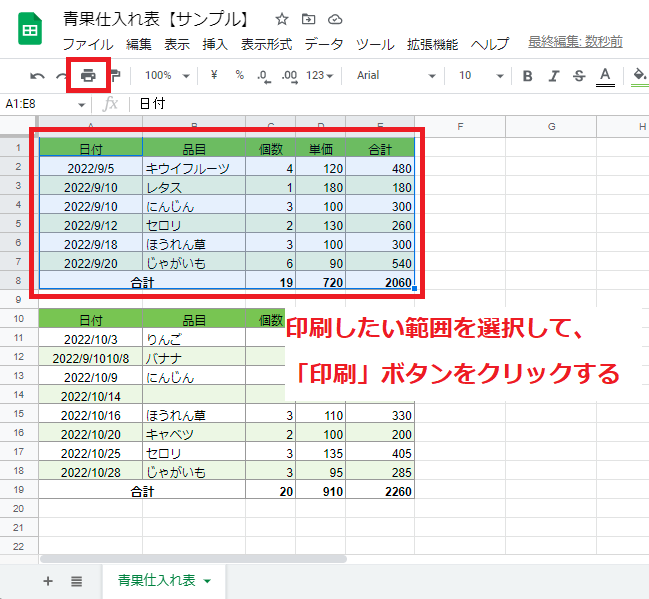
次に特定範囲だけを印刷したい場合は何かしらの範囲をマークしてから「選択したセル」を選択します**。これをクリックすることで、それ時点での選択は印刷されその部分のみが表示されます。
最後に白黒で印刷するためには再度「ファイル」メニューを開き、「ページ設定」に移動します**。「カラー」オプションの調整をし、「白黒」を選択することで全てのスプレッドシート内容をモノクロで表示および印刷することができます。
これら全てのステップは、Google スプレッドシートによる選択的な印刷機能「改ページ指定」による基本かつ具体的な使用例です。これはあなたがどのようにデータを使用し、どのくらいの自由度を与えれば最適なのか、より明確に理解するための方程式となるでしょう。
「改ページ指定」機能の解説
Googleスプレッドシートを使用する際、ある範囲だけを選択し、それを特定のページで印刷したいといった具体的なニーズがあるかもしれません。そのような状況に対応するのが「改ページ指定」機能です。「改ページ指定」は選択した範囲内の各セルを複数のページに振り分け、表示場所を自由に制御することができます。
例えば、グラフや図表がありまして一ページには全部収められない場合やページごとに異なる種類のコンテンツが用意されるような状況に対して強いメリットがあります。個別ページへの転換や範囲内のセル間での配置調整を行うことで、印刷した結果全体を予期通り構成させることが可能です。
「改ページ指定」を使っている場合、まずはGoogleスプレッドシートのトップメニュー内にアクセスします。「ファイル」を選択し、「出力設定」からその選択に移動して下さい。そして印刷設定ダイアログが開くと、そこでは選択したカラムや行ごとに複数ページへ振り分けられるよう設定を行うことが可能です。
詳細な操作については、Googleの公式マニュアルを確認することをお勧めします。
それぞれの機能と組み合わせることで、自由な印刷リソース管理が実現され、効率的に作業を行うことができます。使用法を理解し、最適な方法を選択することで業務の進め方を一層向上させることができるでしょう。
様々な設定方法
ピンポイントの印刷
Googleスプレッドシートで選択的な印刷方法「改ページ指定」を効果的に使うためには、余白の調整だけではなく、「印刷設定」における多くの詳細なオプションから選んで使うことができます。まず、余白を設ける際は、「ファイル」メニューから印刷を選択し、「印刷設定」ダイアログに移ると、各側への表示間隙が調整可能となります。
そして、特定のセルや範囲だけを印刷したい場合があることをご存知ですか?その場合は「ファイル」→ページ設定をクリックしてから、「選択したセル」といった選択メニューを選択し、その部分のみを指定することで実現可能です。
さらに、ページ全体の内容を1つの紙に表示したい場合があるかもしれません。これは、同様に「ファイル」→ページ設定を選択するのではなく、「ページ全体」というオプションを選ぶことで可能となります。
また、白黒印刷の設定も可能で、「ファイル」からページ設定メニューへ移動した後、「印刷」タブにアクセスすると、ここで「カラー」と選んだオプションを変更し「白黒」を選択することで全スプレッドシートがモノクロに出力されます。
以上の操作は、Googleスプレッドシートでの選択性の高い利用方法の一部であり、「改ページ指定」における一般的なやり方とあいまって、より自己専門的な印刷が必要な場合は活用することが可能です。
ゆっくり余白の調整
一つの重要なポイントとなるのが、Googleスプレッドシートにおける「書き込み余白」調整です。この作業はシンプルに見えて実はとても重要で深く関連しています。「改ページ指定」という機能を使う前の準備ステップになります。
例えば、「ファイル」メニューから「印刷」を選択し、その後の「印刷設定」ダイアログに出ます。ここから余白を調整するための項目を探すことができます。ここで提供されるオプションは「上部」、「下部」「左側」「右側」といった部分に表示される際までの空間になります。
その際に、各方向のある間隙(余白)がインチ,センチメートル, ポイントといった単位で設定可能です。この調整を行うことで最終的な印刷資料のレイアウトや読みやすさを大きく左右します。特に大量の情報を持つスプレッドシートでは、必要なフィッティングと分かりやすさとのバランスが重要となります。
ゆっくりとこれらの設定を行ってから「改ページ指定」を行い、どのエリアを使用するかを適切に設定することで、より効果的な印刷が可能となっています。これは一つの重要なステップで、それ自体でもしっかりと理解し、適切な値を選択することが大切です。
一つの紙にまとめる方法
Googleスプレッドシートで選択的な印刷を行った際に、「改ページ指定」が用意されているという特徴があります。この機能を理解し、有効活用することで多くの情報を一つの纸で表示することが可能となります。
まずはじめに、「ファイル」メニューを切り出すと「印刷」オプションが登場します。ここからは選択的な印刷を行うための第一歩となります。「印刷設定」というダイアログが開くと、各種設定が利用可能です。ここで主眼となるのが「全体」ボタンです。
全ての一覧や部分的な情報が一度に見れるよう、「全体」というオプションを選択すると、ファイル全体を一つの纸で表示する事が可能となります。「改ページ指定」機能を使用することで、スクロール動かずに必要な情報を確認することが可能になります。複数の段階ごとの内容を見やすく分類して印刷することなどが推荐されます。
こうした「全部」という選択肢が用意されるのは、特に大きなデータセットや詳細な情報分析を行う際に非常に便利となります。これを活用すれば、一度に見逃さず全ての情報をまとめて閲覧することができます。
これらは一例ですので、具体的な使用目的によって適切な設定を選びましょう。Google スプレッドシートでの選択的な印刷、「改ページ指定」に焦点を当てた解説は以上となります。
特定部分だけを選択して印刷する
ここからは、Googleスプレッドシートでの「選択的印刷」について詳しく説明します。特に「改ページ指定」を使用した場合でも、必要に応じて特定の範囲を含めて印刷することが可能です。
最初に「ファイル」メニューから、「印刷」を選択し、続く「印刷設定ダイアログ)ではスプレッドシート内のコンテンツを選択することができます。「選択したセル」という項目を開き、ページの内容を特定の範囲内に収めるようにすることが可能です。これにより、必要な部分だけが見やすい形で表示され、効率的に作業が行われることができます。
また、「詳細化する」機能も活用すると、スプレッドシート内の具体的な範囲を選択し印刷することができます。「ファイル」から「ページの設定」をクリックし、「全選択」と「全体」のオプションを使用することで、必要なページのみや特定のセルだけを選択して印刷することも可能です。
これらの機能をうまく使いこなすことで、Googleスプレッドシートでの「改ページ指定」により効率的に情報が整理され、必要に応じた部分だけを明瞭で一視点的な形で表示することが可能になります。
白黒で印刷するための選択肢
===========================
Googleスプレッドシートでの選択的なプリンントを更に一歩進め、全スプレッドシートをモノクロで表示及び印刷したい場合は、プロセスは「ファイル」メニューへ移動し、「ページ設定」オプションを選ぶからです。
まず、画面を右側に行くと、現在の設定によるとタイトルが色やサイズに制限されることが可能です。また、これらは全紙面の設定であるため、特定のセルだけがカラー表示され、他の部分は白黒で印刷されます。具体的には「カラー」オプションから、「モノクロ」と変更しましょう。
この選択を行いました後、スプレッドシート全体の内容が一括するように「全体」を選択することで、全スプレッドシートのデータが1つのページに表示されます。これが一部を絞り込む必要がない時、大規模な印刷作業を行う際は特に有用です。
最後に、「選択したセル」を選ぶ事により、必要な範囲を選ぶことが可能です。これには個々のセルやセル範囲を選定しますと、それらだけがモノクロで表示され、他のページ内容は未印刷になります。これは特定の情報を取り出す時に特に役立ちます。
したがって以上により、Googleスプレッドシートにおける「白黒で印刷する」機能を通じて具体的な要求に基づいて選択的なプリンントを実現することが可能です。
グリーンフィールドでの印刷ガイド
Googleスプレッドシートを使用する際、選択的な改ページ指定方法は非常に便利です。グリーンフィールドの構築によって必要な詳細を一見して確認できるというメリットがあります。
まず最初に、余白設定が重要ポイントになります。ウィンドウ内のセルの表示範囲を調整し、画面全体を見渡すのに適した余白を使用できます。これは「ファイル」メニューから「印刷」を選択して、「印刷設定」ダイアログで行うことができます。
通常のページ上では「上部」、「下部」、「左側」、「右側」などの方向ごとの表示間隙設定が可能です。
次に、一つの紙にスプレッドシート全体を表示したい場合でも対応できます。この場合は、「ファイル」「ページ設定」という順で選択し「全体」を選択することで、全ての情報を一ページに記載します。
そして、特定の範囲だけを印刷したいという場合はこちらも対応しています。「ファイル」「印刷」といったメニューを利用して希望するセル範囲を指定することで、その部分のみが選択されます。これらの特徴により、自分のニーズに合わせた高品質な印刷が行えるでしょう。
最後に、モノクロでの印刷方法についても触れています。これのために「ファイル」「ページ設定」へアクセスし、「カラー」との対話を変更することで、全スプレッドシートを白黒で表示することが可能になります。
これらのガイドラインはGoogleスプレッドシートの選択的な印刷方法、特に改ページ指定についての詳細を掘り下げたものです。このガイドに従えばグリーンフィールドでの最善の表現が得られましょう。
Deja una respuesta
Lo siento, debes estar conectado para publicar un comentario.
関連ブログ記事