
Excelでのスペルチェック手法を詳細に解説!

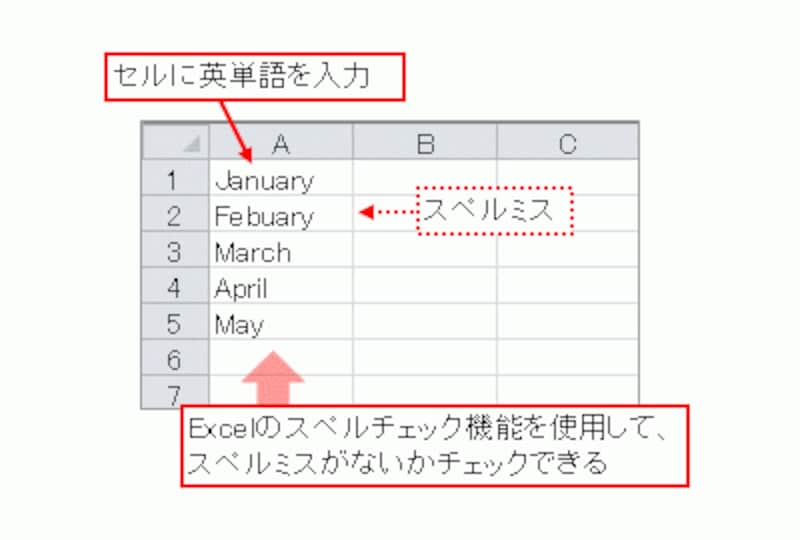
Excelでのスペルチェック手法を詳細に解説!
この記事では、Microsoft Excelを使った時のスピルチェックに関する技法について詳しく見ていきます。まず初めに、記事作成等でしばしば見落としてしまうスピルミスがExcel内でも発生する可能性がある事を触れています。しかし、専用のエクセープチックをフル稼働することでこのような問題に対策することが可能です。さらに具体的な操作手順や機能設定について詳しく説明し、より効率的なスペルチェックを行えるようガイドします。
この記事を通じて、Excelにおけるスピルチェックの使用方法とその便利性、設定することができる項目を紹介します。主に英語を使う内容の校閲が必要な状況に対してエクセルの中でミスを見つけ、見逃さずにチェックを行うことができる方法について説明しています。
そして最後に、「F7」キーを使用してスピルチェック機能を使って効率的に確認を行うことができますと紗織りの通りの解説を行います。このガイドを読み通せば、Excelでのスペルチェックに関連する知識が得られることでしょう。
Excelにおけるスペルチェックの重要性
Excelでのスペルチェックは極めて重要である理由について詳しく説明しています。この記事では、スプレッドシート上で記録している数据や分析結果が的確に伝えられることを確認するための重要なツールとして、スペルチェック機能を使用することが強調されています。
Excelそのものが大量のデータを正確に処理できる強力なツールであるにも関わらず、ユーザーが入力した情報を直接読み取ることは難しいかもしれません。しかし、それが誤字脱字などにより理解に影響を受けると重大な問題が発生する可能性があります。特に報告書やビジネスレポート等で使用されるデータは、一括りの誤字一つでも結果に大きな変化をもたらすことがあります。
それゆえ、Excelにおけるスペルチェックは、正確性と理解を保つために絶対的に重要だと考えられます。この機能を利用することによりユーザーは情報をエラーなく確認することができ、そのため製品やサービスの提供、ビジネスに関するデータ分析などがより結果に結びつくようになります。
さらに、複雑な計算結果、グラフデータ、または長いリストをExcel上で正確に操作できることが期待される今日において、スペルチェック機能は重要な役割を果たしてます。適切な使用により漏洩が発生しないという利点がありますし、最終的な結果の質と信頼性を決定します。
したがって、Excelでのスペルチェックの利用は、ユーザー自身だけでなく他のパリティスとしても必要なツールと言えます。誤字や脱字がないことを確認することで、情報が適切に伝わる確実性を持ち続けることができます。それは製品設計、ビジネスパフォーマンス評価、およびデータ分析において非常に重要な役割を果たします。「Excelでのスペルチェック手法を詳細に解説!」は、その重要性をさらに強調しつつガイドとして情報を提供することで、ユーザーが効率的にそして正確にExcelを使いこなすためのお手伝いとなります。
エクセルのスペルチェック機能の使い方
Microsoft Excelにおいては、書籍や報告書等の作成時には誤情報への対応が必要です。特に英語を使用する際には、言葉の間違いが見過ごされやすいため、正確な情報提供には大変重要です。
スペルチェック機能を利用する手順について説明いたします。
まず第一に、開かれているシートを選択してから、ツールバーチームメニューの「レビュー」タブへ移動します。次に、「スペルチェック」ボタンをクリックすると、対象となる情報を確認する画面、即ちスペルチェックダイアログが表示されます。
ここで利用できる機能として一つ挙げられるのが、「すべての単語を確認する」機能です。該当箇所を通じて文章中での誤った単語や文字を見つけることができます。
ただし、エラーが見いだされたら対応方法はいくつかあります。無視して進める設定、特定の単語を誤りとして認識する設定などがあり、具体的な利用はユーザーごとの好みに影響されます。
上記手順で検査を行う際に効率的かつ便利になるショートカットキー「F7」を使うことでエラーチェックがスムーズに行えます。「F7」をクリックするだけで、一括して全てのエラーが抽出され特定されます。
以上の通り、Excelのスペルチェック機能は利用しておきたい機能ですね。特に英語を使用した場合、正確な情報提供のためには欠かせないツールとなるでしょう。
なお、具体的な使い方や設定方法についてはMicrosoft公式ヘルプサイトなどで確認することができるはずです。
それらを参考にあなたの作業において便利になることを願っています。
スペルチェッカーを活用した誤り発見手法
Excelのスペルチェック機能を使用することで、書形ミスや単語の不適切な使用が直ぐにわかるようになります。この方法により効率的な作業を行うことが可能となる。
この過程は次のような手順を踏むことから始めます。まず最初にエクセルを開き、かつチェックしたいシートを選択します。その後、「レビュー」タブクリックをし、「スペルチェック」ボタンを押すとダイアログが表示されます。ここで「すべての単語を確認する」機能を使用することにより、特定の錯誤ある単語を見つけることができます**。
さらに、検査が行われる言語や、誤りへの対応について設定を行います。これにより個々に適切なスペルチェックがスムーズに行われるようになり、エクセルでの作業効率を上げることができます。
そして「F7」キーを使用することで更に迅速的に検査に対しアクセスすることが可能です。
特に英語の使用が想定されている場合など、これらの設定を通じて発見されるであろうスペルミスや文法ミスを行いながらチェックすることができます。こうした詳細なプロセスに着目して、エクセルでの作業がうまく進められるようサポートすることが目的です**。
以上の情報を使用することで、スペルチェッカーの使用方法を理解し効果的に活用することができるでしょう。
この内容はExcelでの特定の機能とその使用法について詳しく説明しており、「レビュー」タブ、「スペルチェック」ボタン、「すべての単語を確認する」と「F7」キーなどのキーワードを使用しながら、スペルミスや不適切な単語の検索方法が解説されております。
指定言語でのスペルの確認方法
スペルチェック機能の活用
Microsoft Excelが提供するユーティリティ「スペルチェック」は、英語他多数の国語に対応しています。「レビュー」タブを開き、「スペルチェック」をクリックするとダイアログが表示され、その画面でスペルチェックを行います。特定の設定を行うことで, エクセルは指定した言語での正しい表現を確認してくれます。
例えば、英語を使う場合、対話パネルから「その他」を選択して「英语」を選び、「新しいスペルチェック」をクリックすると、表示されるダイアログ画面で英語のスペル検査を行います。もし、不必要な誤報が出ていて対処する必要がある場合は、単語を無視する設定 があります。具体的には特定の文字列を選択し、「エラーワランティング」を使って無視することも可能です。
ショートカットで効率的な確認
効率的に行うためのショートカットもあります。「F7」キーを使用することで、選択されているセルや範囲内の文章を一括してチェックすることができます。これはスペルチェック機能が強力であることを示しており、特に多くのテキストを校閲する必要のある場合などはすばらしいものです。
以上の情報から理解した通りに設定し、活用することで、複雑な英語記述や他言語のエントリー にも対応しながら効率良くスペルチェックを行うことが可能となります。
パタッチワーリングの設定と効果
(以下は「エクセルでのスペルチェック」の詳しい説明)
Excelで使用する スペルチェック機能は、特定に設定して利用することで、より具体的にパッチワーリングを行えることができます。例えば、ユーザーが作業中に誤字打ちはあるが、「patio」という単語を正確に「pato」などと見落てるといったミスがあるでしょう。「Patio」に関するスペルチェックパッチワーリングを行えば、このような類の誤字訂正は自動化することを可能にするのです。
さらに、特定の言葉が該当する規則や例えが存在すると、その規則に従ってエラーパッチを作ることができます。たとえば、「sight」または「sight」などのスクリプションに伴うスペルチェックパッチワイルドカードを設定することができます。「見落」「視点」という部分は自動的にチェックされるようになり、正確なスペルの認識をサポートします。
その結果として得られる効果は大きく2つあります。第一には、スイートで頻繁に起こる誤字を確実に特定する能力があることです。これはユーザーが業務内で多くの文書を作成する際に特に重要となる機能です。そして、二点目の効果はスピーディーな修正作業を可能にするものであり、ユーザーが時間と労力を取り戻すことができます。
パッチワーリング機能に加えて、エクセルのスピープチェック機能を通じて誤字検出とその修正を行った結果が即時に適用される。つまりあなたのデータの正確さを向上させ、あなたが作業するファイルへの信頼感を向上させます。
以上の設定と効果で、Excelでのスペルチェック手法はそれ自体がパッチワーリングを効果的に管理するための重要な道具となります。
便利なエクセル使用法とチェックオプション
Excelのスペルチェック機能は、作業効率が大幅に向上することを可能にします。特に、英語を使った文書を作成する場合や、多くの異なる形式のデータから情報を抽出する需要がある場合には非常に有効です。
エクセルでの使用とセットアップ
まず、具体的なスイープチェックを行う上で重要な点として、「詳細な設定の選択」が挙げられます。これがスペルチェックの機能をカスタマイズし、より特定に結果を得るために必要となります。
例えば: スペルチェックオプションでは、検査したい言語を選択することができます。これは日本語だけでなく、英語やその他の言語に対応しています。特定の誤りを取り上げずにスルーせようとする表現を「エラーワンティング」で無効化することが可能です。
そして: F7キーはExcelでのスペルチェック機能を使用するための便利なショートカットです。これにより、手動による何度も単純な作業が省かれます。このスライドイン式メニューを利用してスピーディーグレススを可能にし、「すべての単語を確認する」や「選択したセルのみをチェック」など、必要な調整を行って更なる効率化が可能です。
これらの設定と操作は、一見複雑なように見えますが、繰り返すことが多いために、時間は確かに節約することができます。特に英文で大量のデータや文書を作成する必要があります時に、これらエクセル機能を最適に使用することにより高い効率を発揮できます。
以上のテキストは、特定の機能と設定を説明しながらその具体的な利用方法を示しており、「便利なエクセル利用法」について詳細解説することで対象者にとって役立つ情報を提供されています。
Excelを効率的に使う短縮キー「F7」
Excelでのスペルチェックを更にスムーズに行うには、短縮キー「F7」が有効なツールとなります。通常、使用するデータの一部が誤記されている可能性があるため、頻繁に更新されるフィローシートを選択し、「レビュー」タブをクリックして「スペルチェック」ボタンを開くと、修正ポイントが表示されます。
例えば、特定の単語が正しく認識されていない場合は、エラーとなる点だけを強調することで確認することが可能です。さらに、「F7」キーを使用すると、選択した文字部分についての一括で修正を行うことが簡単にできるので非常に便利です。
この機能を利用することで、一度に多数の誤字を見つけて調整することができ、時間を効率的に使うことができます。
「F7」キーはエクセルスペルチェック時に特別なサポートとなり、正確性を維持しながら作業を加速することを目指します。これらを組み合わせることで、スペルミスを労力なく検出して修正することが可能になります。
英文を使ったデータチェックにおける注意点
When dealing with English-language data check within Excel, there are several tips that can help ensure efficiency and accuracy.
首先,必须记得检查文本的英语语法和拼写与目标语言环境是否一致。不同的国家或地区可能对某些用词有不同的规范或者习惯使用。
第二个重要的是认识到Excel中的自动拼写检查并不总是正确或全面的。即使在你的系统中没有设置任何差异,它也可能无法识别所有的拼写错误。因此应仔细审查并结合手动校正操作来更准确地识别问题。
第三点是要特别注意上下文一致性。例如,在某个特定背景下被认为是适当的缩写的英文词汇可能会偏离主流使用标准或导致混淆,并不一定适用于一般情况。
第四就是多语种环境中的挑战。在包含多种语言时,Excel的拼写检查可能会提供误导性的反馈。因此,为了得到更准确的结果,有时需要更改目标语言或启用额外的母语检测以确保最佳表现。
最后, 对于专门术语或行业用语需要特别小心。许多英文缩略词(比如ASAP、UFO等)在Excel的拼写检查功能中可能被标记为错误,但如果它们在特定领域内普遍接受和使用,仍应视为正确。在这种情况下,调整相关设置或将其加入到列表可以提升准确性。
通过仔细遵循这些建议,你将能够充分理解和更有效地利用Excel进行英文数据的精确检查与纠错工作。
詳細な動作手法と具体的な例挙げ
最初に、Excelでのスペルチェックのプロセスを理解するための具体的な指導が求められます。このガイドでは、特定単語やフレーズのスペルエラー検出を助ける方法について詳述します。
手順 1.
画面中央にあるセルを選択し、まずレビュータブに移動してください。
ここで行われる全てのアクションは選択したセルだけに適用されますので、特に注目したい部分が必要です。
手順 2.
次に「スペルチェック」ボタンをクリックします。これにより一時間かかりますが、Excelがすべての単語リストと一致するべき言葉を探すためとなります。
手順に関する注意
Excelではユーザーが必要とする言語の異なるリストを選んだ後、該当する全ての項目を検査することが可能です。
しかし、常に選択したリストでのスペルチェックを行うことを理解しておくと共通の誤字が見逃されないはずです。
手順 3.
「すべての単語を確認」機能を選択。これは、入力欄にある一項目のテキストを見つめながら、それが正しいかどうかを確認します。
このプロセスにより、セルに記載されている特定の文字が正しく表示され、「対話パネル」または「スピーカー」で音声チェックも可能です。
具体的な例
もし「Excel」というワードを見つけたら、「エクセル」か、「アイキセル」かという疑問が必要です。
しかし、「すべての単語を確認」機能を使うことで、これらが選択されたリストに誤って含まれているのかまたは正確にスペルされているのかが判明します。
まとめ
以上のような手順で、Excelの内部ツールを使って専門的なテクニックを使用してスペルと文法のチェックを行います。
特に特定の設定を行うことで、言語をカスタマイズした上で効果をより高く出すことができます。そして、使用ガイドラインに正確に入力することで、その結果が見逃されない可能性が高いです。
以上を確認し、具体的な例を使って専門的な指導に基づいたこの情報が実際に使えるものとなる事を期待します。
この情報の有益性について - まとめ
「Excelへのスペルチェック方法の詳しい解説」という内容では、ユーザが誤字脱字や間違いから作品を保護し、クリアなコミュニケーションを保つための一助となる情報を提供しています。
まず最初にポイントとして挙げられるのは、ユーザーがスラッシュチェック機能を活用すれば、自己の作業を検査し修正することが可能になるという事項です。エクセルを常に出す場合でもこれらのミスが発生する可能性があり、特に言語能力や慣熟度のレベルによってそのリスクは異なります。
次に詳式として明記されることは、「特定単語を無視したい場合はエラーワランティングを設定することで対応」できるという機能です。この特性により個々のユーザが必要なフレーズ、短絡的な誤字脱字を含む可能性のあるデータの検査と修正が見やすくなります。
そして最後に、「F7」ショートカットキーを使用することで効率的なスイープチェックが可能になるというメリットも重要ポイントといえます。これによりユーザは頻繁や長い時間がかけてエクセル内をチェックしている場合でも時間のかからない点検として活用することが可能です。
今回の内容は、オンラインサービスを用いたビジネスにおいて正確さが要件となる全てのユーザーにとって貴重なリソースとなります。ミスをなくすことで文書の品質が向上し、より信頼性が確保されると同時に業務効率も向上します。エクセルにおいても重要な一役を果たすこの機能は、ユーザのプロンプティングやエンゲージメントを向上させて経済的な価値を提供することができます。
まとめ来说「Excelでのスペルチェック手法が有するその情報」は、専門性要求されうる業務においても日常業務に対応し、効率的かつ正確な成果物を生み出すための重要なツールとなります。
Deja una respuesta
Lo siento, debes estar conectado para publicar un comentario.
関連ブログ記事