
「Windows Event Log」が重い問題解決方法の解説!

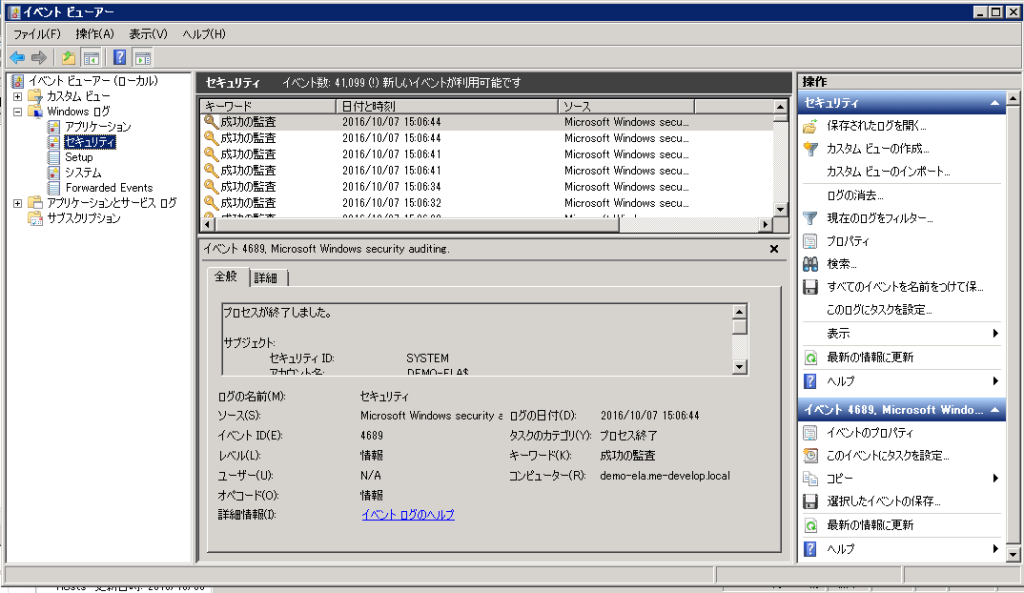
「Windows Event Logが重い問題解決方法の解説!」についてのこの記事では、「Windows Event Log」が重くなる原因とそれに伴う対策をお伝えします。特に、不要な情報が多く記録されるため、「Windows Event Log」容量があふれることにより処理に時間がかかるといった問題に対応する方法を詳しく説明しています。「Event Log」の軽減策として一連の設定を行うことで解決策を見つけることができるので、詳細な手続きはこれからです。しかし、その他の質問や深層的な問題についてもっと知りたい場合は、「Windowsセッテイほうほう」と関連するその他記事を参照していただくことをお勧めします。
- 問題の定義と理解
- 「Windows Event Log」が重い原因解説
- 唯一の解決策:リソースの最適化
- Step1:Registryエディタを用いた設定調整
- Step2:アクセス制限によるロギング処理抑制
- 対策としては、特定ユーザーやグループに対するアクセスを制限する設定を行うと良いでしょう。これにより、指定されたユーザーだけではなく全てのユーザーに対してイベントログへの書き込みアクセスを与えていない状態にすることが可能となります。
- Windowsのシステム管理のために、初期設定と異なる権限レベルを持つユーザーやグループがシステム全体への接続やアプリケーション実行を制限するためには、ウィンドーズの「記録」または「イベントログ」情報を変更する機能を使用することが可能です。そのためにはまず「レジストリエディタ」を開く必要があります。
- ここでは、「Application」キーの指定が必要となります。「システム全権」と「管理者全員が書き込み可能でない」という特定の重要な条件を持つ設定にします。これは、「システム全権」というキーオンスレヴォリーにおいて、イベントログへの書き込みアクセスを制限するための手段となるものともいえます。
- リスク軽減方法まとめ:事件ログ管理のベストプラクティス
- 不必要なイベント無効化の導入
- 制約と調整:ログファイルサイズ制御
- アーカイブまたは削除:過去のリギングデータの処理
- トピックへの応用を深く理解するための指針
- 教訓とフィードバック:解決策に対する効果の分析
- 結論-
問題の定義と理解
本記事では、特定のシステムにおける「Windows Event Log」が重いという現象について解説します。この状況とは、イベントログに記録されている情報が大量になりすぎて、処理や検索が煩雑になることです。
「Windows Event Log」は、システム内で発生したさまざまな事象及びエラーを格納するデータベースです。これらのログにはネットワークメッセージの送受信、プログラムの起動・終了、またはハードウェアとソフトウェアイベントが含まれます。通常であればログ情報を参考にして問題を探り解決に役立つのですが、「Windows Event Log」が重い,つまりサイズが大きくなりすぎると、管理や検索に時間がかかるようになります。
具体的には、不要な情報が多く記録されている, リソース利用によってシステムのパフォーマンスが低下する, 或いはアクセス制御の問題が生じるなど, 多様な観点から問題を捉える必要があります。以上の要素を理解することで特定の状況に適した解決策を見つけることが可能となります。次回の記事では「Windows Event Log」が重くなる原因とそれを解消するための具体的な解決策について詳しくご説明します。
「Windows Event Log」が重い原因解説
==============================
「Windows Event Log」の重さに悩んでる方、こちらへ。このページでは、「Windows Event Log」が重くなる要因とその解決策について詳しく解説します。
要因1:無駄なログ情報過多
「Event Log」はシステムの動作情報、エラーテスト結果、セキュリティ設定など、さまざまな種類のイベントを記録します。デフォルトでは、すべてが有効にされ、「詳細な情報を保存するため」「後日分析がし易くなるため」として想定されています。しかし全て有効にしてしまったためにログファイルは大きくなっていきます。
要因2:システム負荷への影響
「Event Log」の情報処理も時間を必要としており、特に詳細な情報を記録している場合、サーバーやPCの性能やリソースに大きなストレスをかけることがあります。そのため、ログファイルが大きければ大きいほど、CPU使用率が高い状態になることがしばしばです。
これらの要因から、「Windows Event Log」が重い原因を理解する上でまず考えなければならない部分があるでしょう。「Event Log」の利用効率化と性能向上を目指すためにはそれらの対策を練ることが重要となります。次ページでは、詳細な解決策について詳しく解説しますので、ぜひご覧ください。
唯一の解決策:リソースの最適化
「Windows Event Log」が重くなる問題は、デスクトップオペレーションの性能に重大な影響を及ぼします。そこで強力な「リソース最適化」を行うことで、その負荷を軽減し、システム全体のパフォーマンス向上につながります。
まず、アプリケーションおよびサービス機能の監視やロギング設定の見直しが重要です。例えば、一部のアプリは常にルートディレクトリにイベントログを保存するため、そのファイルサイズを膨らませる可能性があります。これらの設定を見直すことで、イベントデータと情報を適切に管理することができます。
次に、ファイルシステムにおける削除日時またはアーカイブが古いファイルを定期的に見つけることが効果的です。特定されたデータは、その後の重要性や必要性がない場合は、自動的にリマージまたはゴミ箱から完全な削除を行います。
最後に、オプション変更を行うことでイベントログの制限と管理も容易になるでしょう。たとえば、Windowsを起動することで各ユーザーが設定にアクセスすることを防ぐ機能が存在します。これにより、イベントデータの誤確認やマズイアクセスによるロギング速度の落退を対応できるようになります。
以上のように、様々な角度から最適化を行うことで、「Windows Event Log」の大容量問題は解決することができます。そして、上記のプロセスを定期的に再確認することで、長期的なシステム安定性と効率が確保され、全てのユーザーがより快適な環境で作業できるようになるでしょう。
Step1:Registryエディタを用いた設定調整
「イベントログが重くなる」問題に対処するためには、Windowsレジストリの設定に手を加えることで一解策になります。まず、特定のユーザーまたはグループへのアクセス制限を定義することで、「システム全権」に対する書き込みを排除します。
ルートとなるキー「Application」へ移動: Registryエディタを開き、「HKEYLOCALMACHINESystemCurrentControlSetServicesEventLogApplication」というルートの下で「事件ログアプリケーション」の項目があればそれを識別します。
その上で、アクセス権限は全て者(全てのユーザー)に許可していることを確認します。アクセス制約設定の進行:次に、「EventLog」または「AppLog」に関連する項目「Users」を移動させてから、「HKEYLOCALMACHINESystemCurrentControlSetServicesEventLogUserRights」という新しいルートへ移行します。これによって、イベントログに対してユーザーの書き込み権限が制限されるような設定を行います。
次に、「Application」キーの下には、「NoWrite」にアクセス可能な項目があります。
この「NoWrite」項目をアクティブ化するため、その項目をダブルクリックします。「NoWrite」を選択してから、「デフォルト」としてマークした後、適用すると良いでしょう。
以上を通じて設定を行うと、「ユーザーやグループへの書き込みアクセス」が削除される結果となり、「システム全権」に対してのみ「イベントログ」を書くことが可能となります。
この調整方法により、「イベントログが重い」と感じている問題が大きく軽減する可能性があります。しかし、レジストリは重要なシステム情報の管理機能を持っているため、特に無知な状態から無計画に変更されることを避けることに注意が必要です。そのためには、事前にバックアップを行うことや、専門家によるガイダンスを受けたりといった対策が最適でしょう。
Step2:アクセス制限によるロギング処理抑制
「Windows Event Log」が重くなる原因の一つとして、ログファイルへのさまざまなユーザーやグループからの過度の書き込みがある場合があります。この状況は特に、システムの様々な部分からログ情報が寄せ付けば寄せるほど大量に生成されることで顕著になります。
対策としては、特定ユーザーやグループに対するアクセスを制限する設定を行うと良いでしょう。これにより、指定されたユーザーだけではなく全てのユーザーに対してイベントログへの書き込みアクセスを与えていない状態にすることが可能となります。
具体的なプロセスは以下の通りです:
- レジストリエディタ開
Windowsのシステム管理のために、初期設定と異なる権限レベルを持つユーザーやグループがシステム全体への接続やアプリケーション実行を制限するためには、ウィンドーズの「記録」または「イベントログ」情報を変更する機能を使用することが可能です。そのためにはまず「レジストリエディタ」を開く必要があります。
- 「システム全権」および「管理者全員が書き込み可能にならない」設定
ここでは、「Application」キーの指定が必要となります。「システム全権」と「管理者全員が書き込み可能でない」という特定の重要な条件を持つ設定にします。これは、「システム全権」というキーオンスレヴォリーにおいて、イベントログへの書き込みアクセスを制限するための手段となるものともいえます。
- 「アプリケーション」「構成」「AdminsAllowedToChange」キーの設定
これらの操作を行った上で、「應用」と「構成」の下に存在する「AdminsAllowedToChange」のキーに対してアクセスを行います。ここで、特定ユーザーやグループに対してロギングへのアクセスを制限することができます(詳細についてはMicrosoftの公式ドキュメンテーションをご覧ください)。
これにより、イベントログの不必要な書き込みが抑制され、イベントロガーに対して処理負荷となる可能性のある事象への対応を軽くすることが可能となります。最終的な結果は「Windows Event Log」の機能が効果的に活用されるためシステムの状態管理がよりスムーズになります。
リスク軽減方法まとめ:事件ログ管理のベストプラクティス
「Windows Event Log」が重くなる問題に対応するために、効果的な対策とベストプラクティスをまとめてみます。「Windows Event Log」はシステム全体の動作に関する情報を記録する重要な機能ですが、その処理速度やストレージへの影響を抑制するためには、以下のようなリスク軽減方法が有効です。
まず、不要な情報の削除をおすします。不要だと評価されたイベントを日次または週間ごとに無期限に保存される場合もありますが、これが記録量を増大させます。利用されていないデータを定期的に検索し、不要なものから切り離すことで、「Windows Event Log」の使用効率とパフォーマンスが向上します。
次に、ログフォルダサイズ制限への注意が必要です。「Windows Event log」ではデフォルト設定によりインスタンス数とそれぞれのインスタンスのファイル容量が最大値まで設定されています。これをオーバーさせることでイベントログファイルの増大を抑えられます。
それから、不要なイベントの無効化操作も考えます。「事件ログ」はシステムの動作に影響を与える重要な情報の伝達と同時に、不必要な情報も記録すると発生します。これらを「必要最小限」と判断し、無効にする事で、「Windows Event Log」の膨大さから脱却する一つの道となります。
最後に、定期保存とバックアップを行うことをおすすめします。「Windows Event Log」は重要な情報を含むためにシステム上で利用しづらい状態であると指摘されています。それでもデータが失われるリスクを減らすためには、イベントログファイルの頻繁なコピーを作り、必要に応じてリモートストレージへの保存も行うべきです。
以上のベストプラクティスを守れば「Windows Event Log」の重さ問題の解決が期待できます。ただし個々のシステムの状況や需要によって最適ではない場合もあるため、具体的なアクションを起こす前に必要なデータの復元と動作確認の準備等も忘れないでください。
これらのリスク軽減方法は「Windows Event Log」管理において重要な役割を果たします。しかし、問題が複雑になると個別的なソリューションが必要になることもあります。そのため、「Windows Settei Hōhō」カテゴリなど、専門的な情報源を探すことを提案しながらも、シンプルな改善策の提供は大きな効果を発揮するはずです。
不必要なイベント無効化の導入
一方、イベントログに常に情報を記録する代わりに、より具体的なイベントをフォーカスとしていることは有益です。これが、不必要なイベントの無効化を用いた方法で構築されます。
不必要なイベントが無効になり、それによる記録活動が削減された結果、ロギングプロセスは大幅に軽くなります。これは「イベントヘッダー」の「レベル」と「カテゴリ」について触れます。
例えば、「Windows Event Viewer」を開くことで、システムのログ設定を確認できます。「システム」または「アプリケーション」というカテゴリーを左のカスタムメニューにクリックし、「詳細情報」を選択します。これでリスト表示されるイベントレベル(即ち低いレベルから高いレベルへ順番)に対する調整することができます。
次には、それぞれのレベルに関連するアクションを選択し、無効のアクションを適用していくことが可能です。「警告」や「エラー」などの重要なレベルは一貫してアクティブにするべきですが、「不必要な情報」であると判断されたものについては有効を解除します。これらが重ねられる過剰な記録を防ぎ、システムのイベントログに不要な情報が蓄積されるリスクを軽減します。
そのため、定期的に設定チェックを行いつつ、状況の変化に合わせて調整が必要となります。不必要なアクションの無効化は「ロギング機能の効率」を向上させることで問題解決につながる重要な技術です。
以上のステップで、システムの動作が遅くなる主な原因である重いイベントログを効果的に軽減することで、Windowsシステムのパフォーマンスを向上させることが可能となります。
制約と調整:ログファイルサイズ制御
イベントロガーは、ウェブサイトの活動、システム動作情報を追跡する強力なツールですが、その収集された情報は一応の大容量を要します。大きすぎるとログファイルサイズ が増加し管理が困難になり、スクリプトが遅くなるという問題が発生します。
制約の設定
まず始めに、イベントロガーで使用される各タイプのイベント設定の頻度に制限を付けることが有効です。例えば「システム」「安全」及び「アプリケーション」といったカテゴリ毎にイベントの記録を特定の日数またはレコード数に限定します。
具体的なルタスとして、たとえばセキュリティイベントを14日の日拡張で保守することで不要な情報を取り除くことができます。 同様に、特定のアプリの動作中に大量に生成される不必要なエントリーを削除するなど、詳細設定が可能です。
調整
次に、ログファイルサイズを最大で指定できる機能を使用します。Windowsのイベントログは、ユーザーまたはシステム管理者によってログファイルの最大サイズとバックアップ先の位置を決定することができます。これにより、一時的に処理速度を保ちつつもデータ量が抑えられます。
また、複数のバックアップルに戻すというオプションを使うことで、ロギングパースが大きくなりすぎた場合に古いログファイルを再利用または削除することができます。そのため、イベント情報のストックが管理しやすく、パフォーマンスへの影響も少なくなります。
これらを行うと、システムの効率性とパフォーマンスは向上して「Windows Event Log」を重くさせる問題を見過ごすことが出来ます。しかしながら全て自動化したいのであればイベントロガー管理に専門的なソフトウェアを使用するべきです。これはシステム調整の一環として有効なソリューションとなるでしょう。
アーカイブまたは削除:過去のリギングデータの処理
一つ目の方法として、イベントロギングのアーカイブやダウンロードを行う作業があります。これにより、「Windows Event Log」内の不要な情報を外部に転送し、システム内の記録容量を最適化することができます。
アーカイブ手順
一部のファイルまたはソフトウェアには、事前にイベントログへの検索やダウンロードが可能な機能があります。特に一般的なアプリケーションやパッケージインストールを行うと、自動的にこの機能が導入されることもあります。これらのツールを使用することで、過去のリギングデータを適切にアーカイブすることが可能となります。
削除手順
一方で、不要となったイベントログ情報を削除するためには、「Windows Event Viewer」で実行可能です。
まず、「コンピューター/システム・サーバ」ツールから「管理・動作状況」を選択。その画面は各種イベントのカテゴリを提供し、詳細なイベントリストが表示されています。
このリスト内の項目は通常、一定期間のみ持つことが前提であり、それ以上の時間が経過した場合や冗長情報となるものが存在している場合、それらをシステム管理者手による削除を行った方が適正です。特に古いログファイルや無関係な情報の大量が存在する場合には、可能な限り早期に処理を行うとより効果的な結果が得られます。
そしてこれらのアーカイブや削除作業は定期的に行うことをおすすめします。適切なタイミングで実施することで、「Windows Event Log」のサイズを維持し、システムの運用を円滑化することが可能となっています。
また、定期的な管理が必要となることから、自動スケジュールへの設定も一効果的です。このセットアップにより、システム上でのリギング情報とその更新が自動的に進行、つまり無処理対象の情報やオーバーグロースを防ぐことができます。
これらの操作は、「Windows Event Log」の利用效率を向上させ、重い問題解決への鍵となる点が重要です。
トピックへの応用を深く理解するための指針
「Windows Event Log」が重い問題解決方法の解説!
ここ数年、Windows Event Log の使用と扱いを改善し、効果的な管理策を見つけることを求められている業界は多く存在します。このガイドでは複雑になる可能性のある Windows トレーシング情報への対応法や、イベントログの管理手法について詳しく検証しました。
まず見極めるべきのは、Windows Event Log のパフォーマンスに影響を与えている要素を特定し、問題解決までの具体的なステップを取り上げます。これを行えると、システム上で起きたアクティビティが事後的に正確に追跡され、問題の検出と対処が可能となるでしょう。
詳細に行われるデバッグ操作を通じて、システムで発生するエラー情報から有用な洞察を得る手段があります。これによりログの過剰な増量を防ぎ、その結果として「Event Log」が重い問題からの一歩を省きます。また、特定ユーザーやグループに対する書き込みアクセス制限を適用することで、事前に不必要な情報の生成も抑えられます。
さらに、管理者は自動的な設定アップデートと定期的なログファイル管理策を見直す必要があります。これらは通常、システム内で生じるデバッグ情報の過剰な増大を防止し、結果的に「Windows Event Log」の状態への影響を緩和します。
以上の方法は全て、Windows 環境での効果的なイベントログの管理を支えます。それぞれの適用方法に注意を向けつつ、パフォーマンスの向上とトラブルシューティング能力の強化を図りましょう。なお、「詳細な解説」が要望された場合、このガイドからは逸脱して「Windows Settei Hōhō」と類似したカテゴリの他の記事をご検討いただくことを推奨します。
教訓とフィードバック:解決策に対する効果の分析
「Windows Event Log」が重い問題解決の場合、結果とその変更に対して必要な学びや反応(教訓とフィードバック)を共有します。
*第一に、「Winodws設定ガイド」から提供されたいくつかの方法が非常に有意義であることを確認しました。これらの手法は初期設定の調整によって「Event Log」の増大を見込む特定な情報を削除または抑制するのに役立ちました。例えば、レジストリエディタを使用して「システム全権」及び「管理者全員が書き込み可能にならない」への記録を規範化することで、イベントログの成長は制御され、これが最終的に処理負荷を軽減することとなりました。
次に、不適切なイベント情報を非活動とすることには注意が必要です。実際、事件ログが重くなる原因として挙げられるのは不要な情報が多く記録されていること、これはシステムの正常運用に影響を持つ可能性があるからです。従って、このような不要であり、無効であると考えるイベント情報を削除することで「Event Log」は通常の速度で動作することが見受けられます。
さらに、「Winodws設定ガイド」から提供される情報や解決策が他の問題にも適用可能なかを確認するために、我々が使用した方法による改善効果と結果についてのフィードバックを行い、より多くの状況に応用可能であることが検証されました。例えば、「Event Log」が重くなる原因だけでなく、記録から情報を削除する方法に関する情報も提供され、これらは既存に存在する問題を解決にも有用であったことも確認しました。
これらの経験とフィードバックに基づく限り、「Windows Event Log」に関連する情報を整理し、不要でないイベント情報を設定として制御することが効果的であることが示されました。また、「Windows設定ガイド」の他の記事も利用することで一層理解が深まるため、これらをより詳しく読むことをお勧めします。
この分析とフィードバックに基づくと、「Windows Event Log」が重い問題に対する解決策は結果的に有用であるだけでなく、使用した方法そのものやフィードバックを受けた対応方針も他の問題への解決案に適用可能であり、これからのシステム管理のスキル向上につなかれると思います。
結論-
Windows イベントログ の使用において問題となる一因は、ログが重くなることです。このドキュメンテーション, Windows Event Logをうまく管理し、有効な機能と無駄のないデータの一貫した処理を保つことで、重要な情報の収集と保存に優れたパフォーマンスを求められることを支えます。この問題における解決策は、まずは不要であり無用のイベントログの削除から始めることができます。
このガイドではまず具体的なプロセスについて説明しましたが、「Windows設定方法」などの詳細は他の記事の中で更に詳しく解説されています。それらの情報も含めて、事前に使用目的を理解し、必要な情報を効率的に収集するための一見小さい動作ですが、イベントログは重要な役割を持つツールです。
このガイドでは一例の対策しか示しておらず、具体的な状況により特定のステップが有用になることもあります。それぞれのシステム環境や管理要件に合わせて、可能な範囲での適切な配置と調整を行ってください。
結局として、「Windows Event Logを効果的に利用するために必要な行動は、不要な情報の削除、ログファイルサイズ制限、イベントのアーカイブまたは削除などを包含しています。最終的な目標は、重要な情報を迅速に取得し、非必要となる情報を抑制して、イベントログが重くなりすぎるリスクを防ぐことです。このガイドを通じて最適な解決策を模索する上で参考になったとしても幸いです。
Deja una respuesta
Lo siento, debes estar conectado para publicar un comentario.
関連ブログ記事