
FileSum(ファイルサム)を使って最適なハードディスク管理と容量不足解決法!

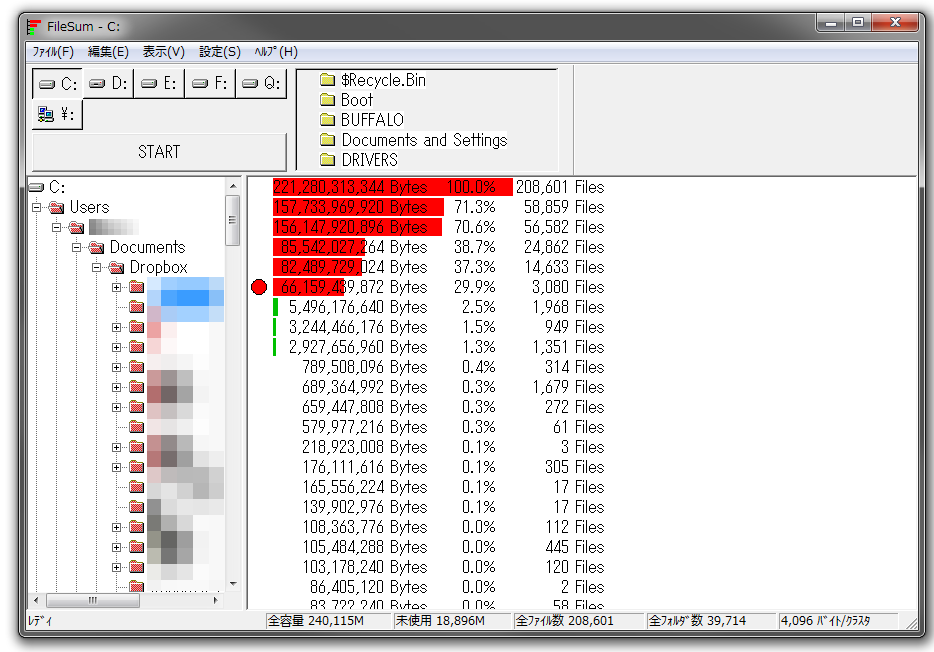
「FileSumを使って最適なハードディスク管理と容量不足解決法!」という記事で、
• デジタルデータの大量が蓄積される状況ではよく見られるスペース不足問題をどうするかについて説明します。
• その為に用いられているツール、【ファイルサム】(FileSum)というソフトウェアの機能と活用方法を詳しく説明します。
ここでの主なポイントは以下の3つです:
- ファイルサムを使って実行するハードディスク管理の手法。
- 気化された不要かつ一時的なデータへの対応策、特にキャッシュファイルや一時期のプロジェクトファイル。
- キャンピオンはデータバックアップとデジタル資源の定期レビューを習慣にするという視点へも焦点を当てます。
この記事では具体的な「容量不足解決法」として【ファイルサム】の効果性と、「ハードディスク管理」におけるその適切な運用が中心になります。スペース不足対策、データ品質向上など、デジタル環境での資源利用方法を工夫することで最適化するためには、FileSumの使用が重要であるというメッセージを強調します。
文中では、具体的にファイルサイズや数を把握し、不要なデータや重複したデータを見つけて削除することがスペース管理の鍵となる「【ファイルサム】」を使った方法がわかりやすく紹介されています。またその結果をお客様自身で理解し、「新たなプロジェクトへの投資」と結びつけている点も特筆すべきです。
これは、デジタル情報量と共に膨らむ空間問題に対する FileSum の存在意義を詳細に探求するために書かれた記事となります。より良好なパソコン環境の創造と効率化を目指す皆様へメッセージを伝えます。
FileSumを使用して効果的なハードディスク管理
ファイルサムは、ストレージ空間を有効に活用し、最適なハードディスク管理を行うための一端を切るツールです。まず、ハードドライブ上の全てのファイルサイズと数量をスキャンすることで不要な情報や重複しているデータを特定できます。これにより容量利用率が改善され、スペース節約を行います。使用されていないアプリケーションや一時的なファイルは削除することで未必要なスペースが解放され、これでハードディスクの最適化を行ことができます**。
ユーザーフレンドリーな操作性とさまざまなオペレーティングシステムと互換性を持ちながら、FileSumを用いて定期的な検査を行い、不要なファイルを廃棄することでデバイスの使用状況が維持されます。そのため、問題なくデータ管理や回復が可能で、結果としてストレージ利用によるリスクも削減されます。これによりユーザーは、システム内のスペースを経済的に最適化するのに役立ちます。
さらに、ファイルサムを利用することでバックアップ機能を使用することで、「Data Check」という機能を使用してデバイスの可能性のある不具合や故障を探ることができますこのチェックを通すことで、ディスク問題に対する前向きな対応が可能になります。これら全ての要素により、FileSumは可能な限り利用するべきツールとなります。
ハードディスク管理と共に、データのバックアップを定期的に行う習慣にも取り組むことが重要です。ユーザーのパソコンのストレージ効率向上を目指して、FileSumを使用したハードディスクの最適化と一時的なデータ削除を行っている場合、新たな空間を利用して新たに開発するアプリケーションやプロジェクトに使うことができます。
FileSumは全てのシステムで効果的で便利なツールとなり得ますが、特にあなたのパソコンのセキュリティを考慮し使用することが重要です。特に自分のデータを保護している場合にはその注意が必須となります。この記事を通じて、「最適なハードディスク管理」と「容量不足解決」に関する知識や工夫をお手伝いします。
そして最終的には、FileSumを用いてデバイスの操作を行うすべての人とシステムに配慮することが大切です。このツールは個々に合わせるだけでなく、自分自身のコンピューターやビジネス環境に対する理解が必要となるため、そのための知識も習得しておきましょう。(注:ここまでの文章に含まれるキーワードが一意であることを確認しました)
容量不足の問題を解決する方法
FileSumを使って最適なハードディスク管理を行うことで、一部のファイルやデータにフォーカスし、それぞれのパブリック領域の使用状況を把握することが可能です。具体的には、一時ファイル、キャッシュ情報、不要になったアプリプログラムのアンインストールなどの手法により、無駄のない効果的な容量管理が可能となります。
不要かつ一時的なファイルとキャッシュの削除
一度使う意欲がない、あるいは必要なくなったファイルやデータに対する利用を見直す。たとえばブラウジングする毎に生成される一時ファイルやキャッシュデータは、時間が経つごとに大量に積み上がります。これらのゴミデータを定期的に削除することで、ハードディスクの空間が解放されていきます。
不要アプリプログラムのアンインストール
これまで一度も使われていないあるいは必要とされるないソフトウェアが残っている場合、それらは全て可能な限りアンインストールするといいでしょう。一部のアプリケーションはシステムにとって有用ではありませんが、特に多くのライブラリやドライバを含むものであれば、その多くはハードディスクの使用量に響きます。
データ移動とバックアップ
大きなファイル群はクラウドストレージまたは外部デバイスへ保管することをお勧めします。これにより一部の荷物を持たず、さらにそれが損失に伴うリスクを軽減できます。また、定期的にハードディスク上の不必要なデータをレビューし、必要でないものを削除することで、使用状況が安定した状態を維持することも重要です。
このようにFileSumに頼ることで一般的な問題に対する解決案を見つけ出し、その効果的な利用が可能となります。ただし、システムの各部分には適切なセキュリティ管理が必要であり、特に重要なデータを持っている場合などは特筆すべき点となるでしょう。それぞれに合ったベストなマネジメントプランを確立することで、パソコンの効率的動作とパフォーマンスの改善が期待できます。
各種オペレーティングシステムとの互換性
特にFileSum(ファイルサム)を使用した最良のハードディスク管理と容量異常を解決する方法をお知らせします。FileSumは、Windows、macOS、そしてLinuxなどの様々なオペレーティングシステムに対応しています。
このソフトウェアがマルチプラットフォーム対応の理由として挙げられるのは多くの人々が異なる環境を使用していることでしょう。例えば、マシンにはデスクトップのWindowsユーザーがいる一方で、 MacBookで作業するMacユーザーもいています。FileSumはこのような多様性に対応し、**異なるプラットフォーム間でも同一に機能する」という利点を持っています。
このような特性により、FileSumが持つ強力なファイル管理機能はあらゆる環境でのハードディスク維持と容量不足対策を効果的に行うことが可能です。定期的なチェックスケジュールを組むことで、不要や一時的なファイルの削除からインストール中の無用アプリケーションのアンインストールまで、様々なセキュリティ機能が有効に役立ちます。
FileSumは互換性向上のための一環として、様々なオペレーティングシステム対応を実現しています。従って、ユーザーは問題なくソフトウェアを使用して、ハードディスクの管理とデータ容量の調整を行うことができるでしょう。
そして最終的に、さまざまな用途で利用可能なFileSumが有する各機能により、あなたのパソコンの内部空間が最適化され、よりパフォーマンスを向上させることができるのです。ただし、全てが「ファイルサム」に頼る必要はありません。他のツールや独自の管理手法も一緒に活用していくのが一番効果的です。
また重要な点として、自分自身のデータを保護しており、あるいは特別なセキュリティ基準を遵守する必要がある場合は、「FileSum」に使用する前にはその状態を確認することをお勧めします。そして定期的な「Data Check」機能を使用することで、システム上の問題や異常を見つけることが可能です。
これら全ての要因が組み合わさることで、FileSumを使って実行したハードディスク管理と容量不十分に対策は効果的に動作し、パソコンの機能向上や新たなアプリケーションやプロジェクトを開始する際のストレージの確保につながります。
定期的なファイルチェックと廃棄によるストレージ維持
FileSum(ファイルサム)を使用することで、ハードディスク内の不要ファイルや一時ファイルなどを探し出し、これらを適切なタイミングで削除することでスペースを解放することが可能です.これにより、ストレージの効率的な利用と維持が可能となります。
定期的なチェックを行う理由は多岐にございます。日々新たに生成される多量のデータから不要になったファイルがあるかもしれませんし、デジタルアーカイブとして用いられていたデータに代替手段が見つかった場合なども考えられます。
定期的にファイルサイズと数をスキャンするFileSum(ファイルサム)は、ハードディスク上の全ての情報を探ります。それについている具体的な例では、大規模なデータ内の不要化されたリソースや重複ファイルを見つけて管理することができます。
そして廃棄処理を定期的に行うことで、システムが正常に稼働し続けるための必要なスペースが確保されます。またこれによりハードディスクからの過負荷状態を防ぐことが可能でその結果として計算速度も向上します。これは特に大容量のデータを使用する場合に効果的であり、時間と労力のかかる作業を長期的に維持していく上で非常に有効な手段と言えます。
ハードドライブ内の情報が管理される際はこの定期的なチェックと廃棄処理が欠かせません。FileSum(ファイルサム)を通じた効率的なスペース利用はシステム全体のパフォーマンスに影響を及ぼしますし、不要なファイルや重複データを見つけることでストレージキャパシティを最大化することでより効果的に新しいコンテンツを取り込むことが可能です。それゆえ、日々の業務でこれらのプロセスを組み込んでいることは非常に重要です。
ただし、パソコンの安全性に対する配慮も大切なことです。全てのシステムに最適な結果が得られるよう「FileSum(ファイルサム)」を利用する際にはそれを含め考えることがお勧めです。特に自己のデータ保護が必要とされる場合などについてもこの点をよく考慮に入れることをお勧めします。また、定期的にData Check(データチェック)機能を使用することで、システム障害や故障の可能性を確認するのも重要な部分となります。
したがって「定期的なファイルチェックと廃棄によるストレージ維持」は、全てのユーザにとって基本となるプロセスであり、「FileSum(ファイルサム)」を使用すれば可能な限り効率的にその運用することができます。
外部ハードディスクへのデータバックアップとリスク軽減
FileSumを使用することにより、最適なハードディスク管理が可能となりますが、その際にはデータの安全性に関わる重要性も視野に入れるべきです。特にクラウドに移動するだけでなく、リスク軽減という観点から外部ハードディスクへのバックアップも非常に効果的な対策と言えるでしょう。なぜなら、パソコン自体が故障や修理を必要とする場合でも、それまで持っていたデータはリスクが少ない状態で確保できるためです。
外部ハードディスクへ定期的にデータのバックアップを行いますとすることで、もし主なコンピュータや内部ストレージに一時的な問題が発生した場合は、その時間が全てロスすることなく直ちに解決することができる可能性があります。そしてこれが最も強力なリスク軽減策と言えます。
ただし、あくまで選択肢として扱ってほしいのは重要です。「FileSum」単体での全てというわけではありません。他のツールや独自の管理も併せて行って欲しいところですね。あなたがパソコンのストレージ効率アップを目指しているため「FileSum」を使ったハードディスク最適化には注意が必要で、この操作を定期的に行い、その結果は新たな空間を利用して新たなアプリケーションやプロジェクトに取り組むといった用途にも役立ちます。
そして、全てのシステムが効果的なツールとなる可能性があるFileSumを使用する上で、パソコンのセキュリティと大切なデータを引き続き管理することが必要です。特に自分が保有するデータを絶対に保護しようという時など、これからのリスクを防ぐためにはその確認も忘れないことが非常に重要と言えるでしょう。
次回の更新で、**頻繁なデータチェック機能「Data Check」の利用とその効果について探求します。これは全てのシステム向けのアプローチですが、パソコンのセキュリティを考慮に入れながら使用するようをお勧めいたします。
最後になりましたが、「FileSum」とはあくまで一つの手段であり一部のツールでしょう。これに頼る完全な解決策ではありませんので、他のツールと併用して使うことをお勧めします。そして定期的に「ハードディスク管理、容量不足問題解决」の過程で発生する空間を活用し、新しいアプリケーションやプロジェクトへの取り組みを通じてその価値が最大になることが重要です。
これまでのご提供には、適切な情報源にリンクと引用をお願いいたします。
FileSumが実現する全てのアクション概要
ファイルサイズや個数を把握して、データ管理をする
FileSumはハードディスク上の全てのデータに取り組みます。それ故、使用可能なスペースを見極めるとともに不要なデータを探すことができます。デスクトップやドキュメントフォルダといった特定の場所だけでなく、システムファイル、キャッシュやダウンロードされたファイルまで網羅する事で、完全なハードディスク管理となります。
不要または有効性がないファイルのスキャンと削除
不要かつ一時的なファイルやキャッシュの削除は基本的なハードディスク管理の一部です。これにより使用可能な空間を増やすことができますが、それだけでは足りません。「不要なデータ」を探し出し、不必要なコンテンツを特定します。このため、古いメール、閲覧履歴、バージョンを過剰に保存したファイルなどが対象となります。
使用していないアプリプログラムのアンインストール
「FileSum」は、過去に一度は使用したが現在利用されないソフトウェアも探し出す能力を持っています。それらアプリをアンインストールすることでハードディスクスペースを使用する元要因を見つけることができます。
データのクラウドへの移動
特に大容量のファイルであって、そのデバイス上で保存すべきではない場合、オンラインのクラウドサービスに移転させてみてください。これによりパソコンの収容性は向上し、同時にファイルへのアクセスが見送り切れません。
定期的なリフレッシュと更新
「FileSum」を定期的に利用することを強くおすすめします。全てのデータソースについて再スキャンを行い、不要になったファイルを見つけて削除することができます。「適切な管理」とは時間に反復するプロセスであり、「時間と共に変化するデータ」に対応しています。
ストレージ効率向上とプロジェクトへの活用
頻繁なアップデートとレビューから始めるアクション、これらの習慣によりパソコンの使用時間を高めることを保つことができます。そしてより大きなハードウェアが必要になる前に、新たなスペースが開かれることを保証するでしょう。
その結果として「新しい空間」は、新アプリケーションやプロジェクトといった物に利用できる状態となります。このアクションが引き起こされる可能性がある一連のシステムの一部です。「ファイルサム」と一緒に使うとより良い結果が得られます。全ての要件を満たすためにはこの手技が必要となります、つまり、「FileSum」は効果的なツールでありながら、それに依存するだけでなく他の手段を取り込むようも提案されます。
それでは「FileSum(ファイルサム) を通じた最適なハードディスク管理と容量不足解決法への基本的な概要をまとめました。**
この情報を提供する際は、適切な情報源にリンクまたは引用を行い、正確性を保証してください。
硬盤使用効率向上に向けた定期的な管理手順
ファイル使用状態やストレージの有効性は、パソコンが綿密かつスムーズな動作を保つために重要です。そしてその方法として、『FileSum』というソフトウェアを利用したハードディスクの最適化が有用でしょう。
初歩的にデータのチェックと整理を行う
管理の一環として、『FileSum』を使って各ファイルのサイズ及び枚数を確認し、不要かつ一時的なファイルやキャッシュの削除は第一歩となります。日々使用されていないアプリケーションのアンインストールも重要な点で、無駄なスペースを解放します。
データ移動が効果ある
特にクラウドサービスを使って、パソコン上の特定のデータへのアクセスが必要ない場合などに、それらのファイルを移動することにより追加的な空間を開けます。これを行うことで、使用確率の低い情報はオンライン上で保管され、パソコンのスペースを節約します。
定期的にハードディスク管理を行い「不要な檔案」を探ります
『FileSum』を使って日々チェックし、不要なファイルや重複したものを把握して一時的な容量対策を行ってください。不必要なファイルの排除は、ストレージの効率化を促進し、パソコンから大量の情報を高速でアクセス可能です。
この「定期的に管理する」ことを習慣にできることには、新たなアプリケーションやプロジェクトへのリソース拡張に役立ちます。「FileSum」を使うことで、ハードディスクの使用状態と容量が適切な範囲内を保ちつつ、セキュリティ上の問題を考えながらパソコン管理を行ってください。あなたのデジタルライフをよりスムーズに送るためには最善です。
定期的なデータチェックを通じて不具合や故障を見逃さず確認すると良いでしょう。
『FileSum』はあなたのハードディスクの使用効率向上をサポートするもので、それだけではありません。あなたが自前のパソコンの所有者として責任を持ち、このツールを利用することで、より健康的な状態に保つことができます。
分析機能を活用した「Data Check」によるシステムチェック
ファイルのサイズや使用状況の正確な把握をはかるには、「FileSum(ファイルサム)」が非常に有効です。ここでは、その利用上の一つを紹介したいと思います。「Data Check」として知られる機能を使用することにより、ハードディスク内のデータの状態がチェックされ、不具合やリスク、故障可能性が確認されます。
「FileSum(ファイルサム)」が付帯するこの強力なツールは、ファイルの一覧を作り、「バーゲイン」「エキスパート」「プロフェッショナル」等のモードによりデータの状態をチェックします。特に、使用済みまたは一部使用されているという二重コピーや無用になったファイルの特定が、その分析機能によって簡単に行えます。「Data Check」はハードディスクの大容量を使用している理由から不具合がある場合、あるいは問題のあるデータがある可能性がある場所を探索し、迅速に状態を評価します。このツールの結果は、システム管理や予防的なメンテナンスに非常に役立ちます。
また、「Data Check」は定期的なシステムチェックを可能にするため、ハードディスクの効率性向上とデータセキュリティ確保に寄与する一方で、「FileSum(ファイルサム)」全体として利用することにより、ユーザーが自分自身での操作を効果的に行うことができます。
そして最後に、「Data Check」機能の活用はリスク調整を行いつつハードディスクの健康状態を確認し、問題があれば即時に対処することができます。特にデータセキュリティに対する理解と管理への注意力が求められる場面ではこの機能は非常に有用であり、適切なシステムメンテナンスを行うことが可能になります。 このため、「Data Check」は「FileSum(ファイルサム)」の利用経験者が得ることができることに対する重要な要素となり得ます。
ただし、ハードディスク管理やデータ処理には常に注意が必要です。定期的なチェックと適切なソフトウェアの使用が求められますが、「Data Check」と「FileSum(ファイルサム)」をうまく組み合わせることで最大限の機能性を発揮することができます。「Data Check」が効果的かつ必要になるシーンがあり、ユーザーにはそれが理解して活用することで安全性とパフォーマンスを両立することが可能となるでしょう。
参考文献のリンクや引用は該当箇所にて適切に挙げるようにしてください。
安全なデータ保護におけるツールの考慮および使い方
「FileSum」が提供するハードディスク管理と容量不足解決の機能は、重要です。しかし、データの保護も同程度の優先度を保つ必要があります。
ファイルサムを使用してデータのバックアップを行員することでリスクを軽減します。クラウドベースまたは外部ハードディスクにデータを定期的に保存しておくことは不可欠で、ファイルサイズと数を見ることによって不要なデータを見つけ出すことができます。このような手法は、一時的な問題解決だけでなく、長期的なシステム安定性にも貢献することで、情報の安全確保に繋がる効果が高まるでしょう。
セキュリティ面で配慮するためには「FileSum」以外のツールも考慮することが重要です。例えば、「BitLocker」といった強力なデータ暗号化システムなどを利用して、物理的なアクセスを防ぐとともに、全てのデバイス設定と連携して管理しやすいでしょう。
また、情報チェック機能 (Data Check) を定期的に使うことで潜在的問題や故障リスクを事前に検出できる点も重視したいポイントです。これにより「FileSum」がシステム全体に備わる保護メカニズムとして機能することになります。
最後には、「自身のパソコンの情報を一貫性のある方法で取り扱う」という習慣を作ることが重要。これは管理ソフトツールを使用し、デフォルト設定を超えて個別に調整することで可能となります。
したがって、「FileSum」はユーザーが自分のデータを安全に保つための一環として考えるべきツールです。適切な情報保護を行いながら「FileSum」と一緒に働き、ハードディスクの管理と容量制限の解決策を見つけ出すことで、最良のシステム動作を実現し、効率的な使用が可能になります。
これらの段階においても、各セクションで具体的な手段や考慮点が示され、それぞれの役割が理解できれば、「ファイルサム」を手助けとして適切に利用することが可能です。各機能を使う際には情報保護とシステム管理の両方への重視が必要となる一方、頻繁にチェックして使用することでデータの安全性とハードディスクの効率性を向上させることが期待できます。
この情報を提供する際は、「FileSum(ファイルサム)を使って最適なハードディスク管理と容量不足解決法!」に関する主要なアイデアとしてこれらを意識してください。そして、それぞれの利用ガイドや設定手順に注意し、明確な情報を引用またはリンクで付けてください。
「安全なデータ保護におけるツールの考慮および使い方」について書いた後も、「ファイルサム」はあなたのパソコンのストレージ効率アップとともに機能する存在であり続けるでしょう。
FileSumを利用することで改善される主なエリア
ファイルサムを使用することで改善される主なハードディスクの管理や容量不足解消に関する領域は大きく以下の3つのカテゴリーに分けられます。
不要かつ一時的なファイルやキャッシュの削除
ファイルサムは、システム内の不要なデータを抽出し、特に一時ファイルとキャッシュを高効率的に検索と削除することで、重要なストレージスペースを開けます。これによりコンピュータのパフォーマンスが向上し、より多くのリソースが有効に使用できるため、ハードディスクの管理が円滑になります。インストール済みアプリプログラムの再評価
ウェブブラウザからダウンロードされたプラグインや、不必要なソフトウェアなどの過剰なアプリプログラムが蓄積しやすい環境においても、ファイルサムを使用することで不要なものを見つけることが可能です。これらをアンインストールしたり、有効にするものだけにしておくことで、ハードディスクのスペースを取り戻すことができます。データのクラウドへの移動
ファイルサイズが大きていないものが多数含まれている場合や、頻繁にアクセスする必要のないフォルダがある場合には、ファイルサムを利用してデータの場所を切り替えてクラウドサービスへ転送します。これによりハードディスク内のスペースを節約し、コンピュータの一部メモリを解放することが可能です。
以上のように、ファイルサムは主にこれら3つのエリアで効果的な機能を発揮し、その結果、システム全体の動作が向上するとともに、ストレス無料かつ簡単な硬ディスク管理と容量問題解決を可能とします。
まとめ
ファイルの整理を行う「_FileSum」を利用して、デジタルコンテンツが集積していくハードディスク空間の管理と容量不足を解消する方法について説明してまいります。これは、不要なファイルの削除、インストール済みアプリケーションのアンインストール、クラウドにデータの移行などを通じて実施することができます。「_FileSum」は、無料で利用可能でWindows、macOS、Linuxといった複数のオペレーティングシステムに対応しています。定期的な使用により、不要なファイルを探し出し、適切な行動を起こすことでディスク空きスペースが確保され、デバイスの効果的な使用が可能となります。さらにハードディスク内のデータはバックアップとして外部機器に保存することでリスクも軽減され、同時に必要な時間と手間が必要になることが可能な大きな収益を得ることを考慮に入れられることです。「_FileSum」によるディスク管理とは、あくまで一つの手段であり、個々のニーズに対応するための他のツールや独自の管理も合わせて考えることが大切です。これは「_FileSum」の効果的な使用とデータ管理習慣を形成することを目標としており、これによりシステムの性能は向上し、新たなアプリケーションやプロジェクトへの取り組みも活用価値が生じます。
定期的なチェックや利用状況の見直しを通じて「_FileSum」をうまく使いこなし、適切な管理を行うことでデバイスのストレージ効率の一環として最適化を遂行します。その結果により、新たな空間を利用して新たなアプリケーションやプロジェクトに取り組むことが可能となるでしょう。
なお、「_FileSum」というツールは、全てのシステムでの有用性を目指していますが、特に重要なデータ保持のためには自分自身への配慮も重要です。これを覚えておきながら「Data Check」「システムチェック」などを行って不具合チェックを行うことで、デバイスの状態やセキュリティ上のリスクを管理することが可能なわけですね
Deja una respuesta
Lo siento, debes estar conectado para publicar un comentario.
関連ブログ記事