
ブルースクリーン再起動対策、詳細解説!

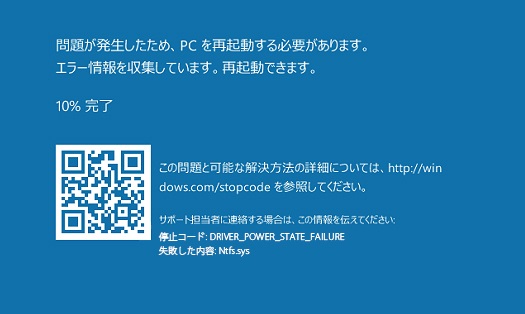
「ブルースクリーン再起動対策、詳細解説!」と題した記事では以下の内容に注目しながら深い理解を深めていきます。
まず、「ブルースクリーン」について説明します。これはパソコンが適切な動作から逸れた際に表示される警告画面で、データの損失や機能的な問題と関連する事象となります [ブルースクリーン**]。
次に、問題を解決し安定したシステム運用を維持するために重要な「再起動」の概念が明らかになります。この方法はハードウェアのトラブルシューティングやソフトウェアのバグに対して効果的です [対策*, *[再起動*], *[システム運用**]。
最終的に「ブルースクリーンが再起動中に現れたときに対処するための戦略」や「ブルースクリーンを予防する手段」が詳述されることでしょう。そのため、定期的な更新とファイルのチェックなどの予防可能な動作がどのように行われるか、そしてそれらがシステムの安定化にどのように貢献するのかなどについて深く説明されます。
これらのことについて、特定の情報を提供したり、細かい解釈を加えたりすることで具体的な内容を作り出すことでしょう。
ブルースクリーンとは何か
パソコンが正常に動作しない状況時に表示される警告画面、これが「ブルースクリーン」または「サブマネージメント・ディスプレイ」と呼ばれることもあるものです。デスクトップやノートパソコンであげられるもので、「システムエラー」の文字と共にパソコンが問題を発生していることを示します。この状態はデータ損失、機能不全、システムの一時停止など、パソコンに重大な影響を与える可能性のある現象となります。ブルースクリーンは、ハードウェアとソフトウェアに存在するさまざまな問題により見られることは多々ありますが、それぞれのケースごとに原因分析が必要になります。その特定の問題を解決するために、再起動やアップデートなど対策が重要です。ただし、ブルースクリーンの頻繁発生は不具合や故障の一見る信号となるため、それを抑制する対策が考えられます。
具体的な対応方法としては以下の点が挙げられます。それぞれの原因について詳細解説し、具体的な手順を提供します。対処法の各段階における情報と理解を通じてブルースクリーンに対抗すべく行動すること、それが可能となります。
再起動の重要性
パソコンにおいて、ブルースクリーンと呼ばれる非正規のエラー画面は大きな問題の引き金となります。このような状態では、データ損失やシステム機能が正常に動作しないといった可能性があるため、その対策の一環として一層注目されるべきのが「再起動」です。
それでは何故「再起動」が本当に重要なのかを理解しましょう。
まず、ブルースクリーンが表示された場合の第一歩はソフトウェアおよびハードウェアのバグに対処することであるからです。例えば、更新プログラムまたは最新版ではないソフトウェアが原因で発生した問題があるときと同様、再起動によりパソコンがデフォルト状態へ戻ることができ、それが通常より安定的な動作をする可能性があります。
そして、「定期的に」再起動を行うことによって、予期せぬシステム停止を防ぐことができます。特にデータを保存する際のリスクは大きいので、これに見舞われているというときはその可能性があることを理解すべきです。
最後に、「再起動」により特定の問題が何であるかを追い込むことができるかもしれません。その具体的な原因を見つけ出すためにしばしば行われるのは「ログファイル」へのアクセスです。この情報は通常故障時の直後にシステムから生成され、再起動によって確認してみるとそれが故障元となる可能性も高いかもしれません。
以上のような理由から、「再起動」はパソコンの運営において重要な役割を果たしています。ブルースクリーンに対する対策として「定期的な再起動」がお求めいただければ、一層その問題解決にお役立ちとなることでしょう。
ブルースクリーンを排除する方法
ブルースクリーンの問題に対凈せずに再起動を試みることは重要です。その際に起こる可能性のある異常状態はデータ損失やシステム機能の不具合をおこしますが、適切な対策を通じた問題解決法を探求することで大きなダメージを避けることができます。
ブルースクリーンが表示される原因は主にハードウェアの故障やソフトウェアのバグ、またシステム内のファイルの損傷といったものであり、このような状態から再起動するためにはいくつかのステップが必須となります。まず、初期化を行い、再インストールを行うことを検討すべきです。
ただし、問題が改善されない場合や初回に失敗した場合はさらに一歩進むべき方向性を見つけるためにデバイスのチェックとドライバーアップデートを行ってみることが有用です。この過程で、ハードパーティションやメモリ、グラフィックカード、電源などシステム上で認識している全ての機器が正しく動作し、最新のドライバーを使用していいることを確認することができます。
これらの対策によりそれでも問題を解決できない場合、一部のコンポーネントが壊れてしまった可能性があります。ハードウェア上の障害を見落とすことがないよう、プロのデジタルヘルパーによる診断と修理も検討すべきです。
具体的にはWindows Updateを使用してシステムの最新状態を維持し、ファイルのチェックと修正を行ったり、主に頻繁に使用されるソフトウェアへのアップデートを行いながら対策を行っていくことでブルースクリーンが再発しないよう努力することで、問題排除への一歩近づくことができるでしょう。
上記の情報全てはそれぞれの状況により必要なステップかもしれませんし、最適な解決策や前向きな効果を保つには継続的な維持管理が必要とされています。
リアルケースでブルースクリーン対策
この記事では特定のパソコン環境におけるブルースクリーン発生時の対応戦略を説明する。まず重要なことは、ブルースクリーンはハードウェア故障とも関連している場合があり、それによってシステムが異常に動作して問題が起こる現象である事を理解することが必要です。
私の友人がパソコンを使用中に突然ブルースクリーンの表示が出ていたというリアルケースに遭遇した事があります。このイベントは一般的な再起動手順を試す前に、まず詳細と深い解析を行い対策を探しました。彼のパソコンには問題のあるハードドライブがあり、それはブルースクリーン現象の一因であったことが後に判明しました。
そこで行われた具体的な対応は以下のようでした:
ハードウェアチェック:私の友人は故障した可能性が高いと見られるシステムディスクやメモリを代替し、それが問題の原因だった場合にすぐに対処していました。また、外部ハードウェイトを使用してデータのバックアップを行い、その際からブルースクリーンが現れる事を最小限にするように努力しました。
ソフトウェア更新:私の友人は使用していたアプリケーションおよびOSを最新バージョンへのアップデートを行いました。これによりソフトウエア関連の問題が発生する可能性を下げ、ブルースクリーンの出現が減少することが可能となります。
以上の対策が実施されるとともに、ブルースクリーンの現象はほとんどなくなりました。これらを参考にして、自分のパソコンでブルースクリーンが起動時に現れた場合でも、まずデジタル解決策を探すことが大切です。最後になりますが、それでも問題があれば専門家のサポートを求めることをお勧めします。
以上のリアルケースを通じて、「具体的な対策はあくまで一例であり、個人のパソコン環境や問題状況により異なる」ということを理解して頂きたいと思います。
アップデートとバグ対策の活用
ブルースクリーン再起動を防ぐためには、特にソフトウェアの更新が非常に重要です。ソフトウェアのバグからシステムを守るためだけではなく、最新の機能や改善された性能も得られます。特にWindowsの場合、定期的なアップデートはおそれのあるセキュリティ上の脆弱性を補う上での有効手段となり、プログラム内の誤動作といったバグを修正し、より安全で安定した運用が可能になります。
定期的なシステムファイルチェックと修正
定期的なシステムファイルのチェックを行ったり、問題がある場合に行われる修正も一層重要です。ファイルの損傷や失調はしばしばブルースクリーンに繋がりますので、これを行うことで一部問題を取り除くことができます。
最新バージョンへのアップデート
またソフトウェアにおいても、頻繁な最新化をするのが良いでしょう。古いバージョンに対する不適切な更新や機能の欠落がある場合があり得ますし、特定のプログラムとの互換性が保証されない可能性もあります。そのため、可能な限り各アプリケーションを最新版に更新することで、ブルースクリーントラブルのリスクを減らすことが可能です。
これらのアップデート戦略を通じて、ソフトウェアのセキュリティと機能維持の両方を確保すると同時に、物理的なハードウェアが破損した場合でも適時に再起動し、システムの正常な動作を保つために重要な役割は果たします。定期的にアプリケーションのアップデートやシステムファイルのチェックを行って、ブルースクリーンへの対策をしていきましょう。
システムファイルのチェックと動作調整
システムファイルのチェックは、パソコン内のシステムファイルが問題に陥っているかどうかを確認する重要なプロセスです。この活動を行うことで、ブルースクリーンが表示される可能性がある、潜在的なソフトウェアの欠陥やバグを見つけることができます。
システムファイルのチェックとは、その特定のプロジェクトまたは作業に集中するために必要な機能とプログラムを確実に行い、特に問題のあるシステムファイルを発見し修正する活動を指します。Windowsでは、このためのツールが付属していてユーザーは容易に使用できるようになっています。
また、動作調整における重要なポイントは、パソコン自体のパフォーマンスを評価および最適化することです。ハードウェアのコンディションを確認し、必要であればドライバーアップデートを行うことで機能性が向上します。パソコンがブルースクリーン表示する原因となる可能性があるシステムの効率的な動作を保つためには、こういった調整を通じて問題点を見出すことが重要です。
これらシステムファイルのチェック」と動作調整」はデバイスにとって安定した運用が可能になるため、定期的に行われるべき活動となります。これによりパソコンとしてのパフォーマンスの維持だけでなく、ブルースクリーンによる不必要な再起動を防ぐことができるでしょう。
パソコンハードウェアのトラブルシューティング
ブルースクリーンが表示され、パウンドを再起動するたびに問題が生じている場合、問題は主にハードウェアから発生している可能性があります。このケースでは、様々なトラブルシューティングテクニックをご利用ください。
ハードウェアモジュールの確認とテスト
まず、問題がどの部品に関連しているのかを特定するためには、ハードウェりのモジュール(メモリやグラフィックカードなど)のチェックをお勧めします。一部のシステムでは、それぞれのモジュールに独自の検査ツールや診断プログラムがあります。
CPU温度の調査
パソコンが高温になるとクラッシュしたり、ブルースクリーンを表示することがあります。パワーファンの清掃と共に、CPUターミナルから発生する熱について調査し、効果的な冷却方法を探すことが重要です。冷却剤を使用することも検討してください。
ドライバの確認
また、パソコンが起動できないか、ブルースクリーンを表示する特定のソフトウェダ問題が対象であれば、デバイスドライバーを最新のステートに更新することが効果的な方法です。不適切なあるいは古い駆動プログラムを使用していると、動作障害やシステムの不安定化が发生します。
ブルースクリーンが再起動中に出現した場合にはこれらのトラブルシューティングを行った後、それでも問題が解決しない場合は、専門家に付携することが最も良い解答となるでしょう。以上のアクションを踏まえたらパソコンハードウェアに関する問題を理解することができるはずです。
参考情報
ブルースクリーンのメッセージや特定のシステムエラーは非常に詳細で、それが何らかのハードウェアまたはソフトウェアからの信号であることを示しているかもしれません。したがって、具体的なトラブルシューティングのプロセスに加え、原因のある情報を把握するためには問題自体を分析することが重要です。
このような状況では通常、ハードウェア関連の製品サポートからアドバイスやヘルプを受けられる場合もありますので、可能な限りご提供いただければと思います。
最後に、まとめ
「ブルースクリーン再起動対策、詳細解説!」において、我々はパソコンが不正しく動作したときに生じる問題を防ぐための戦略について学ぶことができました。まず、この報告ではブルースクリーンの原因と影響、そしてその対策の重要性について詳しく説明しました。
さらに、再起動に失敗した場合やブルースクリーンが出現したときはどのように対処するべきかにも注意を向けました。
まとめれば、以下のポイントが中心となります:
- 不適切な動作による問題:これはパソコンが正しく機能しない状態で見られる警告画面であり、情報のロスやシステム機能の正常性に影響を及ぼします。
- 定期的な再起動: これはハードウェアの問題対策やソフトウェアのバグ解決のために必要です。安定したシステムへの適切な管理を維持するためには、このプロセスが重要です。
- ブルースクリーン時に採る行動:再起動中にブルースクリーンが表示される場合は、まず初期化またはシステム再インストールを行い、その結果が問題であった場合ドライバーの更新やデバイスのチェックが必要となります。
- 予防策:定期的なウインドウズアップデート、「システムファイルの一時維持」を行うことで、ブルースクリーン原因となる可能性のある故障を無効にすることが可能です。
以上のポイントから導き出すならば、パソコンが正常に動作し続けるためにはハードウェアとソフトウェアのメンテナンスが必要で、それに付随するリスクは可能な限り抑止することができるということです。
Deja una respuesta
Lo siento, debes estar conectado para publicar un comentario.
関連ブログ記事