
【最新】 Chromecast with Google TV(4K)の使い方 - アマプラやTVerを実際に見るのはこう!

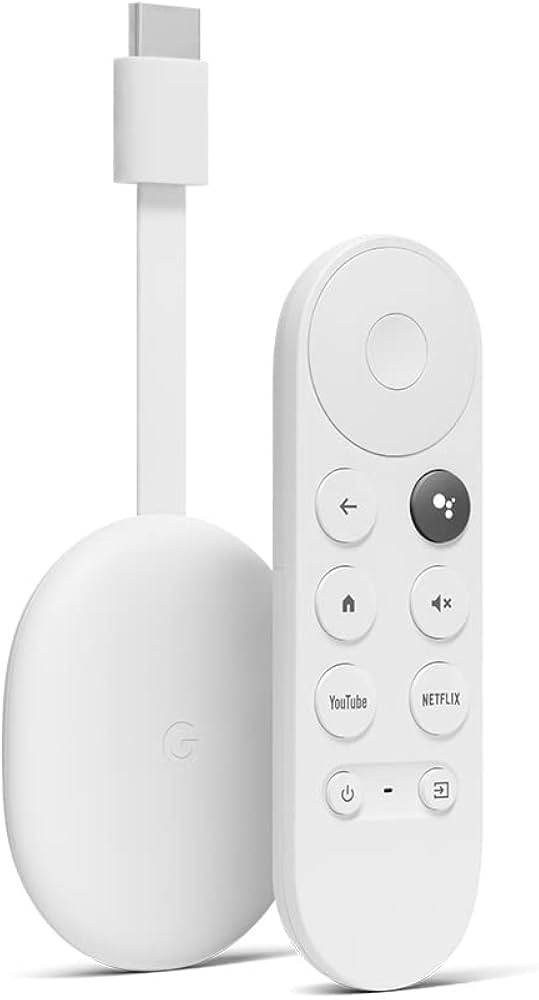
【最新】 Chromecast with Google TV(4K)の使い方 - アマプラやTVerを実際に見るのはこう!
私たちが考えるデジタル時代の生活は、テレビの視聴方法も大きく変わりました。特に、ハイビジョン化された映像とサラウンドサウンドを求めるニーズが高まるとともに、「アマゾンプライムビデオ」や「TVer」といったさまざまなストリーミング・サービスが登場しました。そして、その視聴方法をシンプルに行うための装備の一つとして注目を集めているのが、「Chromecast with Google TV(4K)」です。
この記事では、「Chromecast with Google TV(4K)」とは何か、これがもたらす新しいテレビ体験、そして実際にその製品を使用してどの程度楽しく見ることができるかを詳しく解説します。スマートデバイスとテレビのリンクによる簡単な操作方法から、視聴中における詳細な設定調整まで、読者は新技術とコンテンツサービスとの連携について学びます。
さらに特筆すべきは、「Chromecast with Google TV(4K)」が4K HD映像を楽しむだけでなく、音楽やビデオのミラーリング機能も含まれていること。この新製品ならではの幅広い利用場面と便利さを見落とすことなく紹介します。
最後に、特定のコンテンツが特定の制限からアクセスできない場合があるとのことにも触れ、ユーザーがより安心して使用できるようガイドするための情報も提供します。そして具体的な使い方を踏まえながら、最新情報を駆使した「Chromecast with Google TV(4K)」の魅力を探求し、あなた自身のテレビライフを豊かで新たな価値に変えましょう。
設置方法の解説
================
まずは、Chromecast with Google TV (4K) の装置を適切に取り付けます。電源に接続し、 HDMI ケーブルを使用してテレビと接続しましょう。次に、スマートフォンやタブレットなどのデバイスに「Google Playストア」または「App Store」という名前のアプリ商店を開き、「Chromecast」へのインストールを開始します。ダウンロードが完了したらアプリを起動し、画面の一覧から「キャスト」といったアプリを選択します。
各プロセス中のリンクステップではアダプターやブリッジ接続を行わないでください。「リンク」のアイコンを選択するとスマートフォンやタブレットとテレビが自動的に関連接続されます。これにより、あなたのデバイスから Chromecast を操ることができます。
次に、ストリーミングサービスへのアクセスを行うためにはアプリをダウンロードする必要があります。「Amazon Prime Video」と「tvé」などのサービスは、通常Google Playストアを通じて利用可能です。ブラウザの使用が不要であり、一部のサービスでは声コントロールも可能。
さらに、「キャスト」ボタンを使用して視聴可能なコンテンツを選択することで、その情報をテレビに送ることができます。
もし特定のコンテンツがキャストできないと表示されてしまった場合など、権利上の理由による制限がある場合があるのでご了承ください。このガイドは基本操作について触れていますが、より詳細な情報や設定に関する質問を解決するためのヘルプページも提供されています。利用者サポートにより可能な限りお困りの点を支援し、スマートTVライフを快適に過ごすことができます。
アマゾンプライムビデオやTVerの視聴法
Chromecast dengan Google TV (4K) adalah alat yang cukup powerfull untuk menempa berbagai layanan streaming, termasuk Amazon Prime Video dan TVer. Prosedur penyesuaian secara berlanggar dapat memberikan pengalaman streaming media kualitas tinggi langsung ke TV anda.
Pertama-tama, pastikan Chromecast dengan Google TV telah tersambung dengan panel atau TV Anda menggunakan适配器和HDMI电缆. Untuk menggunakan Amazon Prime Video atau TVer di perangkat ini, aplikasi harus terlebih dahulu diunduh dan install pada perangkat mobile Anda.
Masukkan ke 'Google Play' atau 'App Store' pada perangkat mobile Anda, cari aplikasi Amazon Prime Video atau TVer. Unduh dan instal sekarang dengan menekan tombol 'Unduh' atau 'Install'.
Setelah berhasil di instal, buka aplikasi tersebut dan masuk dengan akun Anda. Setelah mendaftar, Anda akan dapat memilih film, acara TV, atau seri yang ingin ditonton.
Untuk streaming ke Google TV melalui Chromecast, Anda harus menekan tombol 'Cast' atau ikon 'Cast' di aplikasi Amazon Prime Video atau TVer pada perangkat mobile. Diatur sekarang untuk menggunakan Chromecast dengan dudukan 'cast' yang kemudian akan memulai streaming langsung segera ke TV.
Selain menonton film dan acara TV, Google TV juga dapat digunakan untuk berbagai fungsi lainnya seperti memmirroring (memirask) layar perangkat mobile ke TV dengan Chromecast. Ini sangat berguna saat membuka video atau aplikasi dari smartphone pada layar besar TV, memberikan kualitas pengalaman viewing yang lebih baik.
Untuk mengontrol volume atau kemungkinan mencari lagu untuk mendengarkan bersama sementara menayangkan konten di TV, Anda dapat menggunakan perangkat mobile atau dengan suara komando Google Assistant pada speaker Google Home jika terhubung.
Harap perhatikan bahwa streaming beberapa konten mungkin terbatas atau tidak bisa dilakukan berdasarkan aturan hak cipta; pastikan untuk memeriksa pemasaran konten online sebelum mengirimkan stream melalui Chromecast.
Chromecastの強力な機能と利点
One outstanding feature of the Chromecast is its ability to wirelessly stream content directly from your smartphone or tablet onto any HDMI-compatible TV set, thus enhancing entertainment options without the need for a dedicated media center setup.
Wireless Streaming: This aspect minimizes cable clutter, offering an almost seamless experience as you can start streaming instantaneously through your devices. It’s particularly advantageous when dealing with multiple TVs in different rooms.
Easy Compatibility and Setup: Regardless of whether you own newer or older TV sets, once it features an HDMI port, Chromecast is ready to stream its delights efficiently.
Broad Compatibility Range: This highlights its adaptability, making the user's viewing experience versatile across various home environments. Simply plug the device into your TV using an HDMI cable, and then proceed with setting up via your Wi-Fi network.
User-friendly Interface: Chromecast boasts a relatively simple user interface which doesn't require any specific know-how to operate.
Intuitive Operation: Thanks to its straightforward control scheme, navigating through options or casting content from compatible devices becomes incredibly intuitive. It essentially requires selecting and casting media as part of the familiar routine in today's digital world.
Multitasking Capabilities: Unlike a conventional TV box, which often demands full attention during use, Chromecast enables other activities while watching TV.
Flexible Entertainment Options: This promotes a more fluid living room experience by combining television viewing with personal devices for gaming or browsing social media.
Accessibility to Apps & Services: Thanks to its integration with Google's ecosystem, users have unhinged access to countless streaming apps like Netflix, Amazon Prime Video, and Disney+, among others.
Wide Range of Content Sources: Moreover, the Chromecast system streamlines service navigation, allowing for convenient switching between various platforms without restarting hardware or disconnecting cables.
Battery and Power Efficiency: A notable benefit, the Chromecast device operates efficiently even on limited power supplies (it features plug-and-play technology requiring merely connection to a 1.5V USB port), conserving electricity while offering long-standing performance.
Regular Updates via Chromecast OS: Google promises regular updates through its Chromecast operating system, ensuring that users receive new features and bug fixes continuously, thereby enhancing their streaming experience over time.
**Adaptability Through Software Updates: This continuous development supports a smoother usage of recent applications, optimizes network connectivity, and adapts to any necessary hardware improvements.
In conclusion, the Chromecast with Google TV (4K) is a significant upgrade in home entertainment technology packed with powerful features like wireless streaming capabilities, user-friendly interface, multitasking abilities, accessibility across different media applications, power efficiency from regular OS updates. It represents an ideal balance between convenience and performance, making it highly recommendable for the advanced digital age viewer.
最新対応技術4K HDR、Dolby Vision、Dolby Atmosについて
Chromecast デバイスは、テレビ視聴で利用されてきた最新の技術を搭載しています。その主な要素として挙げられるのが「4K HDR」と「Dolby Vision」、「Dolby Atmos」です。これらの技術が組み込まれることにより、映像品質が飛躍的に向上し、更に自然でリアルな視聴体験が提供されます。
*4K HDRを利用することで、映画やドラマといった視覚的なコンテンツを楽しむ際の解析性能が大幅アップ。テレビのディスプレイに高解像度の画像が鮮明に表示され、色空間も豊かに再現されるため、演出ともども壮大な風景が迫り出ます。*
さらに、Dolby VisionはHDRに対応した技術で、ある作品を楽しむことに必要な光量と色の範囲を自動的に最適化します。これにより視聴者はより深く身に溶かされるような映画体験が得られ、また、各シーンにおける物体の細かい明るさや暗部の詳細性がより明晰には描かれます。
最後に、Dolby Atmosはサラウンドサウンドシステムを革新します。伝統的な立体声では表現しきれない3次元空間への音の動きをどのように表現するかによって大きな違いが出ますが、Dolby Atmosは高音質オーディオを通し、物語に深みと緊迫感が加わります。
これらの最新技術により提供される音画一体の視聴体験は、Chromecast with Google TV(4K)ユーザーにとって重要な選択と言えるでしょう。
特定コンテンツへの制限
一つの重要なポイントは、Chromecast with Google TV(4K)を使用しても全てのコンテンツがキャストされることは必ずしもありません。これは主に権利問題に関することによります。つまり、一部の動画や番組、映画などに対して著作権を守るために、サービス提供者自身または内容自体がキャストに対応していない場合があります。例えば、特定のAmazonプライムビデオ内のコンテンツや、TVer内の特別版放送などには特に該当することがあります。
また、その他の理由によって一部のコンテンツはキャストすることはできない場合もあります。例えば、ハイビジョン以上の品質で視聴したいという要請に対応するために、「4K HDR対応」と「Dolby Vision」あるいは「Dolby Atmos」を持つGoogle TVを用いるユーザーにとって重要な点として挙げられるのは、「そのコンテンツがそれに準じているかどうか」です。これらを使用している場合、対応していないコンテンツは適切な品質で視聴することは不可能になるでしょう。
上記の問題に対する解決策としては、アプリ側での設定や選択を避けて特定のサービスを使うときにはパソコンまたはスマートフォン等で見ることを検討してみて、「キャスト」の機能を利用することで視覚的な快適性を確保することが必要となる場合があります。また、全てのコンテンツがChromecast with Google TV(4K)からフルサポートされることは現在における一般的な状態であり、これからの技術進歩とサービス提供者の対応を待ちつつ使用することをお勧めします。
サービスによるサービス別詳細説明
アマゾンプライムビデオは、ChromecastのGoogleTVを利用した視聴が非常に容易です。まずそのアプリをダウンロードし、続いてChromecastにHDMI線を接続して電源を入れます。スマートフォンからアプリを開き、「キャスト」アイコンをタップすることで、スマートホーンとテレビへの接続になります。特定のコンテンツを選択すると自動的にテレビの画面に映されます。ただし、一部のサービスでは音声コントロールも可能で、ユーザーが快適な視聴体験を得られるようデザインされています。
TVerに関しては、操作方法が似ていますが、細部において異なる点があると理解しておくと良いでしょう。TVerの場合もアプリをダウンロードし、HDMI線を通じた電源供給後にスマートフォンからアプリを開きます。「キャスト」アイコンをタップすることでデバイスとテレビのリンクになります。選择したコンテンツを見ることで自動的に映像が表示され、一部のサービスでは音声コントロール機能を使うことも可能です。
これはただの基本的な使い方であり、Chromecast with Google TVはその功能の複雑さや詳細な情報に引き込まれるかと思います。テレビをストリーミングデバイスと一緒に利用することで多くの新しい視聴体験が可能になります。ただし、このサービスを使用するには、特定コンテンツは著作権上の理由からキャストして見ることが難しい場合があることをご理解ください。
他の記事については「Google TV」を使った視聴方法について詳しく説明したものもあるため、興味を持った方はご覧になられるべきでしょう。
電話から視聴にコントロール方法
お知らせとして、利用者がスマートフォンからテレビを操作することの可能さをご存じですか?「Chromecast with Google TV(4K)」を用いたこの機能は便利で時間節約です。
まずはスマートフォンのGoogle Play ストアまたはApp Storeを通じて、Google TVアプリをダウンロードしましょう。次にアプリを開く後、「キャスト」アイコンを選択してください。
キャスト画面から "*ブラウザから視聴する " のタブに移動し、想定外のものがデバイスで提供されるWebサイトを検索します。これによりテレビの大画面に画面を映す*ことが出来ます。例えば、YouTubeやオンラインショッピングサイトなど。
そして次いでテレビーやスマートフォンのいずれかから動画を開始しましょう。自動的に映る場所はテレビになります。
ただし、特定のコンテンツは著作权上の理由によりキャストできないことがありますので十分にご確認事を。また、「Google TV」を使った視聴方法について詳細には触れずに他の記事をご覧になることもできます。
以上の手順をたどることでスムーズな操作が可能となります。インターネット接続環境ももちろん重要です、「4K HDR対応」「Dolby Vision」及び「Dolby Atmos」に対応したサービスを使うことで高品質の視聴体験をご堪能いただく事が可能です。
スクリーニングミラー機能との関連性
【最新】 Chromecast with Google TV(4K)の詳細な使い方記事で、アマゾンプライムビデオやTVéなどの視聴方法が紹介されています。この便利な装置はテレビに映すためにはHDMIケーブルとリンクすることが可能です。さらに、スマートフォンからアクセスすることで簡単に「キャスト」アイコンを使用し、画面をデバイスに送ることができます。
一部のサービスでいうとYouTubeやAmazonプライムビデオなどが対応しており、これらはテレビの画面には自動的に出力されます。その際、いくつかの機能が有効化されており、音声コントロールまで可能となっています。
スクリーニングミラー機能との関連性については、こちらも強調してほしいところです。Chromecast with Google TV(4K)は、デバイスマルチメディアキャスタとしてだけでなく、スクリーニングミラー機能をユーザーに提供します。利用者であれば何気ない瞬間でスマートフォンやタブレット画面をテレビの大画面に一時的に映すことが可能です。
例えば、スマートフォンからメールチェックをしたい場合にも、または新しい動画を確認したい時などは、「キャスト」機能とスクリーニングミラーの組み合わせが便利です。これは、手間を省きながらスムーズな視聴体験を提供しますので、日常に深く根ざし、ユーザーにとって必須の機能とも考えられます。
さらに便利なものがあります。あるアプリを使って映画やドラマを検索および表示すれば、すぐにテレビへの投影操作を行うことができます。これは時間が有効的に使用され、ユーザーのストレスを軽減するために使用されます。
これらのスクリーニングミラー機能とキャストはともにChromecast with Google TVの特長と言えるでしょう。ユーザーにとっては新たなコミュニケーション手段やより良い視聴体験を提供しますし、あくまでテクノロジーが生活の質向上に寄与できるという点で大きな意味があります。
詳細な使い方が気になる場合、同製品に関する情報は公式ウェブサイトなどで手に入ります。その情報からは、より具体的かつ深い知識が得られます。
多用時の効果とストリーミングサービス選択の可能性
Chromecast with Google TV(4K)は、単なるビデオデバイス以上のものとなっています。それに対して、アプリをダウンロードするか選択することで、ユーザーは無限の視聴体験へと飛びついきます。
たとえばAmazonプライムビデオのようなストリーミングサービスを使うことで、最新の映画やドラマ、またはある特定の音楽ライブ等のイベントがすぐに見ることができます。特にGoogle TVを通じて、ユーザーはYouTube以外にも様々なコンテンツを楽しむことが可能であることを忘れないでください。
また、アプリの選択によりパーソナライズされた視聴体験を行える一方です。複数のストリーミングサービスとのリンクが可能なため、各ユーザーの好みやニーズに応じて視聴する内容を選ぶことができるのです。
この機能はテレビをより個別のパーソナルなものへと変えることが可能であり、個々のコンテンツ選びから全体的なユーザー体験までをカスタマイズすることができます。したがって、特定のコンテンツを求めて探してるという人には特に有用です。
もちろんTVの画面が全てを引き受けるわけではありません。多機能性はその可能性をさらに広げるだけでなく、新たな视点から情報を閲覧することもできるでしょう。それが画面ミラーリングといった機能での影響であるとも言えます。
ただし全てにおいて、サービスが対応しているかどうかに留意する必要があることを忘れないでください。また、「Google TV」を使った視聴方法について詳しく学ぶことでさらに可能性が開かれるでしょう。
以上の点から考えると、Chromecast with Google TV(4K)は多用時の効果と一層の選択の可能性を体験できます。デバイスとアプリ、そしてその機能間で自由に動き回ることにより、各ユーザーが求めているコンテンツや使い方に最も適した視聴環境を実現することが可能であることを意味します。そのため、使用方法を探求する際は、複数の視点から試して見てみると良いでしょう。
ウィズGoogle Tv(4K)の使用上の注意点まとめ
まず、デバイスの設定を確認することから始めます。初期設定を行う前にWi-Fi接続も忘れずに進めましょう。「キャスト」機能自体は非常に便利ですが、通信品質が悪すぎると視聴が不快になる場合があるため、Wi-Fi環境も考慮する必要があります。
また、特定のメディアソースからのコンテンツをテレビに流すには、アプリの対応が必ず確認されます。例えば「アマゾンプライムビデオ」「tvé」などは全サポートしていますが、それでも利用できない内容が存在する場合があります。これは権利問題や配信条件により起訴する可能性があるため、サービスごとにアクセス可能かどうかも事前チェックすることをお勧めします。
また、一部のユーザーよりに特定ですが「画面ミラーリング」も利用できるデバイスです。これを使えばスマートフォンやタブレットの映像をテレビに出力することができ、便利な機能となるでしょう。ただし、この機能を有効にするときは電源接続と設定が必要で、それに対応していない環境では使用できない可能性があります。
最後に、「4K HDR対応」や「Dolby Vision」と「Dolby Atmos」に対応している点についても忘れずに。画質と音質が向上した視聴体験を堪能するために、これらの機能を利用する事前の確認が重要となります。
以上のようなポイントに留意することでフルスクリーンの視聴やハイクオリティでの楽しむことが可能になると同時に使用上の不都合を防ぐことができるでしょう。
問題が解決したら詳細を確認するための記事へのリンク
「【最新】 Chromecast with Google TV(4K)の使い方 - アマプラやTVerを実際に見るのはこう!」「機能」及び「使用方法」の情報が満載となるこのページから、デバイスの操作をさらに深堀し、更なる使い勝手を向上させるための提案が得られます。Chromecast with Google TV(4K)の設定やサービスへの接続、ストリーミングコンテンツの視聴方法など詳細情報については、次のようなページをご覧ください。
さらに具体的なアプリのダウンロードプロセスを理解した上で、デバイスとのリンク形成について深く学びましょう。スマートフォンからアプリを開いた時に、どのような「キャスト」機能を使用するのかなど、より充実した視聴体験を得るためにはこれらの詳細が重要です。
また、この装置とそのサービスの組み合わせに付加価値をもたらすのが音声コントロールや画面ミラーリングなどの他の機能。どのくらいの操作が可能なのか、その使用方法はここで確認できます。
そして最後に、一部のコンテンツにおいて著作権上の理由からキャストすることができない場合があることを覚えておきましょう。
「特定のコンテンツ」についてはご理解いただけるよう、ページをご覧ください。それぞれのサービス間でもアクセスが制限される場合があり、またデバイス自体もアップデートや変更により対応しているコンテンツリストは変わる可能性があります。
そのため、「Chromecast with Google TV(4K)」を最良の利用状態にするためには、上記をご参考にしてより深堀りした使用方法を探求することが推奨されます。詳細な情報や疑問に答えるためにもぜひこれらのページをご覧ください。「使い方」「機能」について再チェックして、今後のご利用にお役立てください。
まとめ
この記事では、最新のデバイス「Chromecast with Google TV(4K)」を使用して、複数のストリーミングサービスを実際に視聴する方法について詳しく解説しました。「Amazonプライムビデオ」「tvé」等で多彩なコンテンツにアクセスすることができます。まず、選択したいアプリのダウンロードから始めます。次に、電源を入れることとHDMIケーブルでの接続。スマートフォンから開くとカスタムUI「Google TV」となり、「キャスト」アイコンがあればTVとのリンクが完了することが可能となります。「特定のコンテンツを選択」「自動的にテレビに出力」という点は、操作の手間を大幅に減らします。「一部のサービスでは音声コントロールも利用可能」し、よりスムーズな視聴体験ができます。
特筆すべきは「4K HDR対応」「Dolby Vision」「Dolby Atmos」に対応し、高品質の映像と音響を提供します。ただし、「特定のコンテンツは著作権上の理由からキャストできない」場合があることを理解しておくことで、対策が可能となります。また更に詳細な視聴方法について知りたい方は、他の記事をご覧ください。
これらのポイントにより「Chromecast with Google TV(4K)」を効果的に使いこなし、多彩なエンターテイメント世界へアクセスができるようになることを確認できます。
Deja una respuesta
Lo siento, debes estar conectado para publicar un comentario.
関連ブログ記事