
iPhoneで動画を壁紙にする簡単な方法を紹介!

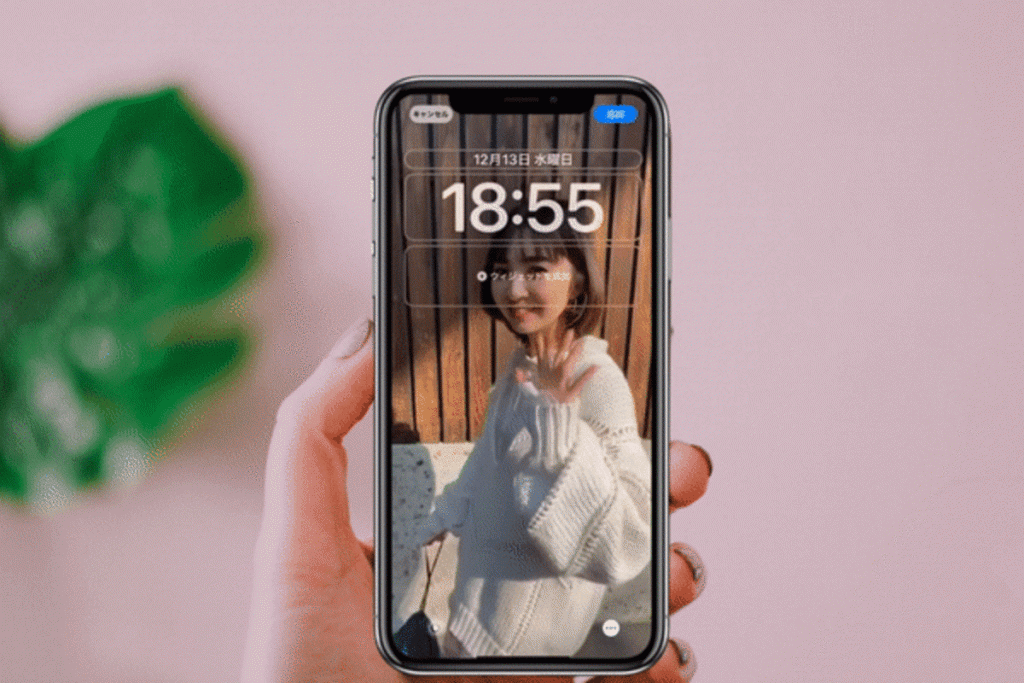
「iPhoneで動画を壁紙にする簡単な方法を紹介!」 の話題は、私たちのデジタルライフの一部である、Appleのスマートフォン製品である「iPhone」をより一層個別化し、美と個性を高める上で広く使われている機能についてです。「動画壁紙を使用する方法」について、この記事では簡単で直感的なガイドをご提案します。
まず、この記事はiPhoneのユーザにとって新しいものである「自分の好みの動画を使用してホーム画面を美しく飾る方法」という点に焦点を当てています。現在では一般的でありつつも、特定のアプリや設定を使用することで、壁紙としてアニメーションやビデオを適用することができます。
ガイドラインとしては以下の流れが考えられます:
1. 写真アプリ内で選択した動画を選択後、共有操作を行うこと。
2. 次に、「ライブ壁紙としてセット」の選択に進むこと。
3. プレビューで指定されたファイルを確認し、設定ボタンをクリックして活用する。
さらにダイナミック壁紙への切り替えについても詳細説明するため、動画型壁紙の操作手法とアプリでのダウンロード方法が提案されています。これはその一環として考えていますので、これら手順に従って、より鮮やかでパーソナルなデザインを楽しむことができます。
以上のことを通して、この記事は個別化されたホーム画面を作成するための方法について述べることを目指しています。そしてそれがどのようにしてiPhoneを使いこなしやすさと個別の好みを向上させるのですか、というところまでが視点となるでしょう。あなたの日常生活に役立つiPhoneでの使用法をご紹介しますので、ぜひ私たちの記事をお楽しみにしてください。
アイフォンでの映像設置における簡単な道
iPhoneを使用するユーザーが、自分の好きな動画を壁紙として、ホーム画面を美しく飾ることができるかもしれません、これは比較新しく発見された機能です。以下のガイドではこのプロセスについて詳しく説明します。
【ステップ 1】
初めに、写真アプリを開き、好みの動画を見つけ出し選択しておきましたら、次の手順を進めます。
【ステップ 2】
共有ボタン「四角形矢印」をタップし、「ライブ壁紙としてセット」を選択してください。これにより動画が保存され、次の一連の手順でホーム画面に表示できます。
【ステップ 3/4】
選ぶ動画を「設定」から確認します、そして「画面ロック」や「ホーム画面と画面ロック」のいずれかをクリックする所へ進みます。これが完了したら、選んだ映像はすぐにアニメーションとして視覚的インパクトが発揮されるホーム画面に使用できます。
【追加機能: ダイナミック壁紙への切り替え】
更にダイナミック壁紙の切り替えを検討しているなら、次のようなステップを進行させてみてください:
- 「設定」を開く
- 「壁紙」ボタンをクリックします。
- 「新しい壁紙選択」から「ダイナ主义」を選択する
- 目印として好む動画のデータを選び、その後のステップへ移す。
そしてこれ以上の操作で設定が完成し、その映像はダイナミックな背景としてあなたのホーム画面に置かれるはずです。あなたが特定のアプリを開くたびに、自分の好みの映像とともに、新しい体験が可能になります。これによりあなたのプライベート空間をさらに個別のものに入れることができ、ライフスタイルをより楽しむことができます。
この文章は一般的なガイドラインであり、設定方法には異なるiPhoneバージョンや具体的なソフトウェア環境によって若干違いがあるとは考えてあります。各ユーザーのパソコンとOSに合わせて、ベストな動作が得られるよう適切に調整することをお勧めします。
壁紙に動画を設定するためのガイドライン
ユーザーは自分好みのビデオで iPhone のホーム画面や待ち受けをカスタマイズすることが可能です。それにはシンプルな数ステップで達成することができます。
まず、カメラアプリを開き、「選択する動画」を選ぶことが必要です。
次に、その動画を共有する機能を使用して、「ライブ壁紙として設定」を選択します。
その後、「プレビュー」で選択したビレッドを確認し、「設定」按钮にタップしてください。ここで、あなたがホーム画面のロックまたは画面ロックのどちらを使用したいかを選択します。完成されると、選ばれた動画は待ち受けとなります。
さらに動画を使って壁紙にダイナミックな演出を入れるためには、以下の手順をご案内します。
まず、「設定」アプリを開き、「壁紙」ボタンをクリックします。「新しい壁紙を選択」と選び、「ダイナ主义を選択」へ移行することが求められます。
ここで「対象のダイナミック壁紙を選択し、続いて「設定」に進む」ことが必要です。これが完了すると、選んだビデオがダイナメティーライトとして表示されるでしょう。
最後に、特定のビラを「ライブ(動く)」にするために、以下の手を取ると良いでしょう。
まず、「Google Play ストア」で「ディスプレイライブ壁紙」アプリを探しダウンロードします。次いで、アプリを開いて「好みの動画を選ぶ特定のビデオを選択する」ように指示が流れます。
また、設定画面に移行したら「ディスプレイ」「設定」「壁紙」「ダイナミック壁紙」を順番に行います。
続いて、「静止画」または「パースペクティブ」といった選択を行うと、動画の動きを感じ取るようになります。
以上のガイドがご参考になれば幸いです。iPhoneで好みのビデオを使ってホーム画面や待ち受けを自由にカスタマイズできることをご存じでしょうか?ぜひ試してみてくださいね。
手順として最適化されたホーム画面の作成法が含まれます
ここでは、Appleのフラッグシップ製品であるiPhoneの場合、ユーザは好みや個性的な要素を取り入れてホーム画面をカスタマイズする方法について紹介します。特別なアプリケーションがないという点でのユニークな特性を持つ機能、動画の使用をホーム画面に実装する手順を詳しく説明します。
まず、カメラ内や写真アプリに配置されているビデオファイルを選択し始めます。次に、選定した動画が表示された後に共有ボタン「四角形の矢」で動作を開始します。「ライブ壁紙としてセット」というメニューに入ります。
そして予想した結果が確認されますかのようにホーム画面に映像が投影されることに驚けます。ただし、これだけでは未完成であり、さらに「設定」機能を利用することで壁紙の選択やホーム画面のセクションへの適用を選ぶことができます。「画面ロック」または「ホーム画面と画面ロック」をタップして調整した後、「ダイナミック壁紙へのクローズドルーブ」を開くことで、より一層の独自性を取り入れることができます。
さらに、動きのあるビデオを設定した場合、その使用によってメモリーやバッテリー消費に影響を与える可能性があります。具体的には、アニメーションや映像が再生される際に一部手動では調整できない追加プロセスが発生し、「通常の壁紙」よりもよりエネルギーを必要とすることが理由です。
以上の全てはiPhoneユーザーにとって、一つの新たな方法を見つけるチャンスとなります。様々なビデオ形式である例えばMP4、MOV、AVIなどをサポートして、ホーム画面を作りあげるべき道を開くでしょう。自由で個性を持ったデザインを探求するため、ぜひ上記のようなプロセスに取り組んでみてください。
これらの具体的な手順は、よりカスタマライズされたiPhoneユーザー体験を支える役割があり、これによりあなたのデバイスが自身のスタイルと一致したデザインを持つことができます。
筆者が詳しく解説した使い方とそれらの関連性について見ていきます
「iPhoneのユーザにとって、自分の好みの動画を壁紙に使う」とは新しい発見に思われるかもしれませんが、それがあなたのホーム画面をカスタム化し、より個性的な設定が可能になります。これらの操作は一歩二歩で完成させられます。
まず第1ステップとして写真アプリを開き、その中に配置されている動画を選択しましょう。これはあなたの好みや気分に合わせて変えることができます。「共有ボタン(四角形の矢印)をタップします」これが選んだ動画がホーム画面にどの程度映し出せるか確かめる前の重要な段階です。
次に、「ライブ壁紙としてセット」というオプションを選ぶことから始まる作業です。これはあなたの選択した動画が実際にどのように動き出すのかを見ることを確保するためのステップの1つです。そして、ここで選んだ内容は変更可能です。
さらに進むと「設定」タブをタップします。こちらを選択することで、次のステージへ移ることができます。ここで選んでおくのがホーム画面をアクティブにするのまたは両者同時にロックする2つのオプションです。「待ち受け」という選択の瞬間、選んだ動画が実際に動き出します。
これ以外にダイナミック壁紙設定をする際も同様のプロセスがあります。最初に**「設定」を開じ」「壁紙」ボタンをクリックして進むと、「新しい壁紙を選択」という画面になります。「ダイナミック」ボタンを選ぶことで、より活気ある壁紙が表示され始めるでしょう。
そして最後に、特定の動画を「ライブ(動きやる)」にする場合への手続きは一気に進行します。まず第一步として、Google Play ストアから「ライブ壁紙」アプリをダウンロードしましょう。「ディスプレイ」「設定」「壁紙」「ライブ壁紙」という順序で項目を進めていくことで、初期のダイナミティーライト設定が完了します。
さらに詳細な質問には、なぜ動画を使用するとバッテリー消費が多いのかという問いがあります。これはアニメーションの再生に必要な追加のプロセスがあるため、通常の壁紙と比較してエネルギー的に効果的なものです。「どの動画像形式は設定可能か?」との尋ね方もよくあることでしょう。一般的には、MP4やMOV、AVIなど、一般的なビデオ形式をサポートしています。
以上の過程を考えると、あなたのiPhoneでのホーム画面の自由度が向上することで特集した使用方法とその関連性が見れます。
イメージや視覚体験をより一層豊かにします
iPhoneで動画を使用することにより、ホーム画面のスタイルが大きく変わります。壁紙として表示する めやすな動画はあなたの好みや気分を反映し、新しい表現を見つけるためには理想的です。
ユーザにとって比較的新しい発見でもあり、この機能により *[自分の好み]の動画をホーム画面に設定すること成为了可能 [壁紙として使用]。これはパーソナライズされたデバイス設定の一環となり、使い手が自身のスタイルや気分 に合わせた個々的な 壁紙とその動画を使用することができるのです。
ある視覚的体験をより一層豊かにするため、さまざまなイメージを選択し、その中から最適なビデオを選んで壁紙として設定することで、iPhoneの使用方法は多様性を増すことができます。ユーザが愛する映像や音楽、自然景観など、好きなトピックを選ぶことで、日常の行動に美しさと楽しさが加わりますイメージや視覚体験をより一層豊かにする * *[という成果が見えます] 。
この機能を使った結果、ユーザーは個々の好みによりオリジナルなホーム画面を作成できます* [自分だけの个性化されたデバイス]* を作り上げることに興奮することがあるでしょう。「[壁紙としてする]動画を使用することで*、 *[日常のエモーションの展現]や[視覚的刺激]がより具体的になり、新たな見方で日々を過ごすことができます。それではiPhoneの壁紙設定で動き豊かなイメージを作り上げてみましょう!
アイポイントと詳細への理解向上への一歩となる情報をお届けします。
その一つが iPhoneで動画を壁紙にする メソッドの案内です。この機能は新しい発見であり、ホーム画面のパーソナライズがより可能になっています。
まずはじめに、写真 アプリを開き を選択し、好きでない限り、自分の好みの 動画を選択する 。それ以降、ボタンをいくつかタップすることで、その動き豊かな壁紙としてホーム画面を飾ることができます。具体的な手順は以下の通りです:
- 共有ボタン「四角形の矢印」をタップ
- 「ライブ壁紙としてセット」のオプションを選ぶ
- プレビューで選んだ動画を確認して、「設定」をタップ
- 次に、ホーム画面を「ロックする」「ホームとロック画面」と選択します。
- 最後に、再度のタップで「設定」が表示されると、選ばれた動画は待ち受けに設置されます。
ダイナミック壁紙への切り替えは以下の手続きにより行い:
- 「設定」を開く
- 「壁紙ボタンをクリック」し、「新しい壁紙を選択」を選択
- 続いて「ダイナ主义」のオプションに進み、「対象のダイナメティック壁紙」を選択「設定」へと移動する。
次に、ある アニメーションを「ライブ(動きが見られる)にする 方法は以下の通りです:
- 「Google Play ストア」から「ライブ壁紙」アプリをダウンロードする
- ダウンロードした「アプリを開き」好みの動画像を選択して設定ます。
最後に、電力消費に関しては、アニメーションの再生がより多くの効果が必要であることにより バッテリーの消耗が高まることになりえます。
以上の情報は、 あなた自身の好みでオリジナルな ホーム画面を構築するための初歩的な知識となり得るでしょう。
注意点や技術的な制限についても触れています
新しい記事では、iPhoneのユーザが動画を使用して壁紙に設定する手順を紹介しています。しかし、それ以上の詳細には、いくつかのポイントと技術的制 ограни制が含されています。
まずはじめに、機能へのアクセスについては注意点が存在します。「ライブ壁紙としてセット」のオプションを利用するためには、iOS のバージョンにより動作状況や対応したアプリケーションが異なります。具体的には、この機能はiPhoneX以降のモデルをターゲットとし、それ以前の機種ではサポートされない点に注意が必要です。
さらに、時間がかかるという制限もあります。「設定」画面での各種操作やファイルサイズによる影響があるため、一部の動画の場合には時間がかかることがあります。特に、大容量かつ高解像度の動画をデバイスにロードするためにネットワーク利用速度の問題も生じる可能性があります。
また電力消費についての点明もあります。選択した動画像を選択して「ライブ(動く)」壁紙として設定すると、通常の静的な画面に対してより多くのバッテリーを使用することがあります。これは特に長い時間にわたって画面が見える状態になりやすい場合、例えばテレビのように回転する画面の場合に顕著になります。
最後で動作可能な形式についてはもとめるべき箇所があります。「設定」などで表示されるダイナミックなビデオの選択が可能なものは主要にMP4、MOV、AVIなど一般的なビデオ形式です。しかし、特定のアプリケーションやサービスを使う場合は、このストレームを支えるための特殊フォーマットを使用する可能性があります。
これらの要件と制約を理解し、自己責任に基づいて対処することで、iPhoneでより自由に壁紙を設けることができます。そして、ユーザが期待される高度なパーソナライズされた体験が得られることになりましょう。
最後に全体のまとめで締めくくりましょう
「iPhone を利用して、自分の好みの動画を壁紙として設定するという新たな可能性をご説明しました。このプロセスは以下ステップに従って行われます。
1.写真アプリを開き、選択したい動画を選んでください。
2.共有ボタン 「四角形の矢印」 をタップしました。
3.「ライブ壁紙としてセット」 のオプションが選べます。
4.選んだ動画をプレビューし、「設定」ボタンで確認します。
5.ここからは、「画面ロック」または「ホーム画面と画面ロック」 のいずれかを選択していきます。これを完結させると選ばれた動画がホーム屏風に表示されます。
さらにダイナミック壁紙へ切り替えたい場合は、これらのステップを踏み進めます。
1.設定アプリを開き「壁紙」ボタンをクリックします。
2.新しい壁紙を選択して、「ダイナ主义」を選ぶと、それが利用可能なダイナミック壁紙がリストされるようになります。
6.それでもまだ困っている場合や更なる支援が必要な方は、動画を使い込むことでより鮮烈なデザイン効果を持つ「ライブ(動く)」という選択肢もありますが、その場合はさらに手順に従ってダウンロード」「動画像の選択」「ダイナミック壁紙設定の進行」「タイプを選択する「静止画」または「パースペクティブ」 へと進みます。
また上記手続きがバッテリー消費を上げるという懸念を持たれますが、これはアニメーションの再生に必要な追加プロセスによるものです。また、どの動画形式が利用可能かを尋ねることもよくあります。一般にはMP4、MOV、AVIなどの一般的なビデオフォーマット が対応していますが、特定アプリはより特殊なアセットに対応することができるかもしれません。
以上のことを通じて、自分のiPhoneのデザインに自分自身のキャラクターを反映させるという、非常に個別の体験を見つけることができた事を思い出してください。ご一読いただきありがとうございました。」
Deja una respuesta
Lo siento, debes estar conectado para publicar un comentario.
関連ブログ記事