
Discordでのゲームプレイ中表示の変更方法徹底解説!

"Discordでのゲームプレイ中表示の変更方法徹底解説!":
This article focuses on detailing comprehensive instructions for modifying display settings during gameplay on Discord. プレイ中のゲーム名を非表示にする(Game names displayed during play can be hidden)、特定のゲームだけ非表示にすることも可能(You might hide certain game titles only),ゲーム名変更の手順とDiscord画面、ステータスの非表示方法(Instructions for changing game names and disabling Discord's screen and status display)等 are topics we delve into. 実行開始時にDiscordを非表示にする」の設定や特定のサーバーからの動作についても対応している(We address settings that start the program without displaying Discord,and instructions regarding activities from specific servers),Furthermore, ゲームを非表示にする方法とタイトル変更のガイドライン(Guidelines for hiding games and renaming titles)are also covered, aiming to thoroughly explain the various ways users can customize their Discord display during gameplay sessions.
表示の非表示設定方法
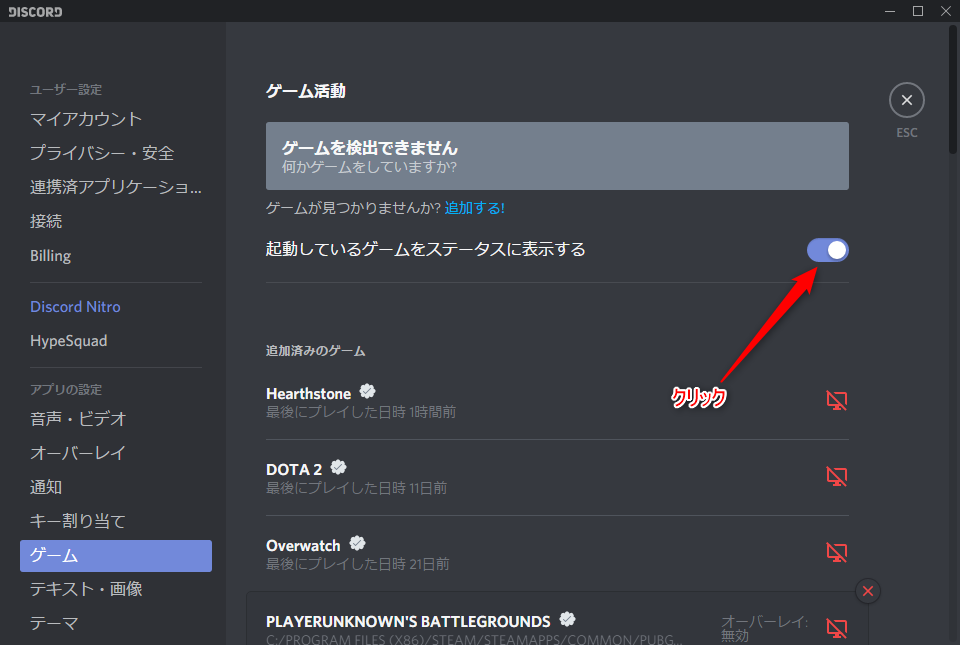
Discordのゲーム内で現在どのタイトルにプレイしているかを他のユーザーに見えない状態にするには、いくつかのステップがあります。まず「ユーザー設定」を開き、「アクティビティの表示」セクションを探します。ここではチェックボックスがあり、これがONになっているときは表示されていますが、OFFにすれば非表示となります。
続いてゲームのタイトルを変更するため「ゲームアクティビティ」へのアクセスを行います。ペンアイコンを使用して新たなゲーム名を探すことができます。これによりあなたのプレイ中のゲームに対する一般的な通知をカスタムし、ユーザー間でどのようにアドボクメンテーションを行えるかを見ることができます。
さらに「Discord画面全体が非表示」としても設定可能です。「実行開始時にDiscordを非表示にする」の設定を行うことができます。また、「オンラインステータスを表示する」オプションを開示すると、ユーザーがコンピューターに接続している状態を特定プレーヤーに通知するのを防ぐことができます。
以上で、「Discordでのゲームプレイ中に表示されるタイトルの非視認方法」について説明しました。このように細かく設定を行える仕組みを備えており、個々のニーズや要望に基づいて最適なパブリックコミュニケーションを行うことができることがお伝えしたいです。
「アクティビティの表示」をOFFにすることでゲーム名が見えないようにしたり、「ステータス非表示」にする設定を行ったりすることで他のメンバーへの表示を制御することができます。また「サーバーでの動作」を考慮した場合は、対象となる特定のサーバーセクションを開き「グラフィック機能の有効化」を無効にすることでお呼び出し中のゲーム情報の非公開を行うことができます。
具体的な操作は以下のステップで行えます:
1. ユーザー設定を開く
2. 「アクティビティの表示」セクションに移動して、チェックボックスをクリックしてONをOFFに変更することで全体の状態が非視認になる方法がある。
3. 次に、「ゲームのアクティビティを有効にするチェックを外す」という操作を行うことで特定のサーバーからだけ表示されなくなることが可能になります。
以上の設定を行うことにより、自身のオンライン活動が他のユーザーへ与える影響を最小限に抑え、プライバシー保護を行います。
特定ゲームのみ非表示にする
この設定はDiscordのパーソナル化をより一層可能とする強力な機能です。以下のステップに従い、あなたのゲームプレイ経験を更にカスタマイズできます。
まずユーザー設定画面にお目にかかります。ゲームに関する情報を管理するためのこの場所は非常に重要なものです。ゲームアクティビティセクションが目立っていたかと思います。ここでは、「現在のアクティビティ表示」または「プレイ中のゲーム非表示」、など、一連の設定オプションが存在します。
特定のゲームのみを非表示にするために必要なのは、ここで選べる項目です。「アクティビティ管理」メニューをクリックし、現在のアクティビティ表示のチェックボックスから該当するゲームを選ぶだけです。クリックすることであなたが選んだゲームは今後非表示となり、それらに対しそういった設定を行うことができます。
この機能を活用すれば、個々のアプリケーションごとに異なる表示にスイッチすることが可能になります。例えばプレイ中のビデオゲームとパソコンでの仕事の間にあるバランスを良く保つためには、それぞれのアクティビティを適切な非表示設定へと変更するという手もあります。
このような詳細設定はDiscordプレーヤーや開発者にとって非常に有用で、個別のニーズに合わせた最適化が可能となります。ゲームのみ非表示にするという一見小さな機能ですが、それは実際の使用体験への大きな影響を及ぼします。
プレイ中のゲーム名変更手順
ゲームプレイ中に新たなタイトルを設定したり、既存の表示を更新したい場合は、Discordの機能を利用して簡単に実現することができます。まずは、「My Activity」(私のアクティビティ)を選択し、画面が一時的に切り替わるのをお楽しみください。
次に「Edit」(編集)タブに入ったら、タイトル を新しいゲーム名に変更します。これにより他のDiscordユーザーは、あなたの現在のプレイ状況を更新した情報で知ることができます。またこれはリアルタイムで起こしているアクションと一致することにも繋がります。
ただし、アクティブなゲームをリセットする場合には「Reset」(リセット)ボタンを利用して一時リセットも可能です。この操作によりプレーヤーのアクティビティが削除され再起動されます。これがあなたの目的にぴったりと合う場合は、必要な手続きを行ってください。
そして上記の手順を終えるためには、「保存」ボタンまたはエドットした状態をお知らせした後での「Save」(保存)操作により確認や完了が反映されるのです。あなたのアクティビエンコード(イベント情報)は一新され、プレーヤーとサーバーにその変更が通知されます。
以上のステップにより、ゲーム名の変更が可能なDiscordの機能をご利用いただけます。あなたのお気に入りのタイトルでフレンドとのゲーセッションを楽しみながらも、他のユーザーがそれに見入ることでしょう。
Discord画面を非表示にする方法
Discord上でプレイ中ゲーム名表示非表示時の設定
Discordアプリでの画面の非表示は主に二つのタイプがあります。まず一つ目の方法として、アクティビティのステータス設定で動作するアプリを一時停止させることが含まれます。これを実行することで、自身の状況をフレンドに共有しているゲームタイトルが自動的に非表示になります。
プロセス
- Discord上にある「プロフページ」内のメニューから「設定」を選ぶ。
- 次の一覧画面で「プレーフォトリデモット」の項目を探し見つける。
- ここで特定に設定を変更できる。「動作しているプログラム」の表示を切り替えることで、ディスプレイ上のゲーム情報を非表示にすることができます。
ハイク
この方法により、Discord上で表示されるゲーム情報が一時的に一斉に非表示になります。ただし、これは全てアクティブなアプリの一時的な状態となり、リロードや再開すると自動的な情報提供に戻ります。これによって、自分自身のオンラインステータスが特定されずに楽しむことができます。
次に紹介する方法はより個々の設定ごとへの違いを含みます。アクティビティの詳細設定からゲームタイトルを特定で非表示にすることが可能です。
ゲームタイル非表示時の構築
- 「アクティビティ」のセクションを開き、「ゲーム」オプションを選択します。
- ここでは、各ゲームアプリに対して詳細な設定を行います。「ステータス」という項目の前にチェックを入れた状態から外すことで、該当するゲームの非表示が達成できます。
このような方法により、一部ゲームアプリだけでも、あるいは全ての進行中のゲーム情報を非表示にすることができます。これらの設定を適切に組み合わせることで、必要な情報だけを共有しながらもプライバシーを守ることができます。
Discordのオンライン状態を非表示にする
この記事は、Discordでのゲームプレイ中に、オンライン状態が他ユーザーに表示されるのを抑止する方法について解説します。具体的には、「オンラインステータスを非公開する」オプションを利用する事で達成できます。
まず、個別のプレーヤーにのみ利用可能な機能として「オンラインステータスの非公開」を選択するため、「ユーザースetting」を開きましょう。該当エリアから「個人設定」をご確認ください。
次に、ある特定のサーバーからの動作は対象外ですので、個々のサーバーにアクセスし、それを指定します。「アクティビティを表示する」セクションの中、「ゲームの活動を非公開にする」チェックボックスにマウスカーソルを置き、無効化することによりオンライン状態は該当サーバー内では非表示となるようになります。これがその設定手順です。
ゲーム活動を非表示にするためのチェックリスト
(ユーザー設定→基本→「アクティビティの表示」へアクセス)
まず、Discordのユーザー設定画面に移動してください。メニューの一番上の「ドロップダロウ」から「設定」を選択し、「ユーザー設定」が開きます。ここでゲーム活動へのチェックマークがある場所があります。「アクティビティの表示」をクリックします。
次へ、非表示にする設定の変更を行ってください。画面で「有効」になっているチェックボックスを見つけて、それを非活性状態に変えることが必要となります。これを行うと、ユーザーがゲーム活動すること自体をDiscordサーバー上で非表示化できます。
最後は操作が必要な他のアカウントへの対応。特定のオンラインアカウントで設定を再確認し、「アクティビティの表示」チェックボックスの状態をご確認ください。それでも必要であれば、これが各アカウントに対して個別の実施が可能であることを理解しておくと役立ちます。
これを完了すると、対象となるゲーム活動またはステータスがDiscordで完全に非表示になります。
このガイドではシンプルながら詳細な操作手順を提供しており、初心者にもわかりやすく解説しています。チェックリストを参照しながら進行することで、最適な結果を得ることができます。
以上が「ゲームのプレイ中の表示」の設定調整における一連のステップです。ユーザーに必要な情報を提供し助けとなり得るガイドラインとして機能することが多いので、ご利用いただく際に確認してください。
対話の隠蔽とアクティビティの制御手法
「Discord」でのゲームプレイ中の表示変更について詳しく説明します。「ゲーム名の非表示」「特定のゲームだけの非表示」は、ユーザー設定を開放するとともに、「非表示にする」というオプションを選択することで実現されます。
その際、ゲーム名を変えたいときは「ゲームアクティビティ」としてアクセスし、ペンアイコンを使用して新たなタイトルを探すことが可能です。「Discord画面の非表示」「Discordステータスの非表示」も簡単です。実行開始時に「Discordを非表示にする」という設定を行うか、「オンラインステータスを表示する」ボタンを外すことで達成できます。
また問題を解決するための一連の質問とその答えを整理します。「ゲーム名を自動的に非表示にする」には、「アクティビティの表示」セクションでチェックボックスを消去することが可能な方法があります。「タイトルの変更」には「リッチプレゼンス」機能を利用して好みに合わせた新しいタイトルを使ってみることができます。
サーバーごとのアクティビティの制御についても触れ、対話の操作や活動項目の調整といった詳細をカバーします。各ユーザー設定を探し、「ゲームのアクティビティを有効にするチェック」を取り除くことで他のサーバーでのアクティビティを使用することができ、特定のサーバーからの動作は「ゲームのアクティビティを表示する」のチェックボックスを取り下げることで可能となります。これらにより、「Discord」が提供する自由度の高い調整機能が十分に活用できるでしょう。
こうした情報をお役立ていただき、より快適な「Discord」でのゲーム体験をご堪能ください。
追加アカウントでのゲーム表示調節
Discordでは、それぞれのアカウントが別々のゲームプレイを非表示にすることができます。そのためには「ユーザー設定」エリアを探しましょう。
まず一度自分のユーザーアカウントへのアクセスを行います、そしてここから各アカウントごとに「ゲームのアクティブ・ステータスを有効にする」チェックボックスを探すと良いでしょう。この機能は特定のアカウントが実行している現在のゲーム情報を共有するかのオン/オフ設定であり、これは重要な点です。
例えば、既存のアカウントからのゲーム活動を非表示にしたい場合は、「有効にするチェックボックス」を外すことで達成します。また、新しいアカウントで新たなオンライン状態を開始する際には、先程見つけた「ゲームのアクティブ・ステータスを有効にする」チェックボックスが重要な役割を持つことになるでしょう。
さらに特定のサーバーからの動作で、ゲームの詳細な活動情報を非表示したい場合は、そのサーバーに対する設定から「ゲームのアクティビティを示す」のチェックボックスを選択するのも一つです。それを無効化することで、指定したサーバーでのゲーム活動は非表示になります。
このようにDiscordは使いやすく、フレキシブルな調整が可能でございます。それぞれの設定を適切に利用すれば、個々のニーズに合わせたカスタマイズが可能です。
多サーバープレゼンスへのアクセス方法
Discord上でのサーバー間の切り替えを簡単に行うには、「設定」メニューから「アカウント」を選択すれば、アカウント設定ページが開きます。これを確認した後、「パブリックプロフィール」と「メッセージの表示」のセクションにある「公開サーバーへのアクセス可能にする」をクリックしてチェックします。
公開サーバーへのアクセス可能にする
次に、開いたメニューで一見すると複雑な場所に見えますが、実はそれを理解する方法はとてもシンプルです。各サーバーのリストが表示された状態にあるため、現在に連携している全ての情報を確認します。
全てのサーバーの一覧
これらのサーバーからの切り替えを行うには、最上部に位置する「サーバーアイコン」を選択し、その後開くドロップダウンメニューから「他のサーバーへ移動」をクリックします。そこで表示される、それぞれのソースにあるサーバーの一覧から必要なものを選びます。
他のサーバーへ移動
こうすることで、特定のサーバーでのアクティビティや設定を見直すことが可能です。これにより、ゲームプレイ中に複数のDiscordにログインしている場合でも、それぞれの状態を簡単に切り替えられます。この方式は効率良くゲームの中継を行うため非常に有用です。
まとめ
この記事は、Discordでのゲームプレイ中の各種設定に関する情報が詳しくまとまっています。まず、「ゲーム名を非表示にする」方法について、ユーザーの設定を開き「非表示にする」オプションを選択することで容易に行うことができます。また、特定のゲームだけも選べるようにと説明されています。
次に、「ゲーム名を変更する」に関するガイドラインが紹介されており、これはアクティビティへのアクセスからペンアイコンを使用し、新たなゲーム名を探すという手順で達成できます。
さらに、「Discord画面を非表示にする」「Discordのステータスを非表示にする」といった項目も詳細に説明されています。前者では実行開始時にDiscordを非表示にする設定を行い、後者のほうはオンラインステータスを表示するオプションが選べる状態となることが挙げられています。
また、「よくある質問に対応した解説」で、ゲームを非表示にしたい場合の手順とタイトルを変更したい場合のメソッドについて詳しく触れています。ここでは「アクティビティの表示」セクションでチェックボックスを外すという手法が紹介されており、「リッチプレゼンス」機能を使用して好みのゲームタイトルを選択することで設定を行ってください。
最后に、他のサーバーでの活動表示をオフにする方法と追加アカウントでのゲームの視覬を調整するための操作が詳しく説明されています。これらは「ユーザー設定」のセクションで見つけられる個々の項目から行いますが、その際には該当するサーバーの設定の「ゲームのアクティビティを表示するかどうか」のチェックボックスを無効にする事が必要となります。
これらの内容によりDiscordでのゲームプレイ中の設定方法や、「非表示にする''手順が簡単に理解できることでしょう。
Deja una respuesta
Lo siento, debes estar conectado para publicar un comentario.
関連ブログ記事