
Excelでのユーザー設定リストによる並び替え手順!詳細ガイド

**「Excelでのユーザー設定リストによる並び替え手順!詳細ガイド」の論点とは、ユーザーリストを使用してExcelのデータをカスタムした並べ替え方法について説明していくものです。まずはじめに、ユーザー設定リスという概念とそれに基づいた作業の基本的な理解を得るため、その使い方や可能性が詳しく解説されます。それから、エクセルでの具体的な操作手順に焦点を当てます。ユーザー設定リストを適用するプロセスのステップにわたり深堀りし、該当する行や列をカスタムグループ化したり、特定の情報に並べ替え方を指定することができます。特別な状況に応じて、ユーザーリストが有利とはされる使用例も紹介されます。
この記事は、ユーザーリストを使用した順番付けがどのように可能になり、その方法や適用範囲についてわかりやすく理解するためのガイドラインを提供します。また、Excelでのデータ分析の一歩として、特定情報に特化した並べ替えが活用されることは想定されており、それに関する操作手順も記述されています。
この「詳細ガイド」は、ユーザーリストを使った並び替えがどのように可能になり、その適用範囲や効果について理解することを助けます。エクセルでのデータ処理で特定の情報を強調したい場合などに役立つ内容となっています。**
**Very brief explanation in Japanese language of what we are going to talk about in the article 「Excelでのユーザー設定リストによる並び替え手順!詳細ガイド」の論点とは、ユーザーリストを使用してExcelのデータをカスタムした並べ替え方法について説明していくものです。その際に注目するポイントは、ユーザー設定リストという概念とそれに基づいた作業の基本的な理解から始めることです。「詳細ガイド」という語は、具体的な操作手順の一連のステップや使い方を詳述し、個々のセルや範囲内でデータがどのようにカスタムされた並べ替えが可能になるのかを明らかにします。また、ユーザーリストを使用した特別な状況やその有用性について例も取り上げます。
これらのガイドラインは、ユーザー設定リストを使った順番付けのテクニックを理解し専門的なスキルを持つための基本となっていることから、それを達成したい人々が参考にできる内容となります。具体的には、特定のデータ分析プロジェクトなどにおける使用方法が提示され、ユーザーリストを使用することでどのような利点が得られるのかを示されます。**
**Very brief explanation in Japanese language of what we are going to talk about in the article 「Excelでのユーザー設定リストによる並び替え手順!詳細ガイド」はユーザーリストを利用したエクセルのデータ並べ替えについて詳述します。「詳細ガイド」というタイトルは操作のステップに焦点を当てていることが知られているため、記事が具体的な使い方や詳細な説明を提供していることを暗示しています。まず基本的な概念「ユーザーリスト」の理解から始め、「エクセルにあるユーザー設定リストとは何か」について解説されると考えられます。
次にステップガイドは、「特定の情報を強調するためのカスタムセットアップ」「特定行列の並べ替え方法」「使用例を探求する」といった具体的な手法が示されるでしょう。そして、「ユーザーリストに基づくエクセルにおけるデータ分析の一歩」という意味を引き立てます。
総じて、この「詳細ガイド」は「ユーザー設定リストを利用することで何かを行うことができるのか」を理解し、それを適用させることができるようになるためのアプローチに提供されると考えられます。主に特定な情報強調やデータ管理に関連するシーンで有用性を感じることが見込まれます。**
ユーザー設定リストの導入とその活用場面
Users can customize sorting orders in Microsoft Excel through settings menus, and this feature enables them to personalize their data presentation efficiently. By introducing a user-defined list,you may ensure specific criteria meet certain projects' requirements or enhance your data analysis significantly.
ユーザー設定リストの導入
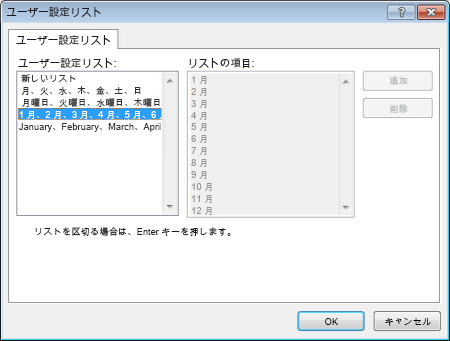
設定を開始するには、「データ」タブから「ソート&フィルター」機能に触れると、そこで「ユーザーリストを作成する」オプションが見つかります。これをクリックすると、エクセルは新規ユーザーリスト作成ウィンドウを開きます。新しいリストを命名し、関連する項目(例えば特定のカテゴリー名など)を入力します。
ユーザー設定リストによる活用場面
あるプロジェクトで特定情報を特徴づけるために必要な場合がありましょう。「ユーザーリスト」を使用することで、特定のカテゴリを基準としてデータのソートを行うことが可能です。例えば、「製品ライン」「業界」あるいは「地域」などのカテゴリーから選択することができます。
また、データ分析の一歩として活用することもできます。エクセル内の対象行や列をユーザーリストに基づくカスタムグループ化することで、関連性の強いデータが集められる結果となり、分析において理解しやすい視覚的なガイドとなる可能性があります。
このようなユーザー設定リストを利用した並び替え機能は便利ですが、個々のプロジェクトまたはデータ分析のニーズによって利用方法やその効果も異なるため、最適な設定を見つけることが必要となります。
Excelでのユーザー設定リストによる並べ替え手法をご紹介します!
イントロダクション: 設定と効果
Excelは、データの大量処理や分析を行う上で最も広く使われるツールの一つです。その優れた特性により多数のユーザーが獲得される一方で、それを最大限に利用するにはマニピュレーションとして用意された様々な機能をどのように使いこなし、活用できるかの理解が不可欠となります。特に、「ユーザー設定リスト」と呼ばれる特殊な機能が注目を集めています。
ユーザー設定リストは何か?
ユーザー設定リストとは、特定の規則に基づいてExcel内のデータを並べ替え、カスタム化された順序で表示するための設定技術です。これは、セルや範囲内のデータの並び順をユーザーが直接指定できるという特長があります。
復習: 対象となる具体的な状況
ユーザー設定リストは特定の環境において、効率的な業務処理を行う上で有効活用されることがあります。例えば複雑なプロジェクト管理における情報を並べ替える際に非常に有用であり、またデータ分析の前の段階として利用したりもすることができます。
設定手順: プロセスを詳しく解説
まずStep1としてユーザー設定リストを作成します。その際にはエクセル内の「ホーム」タブから「並べ替え」や「カスタムアンドオリジナルのリスト」を選択することから始めます。次に、作成了したユーザーリストを使用するためのステップを説明します。
この設定は具体的には、「リストをエクセルにカスタムグループ化」「ユーザー設定リストを適用して対象行や列を並べる」などが含まれます。このプロセスにより個々のデータやセルが、ユーザーが指定した特定の順序で表示されることになります。
活用事例: 用户者設定リストがどのように効果を発揮するのか
具体的な運用イメージとしては、例えば「項目」「日付」などの基準による並べ替えが必要な場合には、ユーザーリストを使用することで簡単に実現することができます。これにより、大量のデータ管理においても効率的になるだけでなく、特定情報を探しやすくなるといったメリットが出力されます。
急速に理解を深めるためのガイドライン
これらの設定を経由してExcelでのデータ取り扱いがよりパーソナルかつ有効化されることで、ユーザーはワークフローの時間短縮や情報取得の速度向上など、実質的な成果を得ることが可能となります。さらにその使用法は様々な業務の場面で応用することができますので、興味深く使いこなしていくと良いでしょう。
これからのガイドでは具体的な手順とともにユーザー設定リストに注目し、Excelでのデータ管理における効果を詳しく理解しましょう。「あなたのデータが言っていることを一つまち歩かずに聞く」——それが、ユーザー設定リストによるエクセルの並べ替え能力の全てです。
手順1:ユーザー設定リストの使用方法
まずは、Excelにおける「ユーザー設定リスト」の活用法を理解しましょう。ユーザー設定リストはエクセルで特定のリストを使用してデータをカスタム並べ替えするための便利な機能です。以下に、具体的なステップによるガイドを示します。
リストの読み込み
先ず、あなたが使用したいリストを作ります。これは簡単であり、文字列である「名前」、「年齢」などでも大いに関係ありません。リストの構成設定
データは一列に並べ、全データを一度選択する必要があります。Excelでメニューをクリックし、「データ」を選択します;そして、「パネルデータ」に移動して「インデックスとレベル」が表示されるべき場所を探すことができます。ユーザー設定リストの追加
リスト設定画面を開く後、ウィンドウの右側にある「新しいグループを作成」を選択し、ここで入力したい情報(例えば「月齢」)を指定します。それでもまだ分からない場合は、「詳細情報表示する」で理解が深まるでしょう。
これらの手順を通せば、ユーザー設定リストは作成され、次に入力された全てのデータに適用されます。これにより、エクセルの並び替え機能を利用して、特定のグループを他のグループから区別し、自己定義した並べ替えスタイルで表示することが可能となります。
手順2:具体的なガイドライン:エクセルでユーザー設定リストを使う
以下、使用者が自作したユーザー設定リストを使用してExcelのデータを個別のカスタム順序に並べるプロセスを説明します。
まず初めに、ユーザーが自ら作成したユーザー設定リストを選択します。そのリストは任意の項目からなるものであり、ユーザー自身が出す順序で並べられるべき項目を指定することができます。このリストを使用することで、Excel内部のデータをユーザーが自由にカスタムする可能性があることになります。
次に、これらのリストに対象となる範囲(セルや行/列)のデータを持つエクセルワークシートを開きます。そして、「ホーム」タブに目立つ「並べ替えとフィルター」オプションが表示される場所にある「並べ替え」をクリックします。
ユーザー設定リストを適用する際には、上記で説明した操作の後に「使用する並べ替え」部分を開いた後、ここにあるリストの中からユーザー自身用意したリストを選択することができます。そして選択したリストはExcel内のデータを指定された順に並べ替えることができます。
例えば、プロジェクトに関連している特定情報が存在し、その情報が必要な順番で表示されるべき状況や、データ分析における一歩として活用したい場合など、このような具体的なシナリオにおいてユーザー設定リストによりカスタム順序でリストを並べます。この方法は、ユーザーに最も必要な情報を初めに目にしやすくすることで作業の効率化を助けます。
以上のようなシンプルかつ直感的な使い方を行うことで、使用者自身がエクセル内データの並び順を自由にコントロールすることが可能になります。
リストをエクセルにカスタムグループ化する
ここではリストをエクセルのユーザー設定リストを使用してカスタムグループ化する手順を説明します。
まず、Excelでユーザー設定リストを使用することにより、個々のセルや範囲内のデータが自分で指定した順序で表示されることが可能です。これが主な特長になります。
以下のステップをご覧ください:
- 最初に、「リストの並び替え」をしたい一連の項目を作ります。例えば「会社〇〇〇、グループ〇〇〇、プロジェクト〇〇〇」といった項目が考えられます。
- ワークシート内にある全ての該当するセルにこれらの项目名を入力します。
次に以下のようにユーザーリストのカスタムグループ化を行います:
- この後の段階で、「データ分析」タブから「リスト関数」を選択します。「データ・ソルバティッドリスト」「データ形式選択」メニューを選択することで、ユーザー設定リストを使用するようエクセルが認識されるというプロセスが完了します。この操作は、ユーザー定義の順序を適用して対象列(あるいは行)を整理することを可能にします。
その後、上記で指定した「リストの並び替え」を操作することができます。「インポートエクセル」メニューから「ユーザーリストの変更確認」を選択する、または「データ・ソルバティッドリスト」「データ形式選択」といったメニューを通じて変更が保存されると、次回エクセルを開くとその特定順番で項目が表示されます。
これらの手順は、特定の項目に焦点を当てた整理を行う際に特に役立ちます。例えばプロジェクト管理や組織全体での連携を容易にするために一時的にプロジェクトの一覧を特定のカテゴリーに基づけて並べ替えることができます。
以上で「リストをエクセルにカスタムグループ化する」説明が完了になります。「ユーザー設定リストによる並び替え」は非常に便利で強力なツールであり、これを行う事により組織化されたデータ管理と効率的な情報検索が容易となります。
対象行や列をユーザー設定リストに基づいて並べる方法
Excelでの操作が一層便利になる、それはユーザーセットのリストを使用して特定データをカスタムソートすることです。以下にエクセルでユーザー設定リストを使用した対象行や列の並び替えを行う手順を説明します。
まず最初には、使用したいリストが必要となります。これを実現するために、「データ」「メッセージウィンドウ」をクリックし「新しいリスト」を選択してください。リストを見やすくすることを目指すためには、個々の項目を添えて入力すると良いでしょう。
ユーザーリストが準備され次第、それを使ってエクセル内の行列順序をカスタムする手法へと行進します。「データ」「データリバーシブ」を選択し、「新たなソート」を開きます。ここで初めに対象とするリスト名を選べば良いです。
その後、指定したい列を選択し「確定」を選択すればOKです。ユーザー設定リストに基づいた並び替えが完成しました。
この方法により特定の情報に着目した分析ができるだけでなく、見やすい視覚化による効率的な業務をより一層高めることが可能になるでしょう。
有用性分析:特定の状況での活用事例
本ガイドによって導入されるユーザー設定リストを利用した並び替えの方法は、ビジネスに様々な使い方があります。特に「データ統合(Merging)」や「情報フィルタリング(Filtering)」といった業務プロセスで効果を発揮します。
ユーザーフィードバックの解析
例えば、企業内のユーザーフィードバックのアンケート結果を考えます。「ユーザー設定リストを使った並び替え方式」は重要な役割を持ちます。各回答が異なるカテゴリに分けられ、ユーザーから得られる個々のフィードバックを一覧で見たければ、カテゴリーに依存した順序による表現が必要です。
統計的な分析
また、データ駆動型ビジネスにおける統計的分析においても使用することができるでしょう。例えば特定の変数に対するヒストグラムや関連性を描くときなど、結果が複雑な状況には特に効果があると言えるでしょう。ユーザー設定リストを使用することにより、見やすく適切なものを見つけることが可能となります。
ビジネスプロジェクトの一環として
ユーザーリストを使うことには、新しいビジネスプロジェクトに必要な情報を提供するという視点からも大きな効果があります。「プロジェクトグループ」や「担当者の役割」「ステージの期間」など、様々なレベルでデータが管理され、見やすくて理解しやすい状態になるでしょう。
以上の内容により理解いただければと存じます。「Excelでのユーザー設定リストによる並び替え手法」は特定の状況における問題解決ツールです。様々な業務においてその有用性を生かして検討してみてはいかがでしょうか。
ケーススタディ:どのようなプロジェクトに対応?
プロジェクトの規模や性質にかかわらず、Excelでのユーザー設定リストによる並び替えが機能することが多いですが、
具体的な状況でどのように使われますか?
事例1:データ分析プロジェクトへの対応
たとえばある企業では、新製品の市場受けを監視するデータ分析プロジェクトを行うため、ユーザー設定リストを使用してきた。ここでの適用は、評価指標(例えば評価度、販売数、利益等)に基づく順位付けが必要な場合に特に役立ちます。
ステップ:
- ユーザー設定リストを作成
- 各フィールドごとに順序を調整
- 列または行の特定範囲を選択してその並び替えを適用する
ユーザー設定リストによる並び替えを使用することで、製品のパフォーマンスに基づいて効果的な分析が可能になり、ビジネスへの対応が早まります。
事例2:チームごとのタスク管理へ対応
プロジェクトを実施する際に、個々のチームでの進行状況 を迅速に把握するために、ユーザー設定リストは有効です。この場合、完了順序などによるタスクの並び替えを行うと成果が出します。
ステップ:
- ユーザーフィルタリングを組み込む
- 固定したタイミングで自動更新する
- 適応できるタスク管理システムに合わせる
ユーザー設定リストを通じて導入されたこのシステムは、パフォーマンスや効率性の向上とともにコミュニケーション効果も上げました。
以上のケーススタディは一例ですので、どの企画でも特定の観点に焦点を当てた分析やプロジェクト管理に対応するためにユーザー設定リストを使用することができます。
詳しいステップ&具体的な手法について深堀ります
まずは、ユーザー設定リストを使用したエクセル並び替えの過程を詳細に解説していきます。そのために初期段階で理解すべきポイントがいくつかあります。
ステップ1:設定開始前
最も大切なのはユーザー設定リストを初期化する際、個々の値の順序を見落とさないように注意することです。ここで選択した順序は、使用される全てのセルやセル範囲での参照基盤となります。
ステップ2:リスト配置
次に必要な作業はユーザー設定リストをエクセル内に配置する事です。これにはExcel の「データ」タブ内の「データソース設定」フォームを開くことがまずは第一歩であり、その後選択した項目の順序がこのユーザー設定リストの指定された通りに表示されるようにしておく必要があります。
ステップ3:適用
最後にユーザー設定リストをエクセル上の特定行列や範囲に適用します。これを実施する場合には「データ」タブの中にある「グループ化」機能を使用し、対象となる全てのセルを選択します。その後、「グループ化」メニューの中で「キーを使用して並べる」 オプションを見つけ出し使用リストと指定することで完了です。
以上のような手順でユーザー設定リストによりエクセル内で並び替えが実現されますが、これらのステップとは別にいくつかポイントがあります。まずは適切なユーザーリストの作成は「並び替え後の状態」を理解することから始めると良いでしょう。
次と同様にユーザー設定リストを使用する際には個々のセルや範囲内のデータの特定で用いることが可能です。これはあるプロジェクトにおいて特定情報を強調して、又はデータ分析の一歩として導入することが可能となります。
これらのステップと具体的な手法はユーザー設定リストを使った順番付けの理解を深めるために適切な前提とし、それからより高いレベルのエクセルマスターへの道を開いていると言えます。
まとめ
この記事で取り上げた内容を簡潔にまとめると、Excelでのユーザー設定リストによる並べ替え手順についての詳細ガイドとなりますが、これは自作のカスタムグループを作り出し、それを元に特定データを自由に並べ替える一連のステップが特徴となります。まず、ユーザー設定リストの使用法について説明され、これにより個別セルや範囲内のデータを指定した順序で表示することが可能と強調されます。
次々に示された手順においては、Excelにてユーザー設定リストを使用するためのステップが詳しく記載されており、「特定の情報を集約したいケース」や「分析を行う際の一歩」といった具体的な例が挙げられます。また具体的なガイドラインとしては、ユーザーリストを元に指定内容をカスタムグループ化し、その後それを適用して対象となる行や列を並べ替えるという操作方法が提示されています。
全体的な説明はユーザー設定リストを使った並び替えの理解とそれに基づくスキルの習得へと焦点を当てた一般的かつ詳細なガイドラインと考えられます。この記事からは、Excelで個別の設定リストを活用してデータ管理を行った具体的な手法がわかり、実世界での応用における助けとなるでしょう。
Deja una respuesta
Lo siento, debes estar conectado para publicar un comentario.
関連ブログ記事