
スプレッドシート自動入力・オートフィルで数値・日付・曜日 | Excelトリック

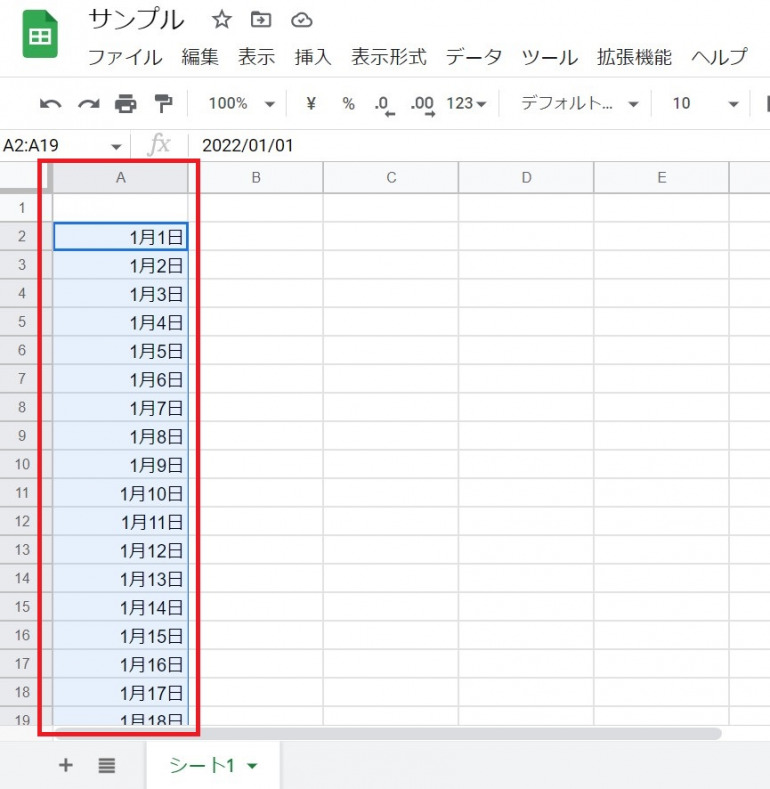
「Excelのスプレッドシートで自動的な数字、日付、そして曜日の入力方法」
この記事では、オートフィルを使用してExcelのスプレッドシート内で数値、日付、そして曜日に簡単に、かつ効率的に入力する方法を探ります。これを行うには一般的な手続きがあります。
- 自動化したい項目を選択します
- 「関数」メニューへアクセスする
- 「日付と時刻」カテゴリから「WEEKDAY」(週の曜日)、それとも「DATE」(日付)の関数を使用する
これらのステップを踏むことで、選択されたセルに予想される形式で入力されます。また、連続した日付や数字の自動入力を容易にするトリックもあります。そして最後に、自動的な入力を開始と終了する方法、範囲调整のためのガイドラインも説明します「Excelのスプレッドシートでの数値、日付、曜日に関する効率的な操作方法」。これらのテクニックを用いることで、作業のパフォーマンスが顕著に向上することが期待されるのです。
イントロダクション
Excelにおいて、スプレッドシートの自動入力機能「オートフィル」は、一見単純なものだが深い効果を発揮します。この記事では、具体的な使い方を探求することで、「数字、日付 および曜日**」の複雑性も一瞬で解消する手段を提供します。
オートフィルとは、特定のセルから選択すると他のセルにその結果が自動的に展開・コピーされる機能です。これを適切に活用することで、時間や労力を持たせる入力作業が大幅に短縮されます。したがって、ユーザーはより重要となる分析とビジネスを焦点にすることができます。
例えば、「データの自動化」「期間的な情報を自動生成」及び「週の特定の曜日を含む情報の自動的に設定する方法」など、このような操作は従来から一般的に困難であった部分もスムーズに進行ます。しかしそれら技術には、正確で効率的な取り扱いが必要であり、これらのガイドラインによりその能力を最大限まで引き出すことを可能です。
この記事では、自動的な仕事の導入と停止の方法や、フレキシブルな範囲調整に関するヒントも含まれています。それらの知識は使用者が作業効率を著しく向上させ、より高い生産性を維持するためのツールとなります。
以上の点をご覧いただければと思います。ここでの説明を活用すると、Excelにおける数値、日付 及び曜日の自動入力のマスターが可能です。
スプレッドシートに自動で入力する機能「オートフィル」の使い方
Excelでは、すばやく効率良く複数項目を入力してくれる特典の一つに、「オートフィル」があります。このフレキシブルな機能は、特別に項目を設定せずに数値、日付、曜日に自動的に入力することが可能です。
1. 初めに準備する
まず、自動化したいセル全体を選択します。「関数」メニューからアクセスし、「オートフィルのカテゴリ」を開くのも重要です。ここからは、「週に属する項目の自動設定」として使用される機能として「WEEKDAY」(曜日)や「DATE」(日付)を選びます。
2. 出力データの特定
その後、「関数」を選択した後セル内の情報を参照する必要があります。「WEEKDAY」を例に示します。これにより数値として週の曜日に変換することができます。「DATE」については、指定された日付が予想通りになるか確認しました。
3. 出力形式への設定
出力される数値や日付の形態を好みに調整できます。「OK」ボタンをクリックすることで、それまでの情報を元に自動的な入力が始まります。具体的には「1」は数字ではなく週の曜日に変換され、「3」は完全なテキスト名が表示されます。
実行例と追加機能
また、連続して日付を自動的に挿入する場合、このオートフィル特典を利用できます。「START」と「INTERVAL」(増分)と「単位」を選択します。複数のセルへ延長することで、必要な期間に一気にデータを埋め込むことができます。
最後に、「曜日自動設定」「連続数字入力」とのような手順についても触れています。これらの技巧の習得により更なる作業効率があがります。「自動化」操作開始と終了時のコントロールや範囲調整への目安を提供することも有効です。
これらのガイドラインは全てExcel内の「オートフィル」という機能を利用して、数値・日付・曜日にすばやくかつ楽々と入力することができます。
数値や日付、曜日を効率的に自動で入力する方法
タイトル「スプレッドシート自動入力・オートフィルで数値・日付・曜日 | Excelトリック」の中で注目される点は、「自動的に指定した項目を入力するためのExcelの自動入力機能であるオートフィルを使用して、計算や情報を効率良く管理することが可能」という部分でしょう。以下の一例をご案内いたします。
まず、自動化したい項目を選択します。その後、「関数」メニューへとアクセスしてください。そして、「日付と時刻」のカテゴリーから「WEEKDAY」「DATE」といった関数を選びます。これらの関数は各セルが特定の形式を保持するのを助け、通常は日付情報やその該当する曜日を取得します。
選択した項目への参照情報を提供し、「予想されることの結果」を選んで挿入して下さい。「1」は数字のみの表示に「3」は完全なテキスト(例えば「月曜日」)が使用されるなど、お好みの視覚的な表現で調整することが可能です。
「OK」ボタンを押すと、予想された形式で選択したセルには結果が出て、それ以降も自動的に入力機能が始まります。また、連続する日付の自動入力をすることも可能です。同様に、「START」として開始したい日の情報を入れると、増分する期間間隔(例:毎日を進む場合には「1」など)と単位を選択します。これをセルのコピー操作で他のセルへ延ばすことで簡単に複数の項目を作成することが可能です。
最後に、「曜日に自動的な設定にする方法」や連続した数字の自動入力をするためのプロセスも含まれており、これらの情報を活用することで、作業効率が大幅に向上します。
「WEEKDAY」関数と「DATE」関数の活用例
スプレッドシートでの自動入力機能は、効率良い業務を行っていく上で大役を果たすでしょう。特に、「WEEKDAY」関数と「DATE」関数はその操作の質を上げるための強力なツールと言えます。
まず『WEEKDAY』関数は特定の日付が週の何曜日かを調べるのを可能にしてくれます。たとえば、あなたが今月の営業スケジュールを作成している場合、「WEEKDAY」を使って「今日の日付から、営業日の数値を取得します」と考えられます。「WEEKDAY」関数を使うことで自動的に週ごとの曜日や特定の日にちを設定することが可能です。
それに対してDATE関数は具体的な日付の情報を生成することが可能です。例えば、開催日が現在の年に含まれることが分かりさえすれば「DATE」関数を使ってその年月日のセルに自動入力することができます。「=DATE(年の値, 月の値, 日の値)」と入れるだけで指定した期間のデータを一気に生成でき、時間効率を大幅に上げることが出来ます。
両者ともスプレッドシート内部で独立して動作し、互いに関連性を持つ項目の自動入力を行います。例えば、「WEEKDAY」関数がその日が何曜日にか記録されているとすると、「DATE」関数を使ってその日時をお願いされる場合、その後「WEEKDAY」関数で正確な年月日データを入手することができます。
自動的な機能を利用することで業務の負荷は減り、結果的に更なる生産性の向上が見込めます。これらの関数を巧みに使いこなし、あなたの仕事効率化につなげることができます。
連続した日時の自動設定と期間選択の仕方
```
Excelを使った作業において、効率的な運営に欠かせない特典の一つが、「オートフィル」機能です。特に「日付」「時間」の列や、「曜日」を効果的に自動設定することが可能です。
初めは、選択したいセルを指し示す必要となります。その次に「関数」メニューへ移動し、「日付と時刻」カテゴリ下から「DATE」「TIME」、「亦あるいは特別な必要があった場合には「WEEKDAY」(週の曜日)という関数選択する形で、自動的な入力を行います。**
次に,個々のデータに対する参照情報を指定します。そして、あなたが望んでいる結果のフォーマット、例えばその日付が出力される際の「数値」「完全なテキスト名」などを選択する際要注意です。
最後に、「OK」ボタンをクリックすると、予期した形式で選択したセルには結果及び自動的な入力システムが始まります。これらのステップにより、Excel内で連続した時間や日付の自動設定の作業が効率良く行われることが可能です。
特に,連日の自動的なシフトスケジューリングなどは一瞬で解決し、「事務的な作業」を大幅に軽減する一方で、期間選択にも対応可能なという点が便利ですね。ある特定の日付を 「開始」「終了」と示すセル を選选取り、それを基準として設定した範囲内での自動的に進める時間を操作します。
```
これを繰り返して作業することで、より効率的な作業が可能になります。それぞれの詳細な使い方と操作はExcel環境によって若干異なる場合があるため、適切且つ必要な状況に合わせて柔軟に対応することが大切です。使用するデータや仕事内容により一例として導入すべき機能は変わるでしょうが、これらの簡単だが効果的な「トリック」がごサービスを向上させることでしょう。
宜しい結果を表示するための範囲調整
この文章は、Excelスプレッドシートで自動設定した数値、日付、そして曜日に見られる不満足な表現を改善する方法について詳細に説明しています。オートフィル機能を使用して自体が入力したい情報を作成しますが、全ての人々が希望しておりません結果が出される場合があります。
そのような状況の場合、「範囲調整」を行うことで出力される結果を最適なものにすることができます。まず、セルの選択を行いますが、最初に生成された結果が問題であった領域を選択する必要があります。
その後は具体的な調整の方法によります。数値の場合は、誤差を訂正するために再計算を行ったり、必要な範囲内の他の情報の利用または公式変更によって導き出す可能性があります。
日付については、自動設定する際の開始時刻から数時間がずれていた場合や週間内の特定の曜日に問題があったかもしれないため、曜日の関連的な調整を行うことで改善します。
また、曜日に関しては適切な結果が得られない場合は、その理由を理解しましょう。「WEEKDAY」関数などを使って直接曜日を計算しているにも関わらず不整合がある場合、おそらくセルの形式またはデータ範囲によるエラーです。
最後に数字の自動入力に関する問題の場合、連続した期間からの誤った開始時刻や間隔、周期的な予測が正しくない可能性があります。
もしこれらの問題があれば、まずはその原因を特定し、後で行った調整の手順に基づき修正を試みてください。各項目に対して最適な範囲調整を行いますが、それによりスプレッドシートの自動設定はより使いやすく、見かけられる誤りも大幅に減少させることができます。
自動的な入力を開始・停止する手段
開始方法は簡単です。まず、任意のセルにオートフィル機能を適用することから始めます。先に紹介した操作である「関数」メニューからの「日付と時刻」カテゴリへアクセスし、「WEEKDAY」「DATE」といった関数を選択します。次に、開始項目として使用するデータへの参照情報を入力し、希望する形式で返り値を指定します。選択したセルに入力された情報は既に設定好的な結果で置かれます。
自動的な入力が開始したら、自動更新され続ける関数を使用したことにより、時間経過や日付の進歩による情報拡張が容易になります。例えば曜日をオートフィルする場合や連続した数字を自動的に生成する場合には、適切な引数の設定と複製操作で広げることができます。
停止方法に関しては、任意のセルに右クリックをするとメニューが出し、そこから「オートフィルエクゼキューション」を選択します。さらに詳細設定ページが開くので、「自動更新」の設定項目を探し出し該当するオプションを離すことで一時的に自動的な入力を停止することが可能です。また、Excelでのセッション終了時にデータ操作に影響が出るため、定期的に確認と調整が必要となるかもしれません。
これらの運用方法により、「スプレッドシート自動入力・オートフィル」の効果を最大限に引き出すことができます。特に長期的な自動化が必要なデータ入力作業において、これらは大いに活用したいトリックと言えるでしょう。
スプレッドシートでの作業効率向上のヒント
Excelでスプレッドシートを利用した自動的な入力機能「オートフィル」を最大限に活用することで、日常の日々の業務進行が大幅に短縮可能となります。以下に、「数値」「日付」「曜日」を効率的に自動的に入力するための一連の "Excelトリック" をご紹介いたします。
まずはじめに選択したい項目を選定し、次に「関数」メニューのアクセスが必要とします。「日付と時計」カテゴリから「WEEKDAY(週の曜日)」「DATE(日付)」などを利用することで、予想される結果が一瞬で得出られます。この際、必要な参照情報に対して情報を提供しつつ、返り値として欲しい結果を入力する必要があります。「1は数値の表示、「3」といった設定が結果のテキスト名への使用となります。
また、連続した日付や数字という情報は一つから始めるための「スタート」情報で指定が可能であり、増分する期間間隔を選べるのも便利な機能です。例えば毎日の進捗を想定すると、「1(一日ごとの進出)」を設定してセル内の項目を更新することができます。
さらに、連続した曜日に自動的に設定を行う方法や「連続する数字の自動的な入力手法」といった内容は、作業効率の向上に貢献します。ここでの各トリックは、より早く、正確に情報を探し出すための良い助けとなります。
最後に、自動化による開始と終了方法および調整を示すガイドラインも触れています。これらの操作は、あなたのスプレッドシート活用の新たなレベルへの道を開くものへと導きます。「オートフィル」における上手な使い方により、作業効率が大幅に向上した結果につながります。
これら全てを行うことによって、スプレッドシートでの業務進行はより速く、効果的に進捗するのです。これらの "Excelトリック" の使用は特に業務や報告書作成などで頻繁に使う情報の管理に非常に役立ちますし、時間と労力を削減することが可能です。
リスクとなる注意すべき点まとめ
スプレッドシート自動入力機能のオートフィルを用いることで便利なサービスが提供される一方で、ユーザーだけではなくデプロイを担当した者がもたらす可能性のあるリスクについても認識することが必要です。特に、数値, 日付, そして曜日に関する自動入力においては、これらの要素に対する設定ミスや理解不足により問題が生じる恐れがあります。
最たる例としては、オートフィルを用いて自動生成した数值が予想以上に増大してしまうことが考えられます。例えば計算フォーマットエラーがあると数値の自動入力において特に問題が起こることがあります。不適切な表示形式を選択し、デフォルトの最大範囲を越えてしまう可能性があります。
また、日付や曜日の自動生成も同様に問題となります。例えば設定された周期を上回る期間間隔で増大させて可能である場合、それ自体が予期せぬ値の更新と関連する混乱につながることができます。この点は特に頻繁に更新が必要なデータセットなどでは重要です。
さらに、ユーザーがオートフィル機能を利用した結果として自動的に生成される値が想定外で動的変更を生じる場合があります曜日に関するケースでも同様です。ユーザーごとの設定ミスなどが原因となり、予期しないパターンの変更が発生することもあるため注意が必要です。
これらのリスク点を理解し、適切な管理を行いつつオートフィル機能を使用することが重要となります。データのセキュリティ確保や正確性維持の観点から、使用前後における確認作業も欠かさずに進めることをお勧めします。
まとめ
スプレッドシート自動入力機能のオーガニック効果を通じて、多くの作業をすばやく完成させることは現代ビジネスで求められる要件となります。ここでは特に数値、日付、そして曜日の自動的な入力手段について触れましたが、「オートフィル」という名のExcelトリックを使用することで、こうした要素を予想通りにエクセルに反映させることが可能です。
まず基本的なステップとして以下のことを行うよう検討してください。まずは希望する項目を選択してから、「関数」メニューへ移動し、「日付と時刻」のセグメント内の「WEEKDAY」や「DATE」などといった関数を使用します。これらは、個々の要素に適切な参照情報を提供しながら結果を受け入れできます。
例えば数字や曜日の表示形式を変更するために、「1」または「3」といった期待される情報を入力して「OK」ボタンを押すと、選択したセルに対象結果が自動入力されます。さらに日付の連続的な自動生成も可能で、特定の始まり日の設定とその後日々ごとの増幅が必要となる場合があります。
その他、曜日をオートフィルに直接自動設定する方法や、連続した数字の一括での入力の手法についても触れました。これらの機能により、作業効率が大幅に向上し、パフォーマンスがより速やかに達成されることでしょう。
つまり、「自動的なフィードバックサイクル」の開発と最適化を通じてExcelの能力を最大限に活用することが可能であることを示しています。これらのトリックは特に大量データ管理、予測分析など、日毎の更新が求められるビジネス状況において非常に効果的です。
Deja una respuesta
Lo siento, debes estar conectado para publicar un comentario.
関連ブログ記事