
iPhoneでお気に入りのアプリアイコンを自由に配置する方法!

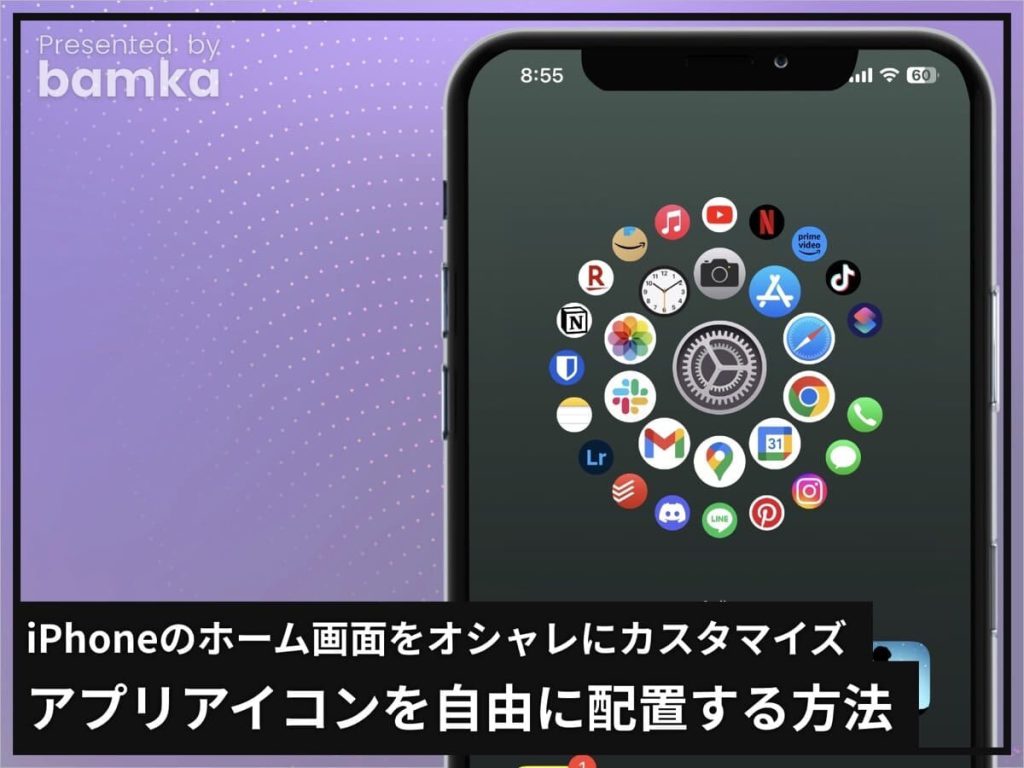
iPhoneでお気に入りのアプリアイコンを自由に配置する方法!という記事では、あなたのiPhoneのアプリアイコンの配置手段について掘り下げます。通常、アプリアイコンは固定シーケンスで表示されるけれど、自分と似合い、お気に入っているアプリをより使いやすい位置へ移動することは可能です。
まず、私たちが解説する方法とは何かをご理解いただくためにいくつかポイントをご提示しましょう。
あなたのデバイスの各ページ上のアプリアイコンの配置を行います。これを長押しすると、それら全体が揺れ動き始めます。これは移動しようとしているアプリを選択するための段階です。
次に、あなた自身の場合だけではなく、どのアプリも自由にドロップ&ドラッグを使用して位置を調整することができます。選択したアイコンをクリックし、あなたが置きたい箇所までドロームで移動させることで、そのアプリは新たな指定場所に固定されます。
さらに、特定のアプリに関連するように配置したい場合や、組織性を高めるためには別の機能を使用します。これはアプリアイコンを選択し次第にパレートへドラッグすること、つまり、共通カテゴリーにあるものをグループ化することです。また、新しいエリアを作成する方法も紹介します。
これらの基本的なステップで、あなたは自分だけの個人的に最適なiPhoneを設計することができます。それぞれの部分を組み合わせることで、便利さと効率性の両方をバランス良く捉えることができるでしょう。
イントロダクション
この記事は、あなたのiPhoneのお気に入りのアプリアイコンを自由に配置する方法について詳しく説明します。これは、日々の生活を通して効率良く作業を行うための重要なスキルであり、あなたが個自的な使い勝手が良い操作感を持つのへ繋がります。利用者目線の機能は豊富ですが、これが初めてである方もおられることでしょう。
タップ&ズームという基本操作から始めればわかりやすく、またその後の大まかな設定方法等を初歩的なガイドとして紹介しており、経験が浅めであってもすぐに理解しことができる内容とすることが念頭に置いています。
このガイドラインの役立ててみることで、ユーザーそれぞれが個性的なアプリの配置方法を見つけることができるでしょう。個々の好みや使用習慣に従った最適なアプリレイアウトを作り出し、あなたのiPhoneをより効果的なツールとして使うことができます。あなたの日々を豊かにするため、便利で快適な環境を提供することを目指しています。
ここでは、「長押し」、「ドラッグ&ドロップ」といった技術を使用してアプリアイコンの配置方法を紹介します。「グループ化」や「フォルダへの追加」などの機能も詳しく解説することで、あなたの使用シーンによって最適なアプリ配置になることを心掛けます。あなたの個自的な使い勝手に対して細部まで配慮したガイドであることをお約束いたします。
スクリーンショットを表示する
デバイスで選択した状態のアプリアイコンの配置が保存されます。iPhoneの画面に移動すると、確認したいスクリーンショットが表示されます。それがお気に召さない場合でも安心です;スクリーンショットリロード機能を利用すれば任意に更新することができます。
また、アプリを自由自在にお気に入りの場所に配置し終えた後も、新しい情報を追加したいという状況があるかもしれません。新しいアプリを開発した場合やそれ以前からデバイスにあるアプリを入れ替えたい、といった際にスクリーンショットを保存し直すことがポイントとなります。
この時点であなたが手間を取り続けないでいると気が紛れるかもしれませんが、iPhoneはスクリーンショットの管理に優れています。これにより、個々のアプリアイコンの配置について的確に修正を行うことができます。
あなたのデバイスをお楽しみになるために、選択したアプリを最適な位置に配置し、「現在のスクリーンショット」がお気に入り通りの結果になったか再度確認することや新しいスクリーンショットを作成するという連続したプロセスがあるでしょう。
アイコンの長押しで動かす動作をする
iPhoneでお気に入りのアプリアイコンを自由に配置するための方法を説明します。はじめのステップは、どのページでどのアプリが表示されているのか見極めるものとなります。それらのアプリのアイコンを長時間押し続けることで、それぞれが揺れる動きになります。その揺れ動きによって選択したいアプリを見つけていきましょう。
選択したアプリのアイコンを持って移動するためには、これをスワイプするような動作を行います。適切な場所にアイコンを置くために、手をスクリーンに向かってゆっくりと動かします。選んだ位置はあなたの使いやすい配置になることを念頭におきましょう。
ここではまた、アプリのグループ化という方法も触れたいと思っています。これは、いくつかの関連性のあるアプリを作成した新しいページをご用意するためのツールです。必要な場合や、特定のカテゴリーを簡単に把握できるような配置にする際は利用してみてください。
更に詳しく説明がしたい動きとして、「アプリアイコンをドラッグ&ドロップする」があります。これは選択されたアプリアイコンを目的先まで移動させて配置する行為です。それを通じて、あなたのiPhoneオペレーションの都合が良いように最適化できます。
全ての詳細な動作を通して大切なポイントはお気に入りのアプリを自由に配置し、使いやすい状態にするというゴールにあることでしょう。このガイドと共に、あなたのデバイス操作をより効率的、快適にすることを目指しましょう。
ドラッグ&ドロップを行う
iPhoneで好きな位置にアプリアイコンを配置するための簡単な方法の一つが、「ドラッグ&ドロップ」です。利用者はまず、表示ページに並んでいる各アプリのアイコンを長押し(タッチと保持)することで始めます。その後、アイコンが揺れる状態になったものを指先で動かして、それを配置したい場所まで移動します。
その際に、一つ注意するポイントはアイコンのドラッグマウスではなく指尖への直接触れ操作を行うことです。また、画面にタッチした瞬間に離さずにアイコンを移動させて見ることが重要となります。
さらに、一連のアプリグループを作りたい場合は、これらのアプリのアイコンをつながるように隣接することで配置することもできます。これにより、同類のアプリは同じページ内で一緒に表示されるので、使いやすくなります。
これが、iPhone上でアプリを自由に位置調整を行うための「ドラッグ&ドロップ」操作の概要です。「利用者が最適なレイアウトを見つけるまで実験的に試してみてください」ということでしょう。
アプリをグループ化する
アプリをグループ化とは、同じ種類のアプリを入れるためのカテゴリ化を行います。これにより、特定の機能にアクセスしやすくなり、管理がスムーズになります。
最初に、あなたのiPhoneで見つけたしたいアプリのアイコン群を見つけ出すことが重要です。それらを同じカテゴリ、例えばエンターテイメント, ビジネス, 通信ツールなどに分けます。それから、どのアプリと一緒に使うことを好むためにそれらを選択します。
まず個々のアプリアイコン長押しすることでそのアプリが動き始めます。それからこれらのアイコンを一つにまとめるためにドラッグし、グループ内に配置します。特定の場所で全ての中にあるアイコンが動くので、最適な位置を見つけ出すのが最終的な目標です。
また、アプリのグループ化は新しいフォルダの中にいくつかのアプリをまとめることができます。これをする方法は簡単だと思われがちだが、実は分かりやすい操作であるため、使い始めには一時的で混乱感があるかもしれません。しかし、「新しいフォルダを作成」を選択し、「ドロップ位置」を探していると感じるアイコンを選択すれば、必要なアプリを集約するのに役立ちます。
アプリのグループ化はあなたのiPhoneをより整理整頓させ、便利に見せます。それは単純でも効果的なもので、使うほどその価値が理解されるでしょう。
フォルダ内へのアプリ追加と整理
通常、iPhoneのホーム画面で自由に配置したアプリアイコンが多数並んでいると見栄えが良くなく、また必要时に迅速に対応するためも考慮しなければなりません。これに対して最善の方法は自分のライフスタイルや頻度により適切なグループ化で、その管理をします。
まず始めに、一つのアイコンを選択してからそれを探るためにタップするとそれをグループとして選べます。この動きがうまく行けば、ホーム画面の左上あるいは右上隅にある矢印のボタンを押すことで新しいフォルダが開くはずです。
ここが重要なポイントとなるのは、そこに追加したいアプリアイコンを探すことです。
選択したフォルダから「新しいアプリ」を選べば新規作成はすぐに行えます。あるいは必要であれば、すでにホーム画面に並んでいるアプリのどのアイコンも、そのグループを開き、左横にある三本線()...をタップすると「アプリ追加」や「削除」等の管理オプションが出てくるはずです。
ここでは新しいフォルダへ新規設定する際には、「カテゴリ」を選択した方々は、日々利用しているアプリ全てを入れておくために関連性のあるカテゴリーを作成しておくと良いと考えられます。例えばゲーム、社交、フィットネスなどです。
このような整理方法を用いることでiPhoneのホーム画面は読みやすくなりますし、あなたが最も頻繁に使用するアプリやカテゴリごとに整頓されています。
あなたの日々の利用シーンに関連した適切な配置を行うことで、最適化された使い心地が感じられるでしょう。
自己調整されたUIを保存する
あなたのiPhoneのお気に入りアプリの配置が完璧になってきたら、これが一環となって自量したユーザーインターフェース(UI)が保存されます。その際にいくつかポイントをお伝えします。
**iPhoneの設定を開きます:初めての段階に立ち返るためには、「設定」アプリの中に直進するのが一般的です。
**ホームスクショート保存:一部のユーザーは、自己構築のUIを「ホームボタン」によるホームスクリーンショットへとキャプチャして使用しています。しかし、これは全ページが記録されるため全領域に保存するわけではなく、より具体的で個性的な配置が必要な場合には問題となるかもしれません。
**アプリ整理:自己調整されたUIを保存するには、「プライベート設定」または「ユーザー設定」から検索を行うと良いでしょう。ここで、「ホームスクショート」という項目を探すことは一般的ではありませんが、一部のiPhoneでその機能は存在し、これを活用することが可能です。
**特定のユーザーレベル:保存されるホームスクショートは自分だけのものになるため、他のユーザーとの共有や複製が困難に思われます。これは個人的な設定を保護する役割を持っています。
アプリグループ化とアイコン整理: 自分自身好みに沿ったページを設計し完成させた後、それを保存することで一貫性と秩序が保たれます。
**バックアップと復元:必要に応じて再利用または共有する場合は、この調整を行いたいUIのスクリーンショットとファイルをセーブしておくことをお勧めします。また、新たなiPhoneへインストールする際には、この保存されたデザインを使ってホーム画面を再構築できます。
これらのステップを通じて、自己調整されたUIが一括して管理や保存されます。自身のアプリ配置に自信があるなら、それを保存して他のタイミングで必要に応じて復元することが可能です。最終的には、あなたのiPhoneはより効果的に機能し、快適な操作を提供します。
各手順の確認と実行
タッチアンドトライ を開始します。最初のステップとして、タンセーションを長押しします。あなたが使用しているページ上の各アプリアイコンが揺れる状態になるはずです。これは選択したいアプリを選べるための準備です。
ドラッグとドロップのマニュアル を行う際には、まずは選択したアプリのアイコンを動き回らせる部分に焦点を合わせます。その次のステップとして、アイコンを移動したい場所まで滑らして「ドロップ」します。
グループメトセミネルデイム を行えますか?もし複数のアプリが対応する分野に関連している場合や整理したい場合には、特にあるアプリのアイコンを他の上に移動させるとそれらが同じフォルダ内へまとめられます。
新たなアプリへの追加ファボロゴ を行う場合は、「フォルダを開く」ステップからスタートします。まずはフォルダを選択し「新しいフォルダ」をクリックしましょう。「新規作成の」名前下にアイコンが表示されるスペースがあり、ここに選択したアプリのアイコンをドロップするだけで良いです。
これらすべてのプロセスは個々のアプリとそのアイコンの配置方法から始まります。最終的にはあなたの使用体験が向上し、マニュアルもより適応的に利用できるようになります。
まとめ
iPhoneユーザーがお気に入りのアプリのアイコンを自由に配置したい場合、簡単な手順があります。まず、タンセーション領域の一連のページにある各アプリのアイコンに対して長押しすることで始まります。その後、「ドラッグ&ドロップ」機能を使ってアプリを選択した後、それを先の置き場所へ移動することにより自由に配置できます。また、必要な場合は有関するアプリを一括して「グループ化」し、また別のアプリ追加をしたい場合は特定のフォルダを開いた後に「新しいフォルダ」を選択することでさらに組織化が可能です。これらのステップを用いて、個々のユーザーは自分の使いやすいiPhone環境を作ることができます。
Deja una respuesta
Lo siento, debes estar conectado para publicar un comentario.
関連ブログ記事