
Wordでの文字コード確認方法をわかりやすく解説!

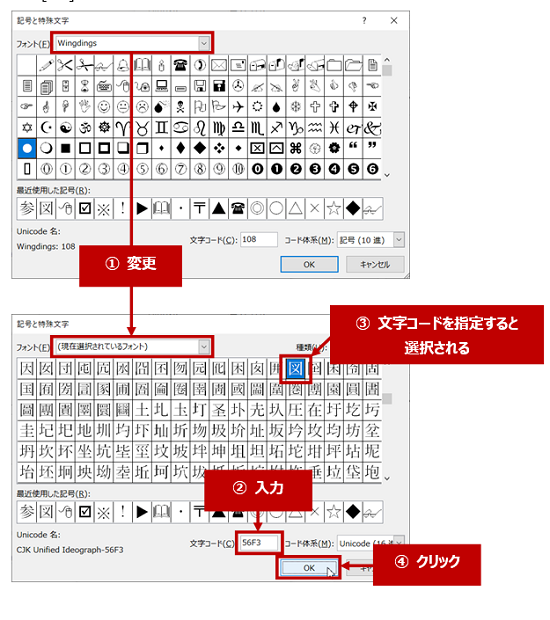
以下に、記事「Wordでの文字コード確認方法をわかりやすく解説!」で話し合う内容の非常に簡潔な日本語の説明です。その文章は主にwordというアプリケーションを使用して、個々のデバイスがどの文字コードに対応しているか確認するための一連のステップについて述べました。このプロセスでは、特定のテキストの内容を適切に関連付けたり、誤った表示を避けるために必要な情報を取り出すことができます。
また、オンラインのテキストエンコーディング変換ツールやプログラムでの独自的テキスト作成などにも注意が払われます。これらは文字コード確認の方法の一部であり、ウインドース設定情報も重要な役割を果たしています。最後の記述ではword自体でフォント情報を得ることにより特定の文字コードを得る方法について触れています。
この記事を通じて読者はデバイスがどのように情報を処理するかを深く理解でき、適切な文字コードへの対応を学ぶことができます。特にWordでの文字コード確認の過程が明確に解説されており、ユーザーは必要な情報を見つけ出し、問題解決に役立つ可能性があります。
Word内の設定から確認方法
この記事ではMicrosoft Word内で利用可能な文字コードの一覧をご案内致します。まず第1段階として、Wordの「オプション」メニューを触り始めます。
ステップ1:ファイルタブ をクリックします。次に画面が開いたウィンドウから、「オプション」を選択することでデフォルト設定や個々のタブ設定などを調整することができます。
ステップ2:引き続き「詳細設定」ボタンを押して、詳細設定画面へ移動 します。ここには様々なプログラムに関する情報がまとめられ、特にこちらからの設定変更により、Wordでの動作やファイル保存時のエンコーディングの選択などが可能です。
ステップ3:ここで重要な「全般タブ」に視線を移すことが大切です。これは一見シンプルながら、実際に利用する全てのパワーツールが存在します。
そして最後の一歩として、
ステップ4:文字コード の設定部分に到達し、「希望とするコードページを選択した後、OKボタンを押して適用**を行います。
ここで選べる文字コードは主にISO-8859等の定型的エンコーディングからUnicodeへと広がっています。これら全て利用可能な設定は「詳細情報を表示」を選択する事で確認することができます。
以上の手順を踏むことで、Word内での文字コード確認作業を一発で完了することがおおよそ分かっていただけるでしょう。
ファイルタブの利用とオプション選択
Wordのフローティング型のメニューから、上に位置している「ファイル」タブをクリックします。そこからはアプリケーションの操作全体をコントロールすることができます。ユーザーはこれを使用して新規フォームを作成し、既存のドキュメントを開くか編集することができます。ただしここでは主眼となるのは「オプション」選択です。
次に、「オプション」をクリックします。その動作により新たなウィンドウが表示され、設定項目の一覧が展開されます。これらはユーザーの利用状態や特定の機能に対する調整など、個々の使用環境に合わせた選択肢を提供しています。
そしてここ「詳細設定」ボタンを押すことで一歩進めます。「詳細設定」「全般タブ」へ跳板となります。ここで利用状況やシステム設定に関する様々な情報を確認することが可能です。例えば、ファイル操作、セーブ場所、開く対象フォルダなどは具体的に理解する上で重要な情報になります。
これらを経由し、「文字コード」の選択項目に入ります。「文字コード」を開くことでWordで利用可能なコードページの一覧が表示されます。中から確認したいコードページを選択すると、該当の情報を提供します。これらは異なる言語に対応するため、適切な設定が必要となります。
この経路を通じて、「オプション」「詳細設定」「全般タブ」「文字コード」を選択することで、Wordでの利用可能な文字コードを確認することができます。なお、詳細へのアクセスが必要であればパソコン自体のシステム設定へも触れることができます。ただし本テクニックは、主に文書制作や情報を共有する際に正確なエンコーディングを使用することを目指します。
最後的な目的は使いこなし方、そして使用状況によって適切な対応を見つけ出す点にあると捉えます。
「詳細設定」への移動と「全般タブ」閲覧
まず、Wordを起動して開いたファイルの右上にある「フィル」メニューにある「オプション」を選択してください。ここからは、プログラムの内側へ入るようになります。
開いた画面において、「詳細設定」ボタンを探し見つけたら、「OKを押してください。そしてこの項目を開くと、下に配置された設定エリアに「全般タブ」が表示され、そこから進める新たな世界が広がります。
「全般タブ」には様々な調整可能な項目がありますが、ここでは「文字コード」を探し訪れます。
これはプログラムが使用する特殊な言語コーディングで、文書のコンテンツを認識および表示するために必要です。文字コードは異なる地域と文化に特化したものがあり、それが選ばれると特定の文書の内容しか読み解けないので、適切な設定が重要となります。
以上のように一連の手順を通じて、Wordでの文字コード確認方法をクリアかつ容易に行うことができます。それぞれのステップについて深く理解すると、文字コードの調整や文書管理に大きな助けとなることでしょう。そして最終的に、「全般タブ」経由で選択できる「文字コード」を見ることで、現在使用されている言語コーディングを確認することができます。
「文字コード」の中での検索と確認
Wordにおける文字コードのチェックは重要なプロセスです。まず、開いたドキュメントまたはプロジェクトから開始します。これにより、Wordの主メニューに移動できます。
「ファイル」「オプション」を選択すると、詳細設定エリアが開き、「全般」タブへ遷移します。「文字コード」という項目をクリックし**、検証したいコードページを選択して「OK」ボタンを押すと詳細が表示されます。ここで確認すべき事項として、Word内部での使用するテキストの指定されたエンコーディングと一貫していることを推奨します。
この機能は特定のドキュメントフォーマットに対する重要なアスセスメンツであり、特殊な文字や特殊記号をうまく表示・検索するために不可欠な部分となります。しかしWordが持つ独自の文字セットが含まれている場合も、それに対応する適切なコードページを選択することが重要です。
「文字コード」領域での最適な設定により、情報の失真や読み取り誤りのリスクを削減し、より効率的な作業環境を提供します。これが「検証したいコードページを選択して「OK」ボタンを押す」という操作を行う価値がある理由です。
したがって、この過程は正確性を維持しつつ、Wordを使用する上で重要なステップとなるでしょう。各項目の確認と調整により、特定の文書やプロジェクトで使用されるデータや情報を一貫して管理しやすくします。「文字コード」チェックが行わない限り、潜在的なミスからあなたのワーククリエーションを保護することはできません。
以上のように、「文字コード」内の確認はWordのパワフューカーで、適切な設定に達すると効率良い作業環境を提供することが期待できます。このプロセスを適切に行うことで、より正確で効率的な情報を管理し、プロジェクトを成功へと導くことができます。
設定情報を考慮した独自の確認手段
文字コードの確認では、Wordだけではなく、設定情報の見直しごとでも重要な役割を果たすことがよくあります。特にパソコン自体のリソースとして、操作システムやネットワーク環境に関する詳細な状況が、正確に解析されることで有意義な判別方法となります。
作業開始前には設定情報を確認する:まずは、OS情報やプロキシ設定をチェックすることが有効です。特定の問題が起きた場合でも、これらは潜在的に影響を与える可能性があります。
例えば、Windowsにおいては「システム》詳細」メニューから、パソコンと動作しているOSの詳細情報を確認できます。
またインターネット接続の状況も同様に重要。不適切なプロキシ設定やDNSサーバー設定が誤っている場合など、通信に関する問題が文書作成時に文字コードの異なる表現を引き起こす可能性があります。
さらに環境によって適応可能な文字セットの見直しも重要です。
Windowsの「デフォルトの言語」と「国際的な設定」を通じてその調整を行います。特定地域で特定エンコーディングが有効である場合を確認することから始めることが助けになります。
また、独自のチェックツールとして、テキストエディタウェブサービスやアプリケーションを使用する手順も存在します。
例えば、Sublime Text, Atom, Vimなどの高度なテキストエディタでは、設定を調整してデコード機能を使うことができる場合があります。これは特定のフォントやエンコーディングに合わせて動作を行い、文字が正しく表示されているか確認するのに有効です。
これらの方法は、特に多言語環境で作品を作成する際に重要であり、Wordだけでは解決できない問題を助ける可能性があります。設定情報のチェックと統合は、全体的な作業性と結果の質に寄与し、問題を未然に回避する手段となることでしょう。
以上の点について、個別の設定やトラブルシューティングが必要な際に考慮したり、改善したりすることで、Wordでの文字コード確認がより効果的に進行することが可能です。
ウインドースの設定情報への参照重要性
Windowsは、異なるアプリケーションを使用するにあたって重要な役割を果たすため、特定の設定情報を理解することは至極大切です。特に、テキスト入力や表示に関しては、Word内の文字コード確認が行えます。そして、これが有効なものとなり続けるためには、「ウインドースの設定情報」に正確な目を通しることが必須です。
Windowsの設定情報から得られる情報源として重要なものであるのが「コントロールパネル」であり、ここではコンピュータやシステムソフトウェアなど、デバイスやサービスの基本情報を一覧表示することが可能です。特に、「文字フォーマット」や「言語と地域の設定」で提供される情報は、アプリを使用する上で重要な役割を果たします。
また、「ダイヤルアップネットワーク設定」「ハードウェア&ソフトウェア設定」「デバイスドライバ設定」といった項目からも有益なインフォメーションを取り出す事ができます。これらによるとともに、Windowsのシステムがテキスト入力や表示に関する特定の文字コードを使用しているか否かを判断することが可能となります。
具体的には、"プロファイルの関連リソース" の部分で利用可能なローテーザーと解釈されたフォントを見ることができます。また「アクティビティー」が記録した操作とシステムに関するログ情報も参考になります。
したがって、ウインドースの設定情報を 的に理解し、有効活用することで自分のニーズに合わせてテキスト入力や表示を調整することが可能となります。この理解とは限らず、複数の異なる環境間でワープロソフトにおける表現法を維持する上で有益なリソースとなるでしょう。
以上のためには、それぞれ詳細な設定項目を念入りに読み込むことが必要です。それがなければ正確な文字コード確認を行うことができず、結果的に適切な情報を取り得ることに至りません。
これらの情報源をご活用して、「Wordでの文字コードの理解」を確実に行うことで、テキスト編集の質や効率性が向上します。したがって、ウインドースの設定情報への参照は「わかりやすい」「正確な」 ツールと捉えられるべきです。最終的な目標として自己の作業環境に対する理解を深めることを目指すべきでしょう。
問題の解明と詳細な説明を提供する
「Wordでの文字コード確認方法」について詳しく説明したいと思います。「Word 内の文字コードチェックは、テキストを適切に表示し、他のアプリケーションとの兼容性を取り入れる上で非常に重要です。」
まず最初に、実装のための基本的な步骤を探りますか?それを紹介します。「ファイル」メニューから「オプション」を選択すると、「詳細設定」への移動ができます。そこで「全般タブ」を開くのです。「文字コード」をクリックし、あなたが検証したいコードページを選択して 「OK」 を押します。
ただし、確認する方法は多種多様です。オンラインのテキスト・エンコーディング変換ツールを使用したり、「プログラム」での独自のテキスト作成に取り組むのも一般的なパターンが発生します。また、「Word自身」では、フォント情報から特定の文字コードを得る 方法もあります。
そしてついでに言及するべき点があります:ウィンドウズの設定情報を参照することの重要性です。「システムパラメータ」や「コンポーネントの詳細視」などの観察手段を使用して、既存の問題と解決策を見つけることができます。
以上の方法とは異なるものもあり、使用するプラットフォームまた必要としたタスクによりその選択が変わるという点を理解すると、可能な全ての選択肢を評価し適切な方法を選べます。「Word」での文字コード確認について詳細を深く掘り下げた後で、「どの方法が自分に最適か選ぶことができるようになるはずです。」
体験的ガイドを示すプロセスの步骤描写
Wordにおける文字コードの確認には、以下のような手順が適用されます:
初回: ファイルを開く
まず、最初に開いたウィンドウから「ファイル」タブを選択します。次序で表示されるウィジェットの中から、「オプション」を選択することで、内部構造と機能の詳細設定ページに移動することができます。引き続き: 「詳細設定」へ
詳細設定というボタンをクリックすることで、更なるセッティングエリアにアクセスします。この区画は、Wordの基本的な作業プロセスに関する情報を見つけるための場所であると同時に、ユーザーがカスタマイズすることを可能にする重要な機能です。最後に: 「全般的な設定」へ
ブラウジングしていくと、「全般タブ」「」に移動することができることが分かります。ここからは主に「視覚的な視点設定」や「動作方式の選択肢」に関する情報を管理することができますが、我々の目的である的是、「文字コード」選択部へ到達すること。確認方法:
文字コードにアクセスすることで、その種類の中から希望するもの(例えば、UTF-8やShift-JISなど)を選挙することが可能になるでしょう。必要な場合は適切なページを選んだ後、「Okay」ボタンをクリックして保存します。これが完了すると、選択した文字コードがWordの現在の設定に反映されるでしょう。
このプロセスを通しては、あなたの作業時のエンコーディング設定を特定できるだけでなく、その設定が必要となった時にどのように変更することができるかを理解することも可能となります。そして、これにより作成されたデータが適切な解釈と表示を受けられる可能性が高まります。
最終的には、これらの動作の後にウインドース操作環境における設定情報を参照しておくことを強く推薦します。
つまり、あなたのWord体験はより具体的になりつつあると言えるでしょう。そしてこれが、最終的なガイドラインの一部を形成する重要な段階です。
文字コードが異なる場合、影響および対処方法
もしWordファイルの内部に記述されている文字と、それを読み込むコンピュータあるいはデバイスにおける設定された文字コードが異なる場合には、複数の問題点が生じる可能性があります。まず、表示エラーが起きることが多いためです。例えば、ある文脈で正しく表現されるべきフレーズが完全に理解されず、その分を略すか別の形になるケースなど、誤った情報提供につながる結果となることがあります。
それに対する対処法の1つは文書を開く際に、適切な文字コードを選択する事です。それは選択メニューを開放し、「ファイルを開く」のオプションから調整することが可能です。あるいは特定のスクリプタを指定してから、そのドキュメントを開く際の「設定」オプションにアクセスすることで設定できるかもしれません。これらを利用すると、ファイルのエンコーディングが間違えられず読み上げられることを目指します。
それとは別だが変換ツールを使用した代替的な方法も存在する。異なる文字コードをサポートするオンラインまたはソフトウェアベースのテキストエンキャリング変換ツールが使えるため、それが行われければドキュメントの内容は同じままであるにも関わらず他のシステムで閲覧可能となります。
さらに、Word自体のフォント情報を利用する方法もあります。Wordが対応する文字コードリストにあるものはすべてを表示できますので、この列挙された情報を参照することで自己責任で適切な文字セットを選んで利用することが可能です。
最後にWindowsの「地域と言語」デバイス設定を確認することもお勧めします。その調整は適切なローカル化と対話性、またインターネットでのコミュニケーションにおいて重要な役割を果たすためです。
このような状況で最善の策を見つけるためには、それぞれの具体的構造や技術要件により異なる解決方法が存在することが多いことを認識することが大切です。
フォント情報を経由した文字コードチェックの解説
Wordでの文字コードを確認するためには、他にもフォント情報からの方法があります。特に、特定文書の内容が予期しない変換されてしまった場合などに有効機能となります。
指定のファイルを開く:
そのやり方は以下の通りです。初めに、表示したい文字コードを確認対象とするWordファイルを開きましょう。「ファイル」メニューから「オプション」を選択する:
以下にある詳細設定画面へ進行します。全般的な情報表示に移動する:
ここで、右の側に置かれた「詳細設定」をクリックすれば、「全般タブ」に自動的に移動することが可能となります。「文字コード」を選択してチェックする:
これにより現在開いているファイルの内部が正確な記述されているか確認できます。また、それによって選択したフォント情報から特定の文字コードが得られます。
なお、この方法はパソコンで通常利用している特定フォントに依存しています。よって、対象となる文書が使われていないフォントまたは互換性のないフォントを使用していた場合や、古いフォルダ内のファイルを開いたら使用することができなかったときなど、不適切な情報を表示される可能性があります。
しかし、これは基本的に正確である必要がありますので、ファイル読み取りの際に誤解や紛らわしさが発生する場合は、該当したデータを確認してみてください。
終わり
Wordでの文字コード確認について解説した内容がここに終わりました。
以上の簡単なステップを踏むことで、あなたの作品の表現がより自由で適切なものになります。しかし、異なる言語またはデータ形式と合わせ使う際には、注意深く考慮すべき重要な点です。
それぞれの一環で問題が生じた場合には、詳細な設定情報やサポート情報を参照することが役立つかもしれません。
最後に、この記事によってWordでの文字コード確認がよりわかりやすくなることを願っています。あなたのワーキングプロセスを向上させるためにも、今後もっと深く理解を深めることが肝心です。
あなたの作業がより効果的で快適なものになり、それが成果となってきっと出るでしょう。終わります。
Deja una respuesta
Lo siento, debes estar conectado para publicar un comentario.
関連ブログ記事