
Windows10 PCのタッチパッド故障時の解決策!

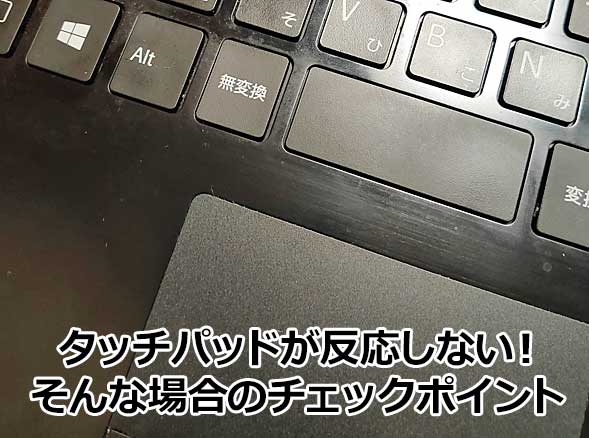
「Windows10 PCのタッチパッド故障時の解決策!」では、デバイス設定を探すことで、タッチパッドが反応しないなどの不具合に対凔する方法を紹介します。まず、「システム」セレクトメニューから「オペレーション サービス」にアクセスし、「デバイス管理装置」を選択することで、問題のタッチパッドを一時的に見えなくすることができます。その後、「新しいハードウェアの検索」を行うと対応方法が見出せます。
それでも解決できない場合、「タッチパッドのドライバを更新する」は試してみてください。「コントロール盤」から「ハードウェアとデバイス」を選択し、そこでの情報を確認した上で適応可能なドライバを見つけてアップデートを行うことができます。
これでも問題が解決しない場合、「パソコンのクリアダウンモードを使用する」という最後の手段もあります。ここでは「スタートボタン」「ポップアップメニュー」をクリックして、「電力オプション」を選択し、「再起動の現在の設定」で操作を行います。
以上の一連のプロセスは基本的なトラブルシューティングのステップとなるため、これらの方法がすべての問題に対応できるとは限りません。それでも対応できない場合は、専門家の助けを求めることをお勧めします。
本文は「Windows10 PCのタッチパッドを修正する方法」について詳しく説明し、ハードウ参考资料や具体的な手順などが含まれています。
問題の認識と対応の開始
まず第一に、Windows10 PCのタッチパッドの動作が異常であることを確認することが大切です。その症状としては、「タップ」や、「ドラッグ&ドロップ」操作がうまく反応しない場合、またデバイスの設定メニューに「タッチパッドが表示されない」といった状況があります。
もしあなたのPCでこれらの問題が見られるようになった場合は、次のようなステップを試してみてください:
コンピュータのシステム設定へ」の一歩目
パソコンの「設定」を開き、「システム」を選びます。そこから「オペレーション サービス」を選択するときに注意を払い、それが存在しない場合は問題の一部かもしれません。新しいハードウェアの見つけ方
次に「デバイス管理装置」が表示されますが、一時的に表示されないかもしれません。この場合でも新しくハードウェアを探すことを試してみてください。そしてもしタッチパッドの情報が出現したら、「確認と解決」の一歩を踏み出す事になります。
これらの基本的な項目で問題が解決しない場合、
- ドライバの更新 探求を深めるべきでしょう。具体的に言うと、Windows10のスタートボタンを右クリックし「コントロールパネル」を開くことが最初に推奨されます。そこで、「ハードウェアとデバイス」を選択して進めて、最後の一歩、「デバイス設定を表示」という項目を探します。
それでも問題が解決しなければ、
- クリアダウンモードを使用する
あなたのパソコンをパワーオンし、最初のウィンドウが開いた後「プログラムと機能」をクリックしてから「電力オプション」を選択します。さらに、「再起動の現在の設定」選択を行うことができれば問題は解決の一歩に近づくでしょう。
このようなトラブルシューティングのステップを踏むことを覚えておくことで、タッチパッドの問題に対応の開始が一層スムーズとなります。ただし、全て自行で対処し切れなければ、専門的な助けを求めることも大切な一つと言えます。
デバイス設定へのアクセス
Windows10 PCを使用する過程で遭遇した問題として、「タッチパッドが反応しない」といった状況はよく観られるものです。故障が発生した場合の第一歩に、コンピュータの「設定」を引き下げます。ここからはデバイス管理装置という項目が表示されます。クリックすることで一時的にタッチパッド画面が見えなくなりますが、これにより詳細な状態確認が可能となります。
次に重要なステップは新しいハードウェアの検索と対応策を探すことです。「システム」セレクトメニューから「オペレーション サービス」を選択し、「デバイス管理装置」を選びます。その際、タッチパッド問題がクリアされていなくなるか確認してみてください。
それでも効果がない場合はさらに次の手順を取ります。「タッチパッドのドライバを更新」をお勧めいたします。これはWindows10で直感的に操作することで可能です。「スタートボタン」を右クリックすると、「コントロール盤」に移動することが可能となります。「ハードウェアとデバイス》を選択し、出されたメニューから「デバイス設定を表示》を探ります。
ここで得た情報を基に適応可能なドライバを見つけることを進めていきましょう。更新したドライバによる改善が見込めます。それでも解決が難しい場合はハードウェア専門家の助けを求めることも有効な方法の一箇所です。これによりデバイス設定へのアクセスを提供し、問題の解消に繋がることが期待できます。
全体的なトラブルシューティングとしてはこれらが含まれます。しかし全てが成功することはありませんので、専門家の助けを求めることもあるでしょう。
新しいハードウェアの検索と対処方法
まずは、Windows10 PCのタッチパッドが故障しているときに起こりえる不具合を経験したことだと思います。この記事では問題解決に手がかりとなる、新たに発見したハードウェアのスキャンとその対応について詳しく説明します。
デバイス管理インターフェースにアクセスすることが初の一歩となります。「システム設定」から「操作サービス」を選択してデバイスマネージャーをクリックしましょう。ここでは、故障しているタッチパッドが一時的に隠れます。次いで「新しいハードウェアの検索とインストール」が始まります。
ここで新しく見つかったハードウェアに合ったドライバを対応させます。この作業で必要なドライバファイルをPCからダウンロードし、選択した新たなハードウェアを適切にインストールします。ダウンロードされたファイルを展開したりカスタム設定を行ったりすることも可能ですが、大抵のトラブルの場合には適応可能なデフォルト設定が用意されているため、自動的にインストールされるため非常に便利です。
その後、新しいハードウェアとその組み込みドライバが正しく動作していることを確認します。これはユーザーインターフェース上の変な挙動やパフォーマンスの低下なく、タッチパッドが機能するまでの間です。「設定」を再度訪問し、デバイセスクエナーからタッチパッドに関する項目を開いて確認を行います。
これらのステップを順に守ることで、新しく発見されたハードウェアの問題解決を目指すことができるでしょう。もしなお改善が見込めない場合は通常のこととはいえないので、ハードウェア専門家の助けを受けましょう。それが最終的な手段となりえるかもしれません。
タッチパッドのドライバ更新
触っていないのに反応してしまう、もしくは反応しないという場合など、タッチパッドに関連したさまざまな問題が発生するときに有用な解決策がDRIVERのアップデートです。DRIVERはハードウェアとプログラムにより接続され、その機能を調整または変更することでコンピュータ内のデバイス操作を制御します。
更新に向けて、まずパソコンのスタートボタンに右クリックを行い、「コントロールパネル」を選択しください。そこに移動した後、「ハードウェアとデバイスポンターをクリック, **「デバイス設定が表示されるようにしていきます。この界面で、タッチパッドに問題が出ていることが確認されます。
それから、「適応可能なドライバを見つけて更新する」という指示に従ってください。その手順では、該当のドライバファイルをダウンロードし、それがパソコン上で正しくインストールされるまで待つことになります。これにより、最適な状態でタッチパッドが動作するために必要な最新版のソフトウェアとなるでしょう。
ただし、ドライバのアップデートがうまくいかないケースがあるかもしれません。それらは、パソコン内のハードウェア問題やOS(オペレーティングシステム)自体に問題がある可能性があるという意味であるため、こうした場合、「Windows10 PCシステムリセット」か「ハードウェア専門家の助け」「クリアダウンモードの使用**といったステップが考慮されるべきかもしれません。
これらの一連の手順を通じて、ユーザーは自分のパソコン内の故障や問題を自分で解消する能力を持ち上げることができます。もちろん、それでも解決しない場合は专业的なサポートを利用することをお勧めします。
以上のように、タッチパッドのドライバ更新はPC内のハードウェアとソフトウェアの調整により、コンピュータ操作の正常性を取り戻すための一端となります。
キャリブレーションと使用環境のチェック
デバイス設定が問題を引き起こしている場合、もう一つ重要なポイントはタッチパッドのキャリブレーションと使用環境です。これらの要素に問題があると、パフォーマンスが低下する可能性があります。
まずは、Windows10の「デバイスマネージャーでTouchpadのアイテムを開いてみてください。もしオプションにある"キャリブル"機能があればクリックし、設定を確認してください。不適切な位置や動作が現れれば、調整を行ってみましょう。
次に、使用環境をチェックすることも重要です。湿気はタッチパッドの内部回路を損傷させる可能性があります。パソコンの直上で水分がたっているエリアや加湿空気を含む空間など、特定の環境で動作が不安定になった場合はその原因を見つけて対策を行いましょう。
それから、タッチパドの周辺にものを置くことで適切な動きが邪魔されていることも考慮に入れましょう。例えば、ペンやノート等が下にいる状況では動作の信頼性がある程度低減される可能性があります。
以上のポイントを確認し直すことで、Windows10 PCのタッチパッド故障時の解決策を検討してみてください。それでも問題が解决しない場合は先ほど挙げた解決策の段階に進めてください。
最終的な手立てとしてパソコン自体の動作環境も忘れずに点検しておくことを忘れないでください。ハードウェア専門家の意見はまた、重要な参考になるかもしれません。
上記のガイドラインを守りながら、問題解決に取り組んでおられる場合は、ご自身が直面する具体的な状況については具体的な助言を求めることも忘れずに。
コンピュータのクリアダウンモード
コンピュータに故障が発生した場合、そのシステムを初期状態に戻す方法として、「クリアダウンモード」があります。「クリアダウン」というフレーズは英語で「クリア」(清掃する)と「ダウン」(休止している)の組み合わせで使われることから、コンピュータ全体のリセットや復元をイメージさせます。このモードを使ってデバイスに問題がある場合には、故障元となる原因が解消されることを目指します。
まず、「スタート画面に進む」ためにタッチパッドまたはキーボードを使用して画面を閉じなりません。そのまま状態維持し、「スタートボタン」に指を当てます。
その後、右側のポップアップメニューが得られます。「システムに進む」ことで重要な情報を表示する「設定アプリケーション」を選びます。「システムセレクトメニュー」から「電力オプションを開く」をお勧めします。ここからは複雑なプロセスでなければなりませんが、「再起動の現在の設定」を見つけることが目標となります。
この設定メニューへ移動すると、一連の選択操作が進行する一方でコンピュータはリスタートされ、システム全体を再初期化します。故障したタッチパッドに対して新たにサービスやパッチを適用し、それが問題解決につながれば理想的な結果となります。
もしそれでも故障が解消しない場合は、デバイス設定やドライバ更新など別の方法を試みることをお勧めいたします。「クリアダウンモードを使用する」という選択肢以外にも有効な対策がありますので、適切に対処をしていくと良い結果が出るでしょう。
マイナーテキストの再設定と修正法
--
たてがみの情報が完全に表示されないなどの特定の課題を対処するには、Windows10 PC のタッチパッドへのアクセスは一般的な解決策に加えて重要です。
まずは、タッチパッドに関連する設定に直ぐに行ってください。システムのオペレーション サービスの中に「デバイス管理装置」を選ぶと、タッチパッドが一時的に見えなくなります。ここで新しいハードウェアを探してみるときに、不具合を解決するための方法を見つけることが可能となります。
それでも最善の結果を得られなければ、「タッチパッドのドライバを更新」するというステップが考えられます。特定のハードウェアとデバイスを表示した後、「デバイス設定を示す」という項目を探し出すことが大事です。そこからあなたのタッチパッドに使用されている情報を確認することができます。この情報に基づいて、適応可能なドライバを見つけて更新するという手順が指示されます。
それでも効果がない場合、新しい方法が存在します。「再設定」や「クリアダウンモード」の利用です。「スタートボタン」「電力オプション」「再起動の現在の設定」に触れることで、これらの操作を容易に行うことが可能です。これらは一般的なトラブルシューティングに関するステップであり、特定のプログラムが機能しない場合、デバイスが認識されない場合など、多様な課題に対して有用になるでしょう。
以上の方法によりWindows10 PCでのタッチパッド問題の解決を目指すことができます。しかし効果がない場合は、専門的な知識を持つハードウェア専門家の助けを借りることも検討してみてください。
ソフトウェアの更新による可能性
ソフトウェアのアップデートもタッチパッド問題解決に不可欠な要素です。最新のWindows10環境やデバイスマネージャーをチェックしてみてください。
新しいソフトウェアのインストールまたはクラッシュしたソフトウェアの削除が原因となることがあります。システム内のアプリケーションとその関連設定を開くため、右クリックしたスタートボタンから「コントロールパレット」を選択し、「プログラムと機能」を立ち上げるとよいでしょう。
そこで一部または全てのアプリケーションやプロセスが更新可能です。また、問題のあるソフトウェアがデバイスマネージャーに残っていないかチェックすることも重要です。これにより、誤ってタッチパッドに関連するドライバーや設定が削除されていたり、あるいは最新のアップデートにより不具合がある可能性があります。
ソフトウェアの更新をする際は、必ずバックアップを取る事をお勧めします。これはデバイスマネージャーに存在するドライバやシステムファイルの安全確保と同時に戻復可能になることです。
これらの步骤によるソフトウェアの更新を試し、問題が解決した場合はその効果を感じられるでしょう。しかしそれでも問題が残った場合には、ハードウェアのメンテナンスまたは専門家への相談を考えることでしょう。
ご注意いただき、このガイドはWindows10環境においてタッチパッドの故障を解消するためのもので、他のOSやソフトウェアにおける対応方法までは触れません。
専門家の助けへの呼びかけ
パソコンの問題に悩み、独自の知識や技術で障害を解決するのは大変かもしれません。」
Windows10 PC のタッチパッドが不調になった場合のみならず、複数のトラブルが発生した際にも効果的な解決策を見つけるのは困難な問題です。「設定」を探す、新しいハードウェアを検索する、ドライバを更新するなどの具体的な動作が挙げられるためですが、これらの手順に至るまでには専門知識が必要かもしれません。
もしパソコンの世界に深く関与しなかった方やコンピュータ技術について専門的な知識がない方に限り、問題が解決することはありません。
このとき、「専門家の助け」を求めることが最も効果的です。「Windows10 PCのタッチパッド故障時の解決策」という記事は、一部のトラブルシューティングを具体的に説明していますが、これらを行った後問題が完全には解消されない場合や、全て自分自身で解決することが欲しければ、「専門家の助け」が必要です。「プロフェッショナルなサポート」を選ぶことで、あなたを助けるための適切な手順を見つけることができます。
「専門家に任せる」という選択肢も一興があります。それは時間と労力を節約し、問題が早期に解決する可能性があるからです。
ただし、特定の専門家のスキルや経験にはバラつきがありますので、事前に相談者のレビューや評価をチェックし、「適切なサービス」を探すことが大切です。あなたのPCの状況を詳細に調べて提供される対応が最適であることを確認してください。「専門家の助け**を使用することで、パソコン関連の問題を解決する際のストレスを軽減することは間違いありません。
まとめ
この記事では、「Windows10 PCのタッチパッドが不具合に陥ったときの対処法」について紹介しています。まず、トラブルの発覚後にデバイス設定を探ることが重要です。コンピュータ内の「システム」セレクトメニューにある「オペレーション サービス」から、「デバイス管理装置」を選択しましょう。ここでは一時的にタッチパッドについて確認できますが、それでも問題が解決しない場合は次のステップに移ることができます。
次に考えるのは新しいハードウェアの検索です。それが見つかり、対処法が提供されるかもしれません。それらのステップを踏み続けておけますと、「タッチパッドのドライバを更新」する方法が提案されます。この作業を行うためには、ウィンドウズ10スタートボタンから「コントロール盤」を選択し、「ハードウェアとデバイス」項目を開き、「デバイス設定を表示」を選択することでタッチパッドに関する情報を確認することができます。
それでもうまくいかない場合やタッチパッドのドライバが更新されなかった場合は、パソコンのクリアダウンモードを利用した方が良いでしょう。これは「スタートボタン」「ポップアップメニュー」から、「電力オプション」をクリックして「再起動の現在の設定」を選択することで行うことができます。
以上の手順を踏むことで、多くの場合Windows10 PCのタッチパッドの不具合は解決することが期待できます。ただし、全てのケースで効果が出るわけではありません。その点は覚えておいてくださいし、それでも問題が続く場合はハードウェア専門家の助けをお求めになることをお勧めします。
Deja una respuesta
Lo siento, debes estar conectado para publicar un comentario.
関連ブログ記事